

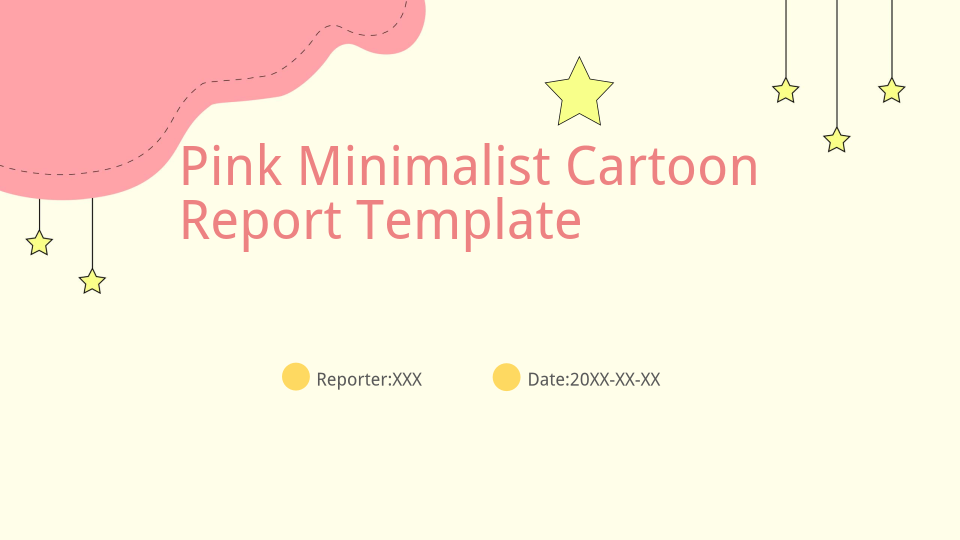
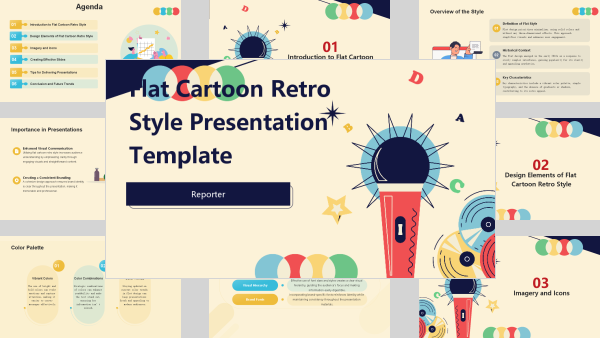
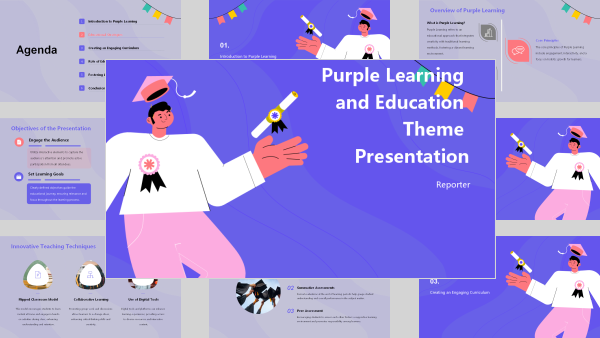
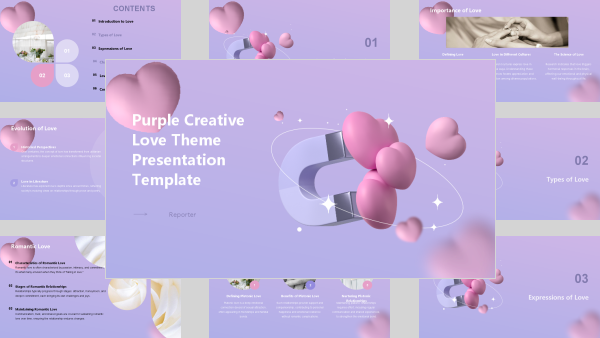
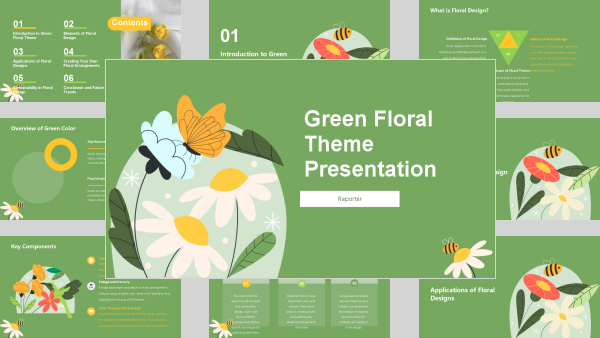
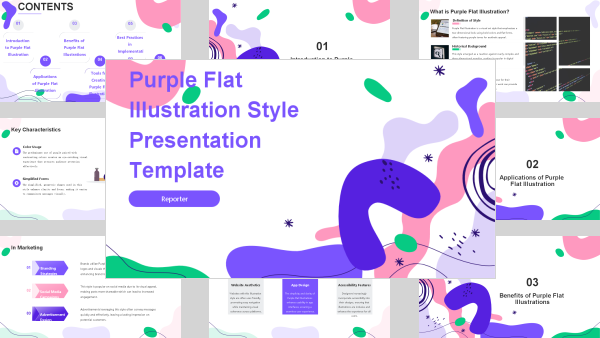
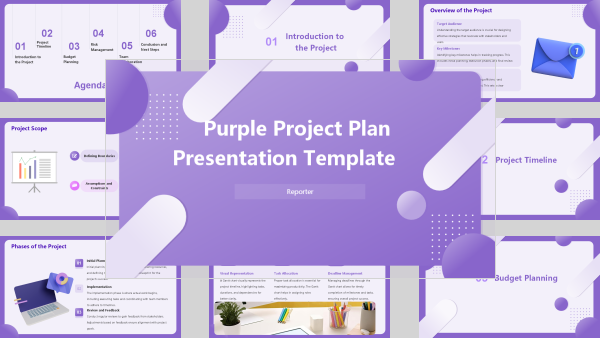
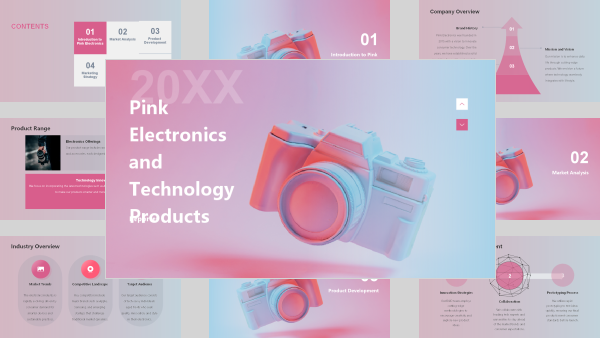
まずは自分が本当に発表に使いたいデザインから。Creative Slidesなら使用前にプレビューできるので、名前だけで仕上がりを想像する必要はありません。話に合う方向性が見つかったら、内容を用意してAIプレゼン作成ツールで作成しましょう。
あなたらしいスタイルで、画像豊かなスライドを
スタイルを選ぶか参考画像をアップロード。AIがアイデアをビジュアル豊かなスライドにまとめます。
テーマ、対象者、ページ数、文章量を入力するか、「+」をクリックしてファイルやリンクを追加してください。
Creative Slides:Google Slides・PowerPoint対応の無料テンプレート
Creative SlidesでGoogle SlidesとPowerPointに対応したテンプレートやテーマを探せます。スタイルを確かめてから、AIでアイデアを画像豊かなプレゼン資料にしましょう。
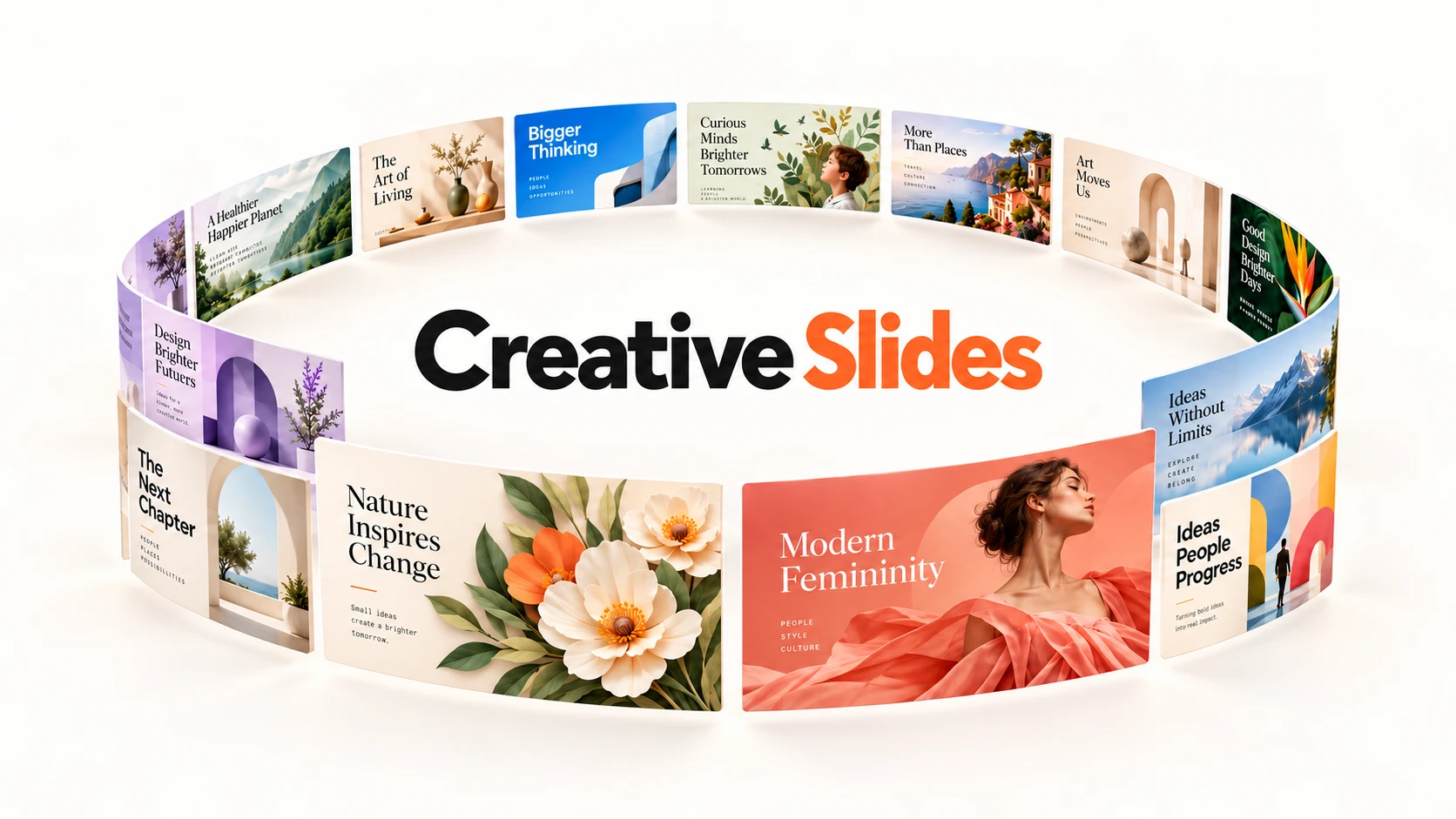
一つひとつの数字の先に、形になったアイデアがある














累計ユーザー数世界中で利用2,400,000+
生成されたプレゼン資料ユーザーの皆さまが作成10,000,000+
ユーザー満足度6000件以上の確認済みレビューより4.9/5
デザイン時間の削減率1件あたり平均6.5時間を短縮90%
テンプレートを使うと、なぜ誰かの資料に見えてしまうのでしょう?
見慣れた配色やレイアウトを何度も眺めながら、自分らしいものを探している。やっと気に入ったデザインを見つけても、内容を入れるとバランスが崩れてしまう。伝えたい話を考えるはずが、いつの間にかテキストボックスの移動や画像探しに時間を使っていませんか。
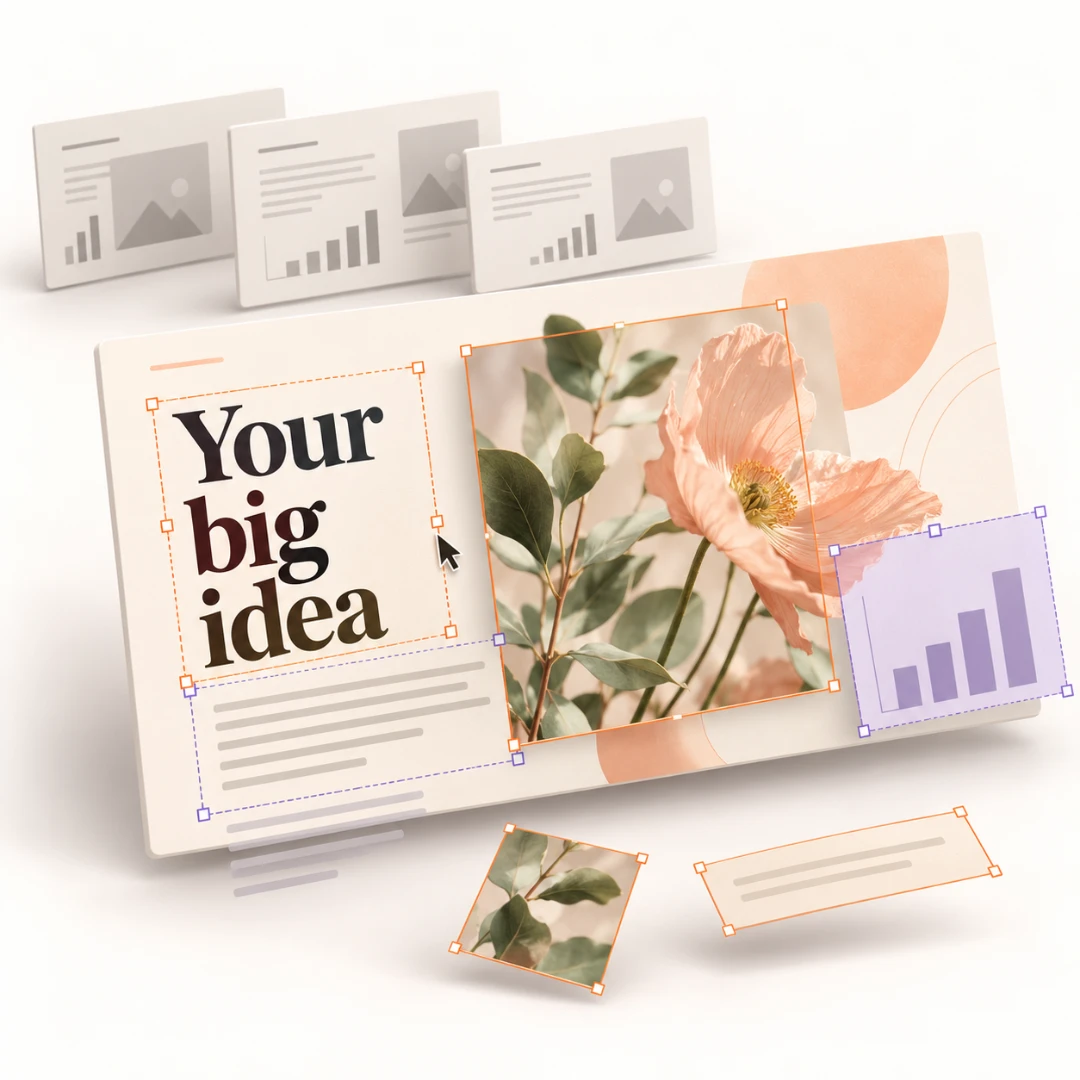
最初のアイデアから完成した資料まで、Creative Slidesで
保存していた一枚の画像は、「モダンにして」という言葉よりも好みを伝えてくれます。Creative Slidesに参考画像としてアップロードして、自分らしい雰囲気から資料づくりを始めましょう。好みを既存の分類に合わせたり、ぴったりのデザイン用語を探したりする必要はありません。
アイデアを箇条書きだけで終わらせるのはもったいないものです。Creative SlidesがAIで内容を整理し、画像豊かなページにまとめます。できた下書きを確認し、整えていきましょう。録画が素材なら、動画をPPTに変換するツールでプレゼン資料に変換できます。
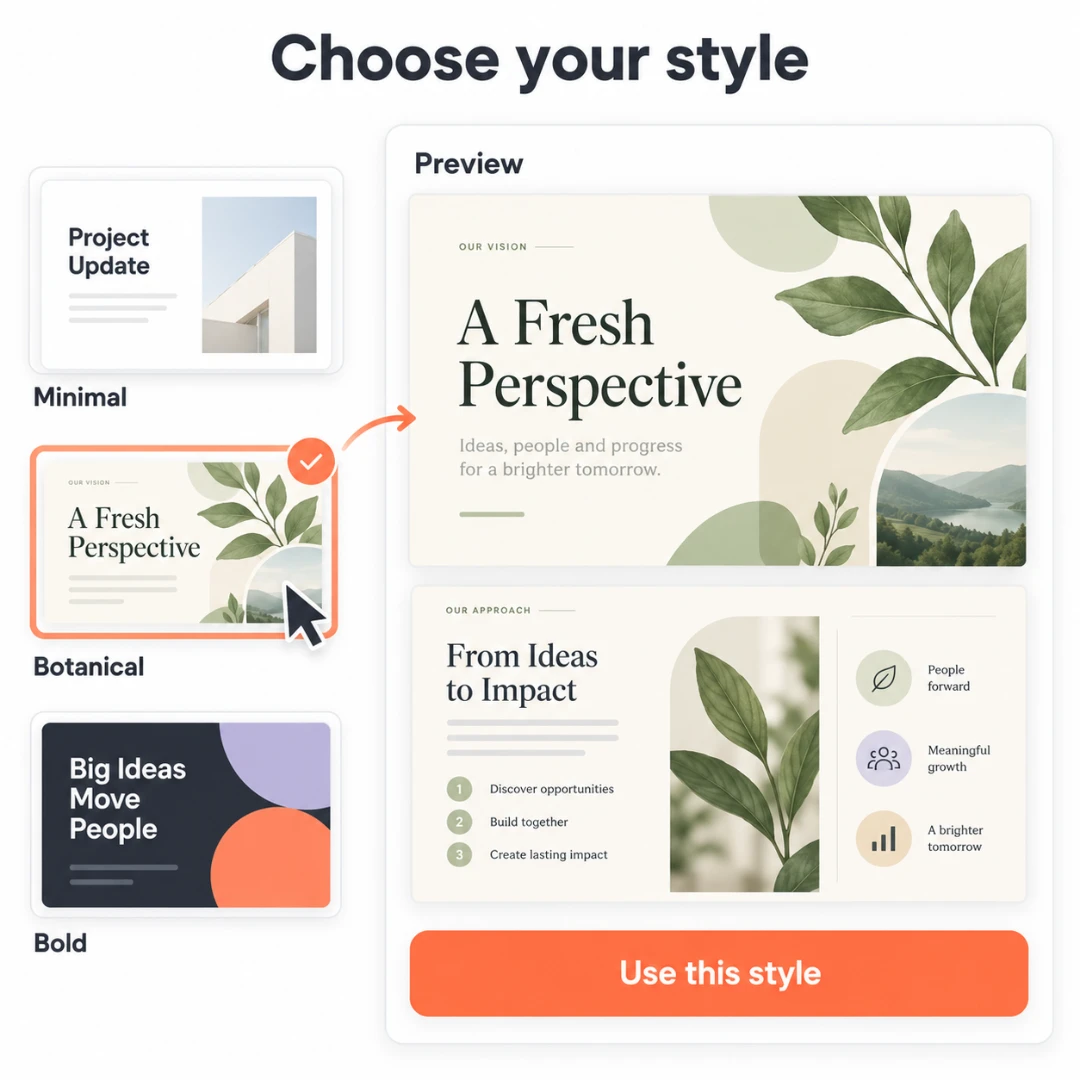
アイデアに、そのアイデアらしい表情を
Creative Slidesは、内蔵PPT skills、用意されたスタイル、あなたの参考画像を組み合わせます。
内蔵PPT skillsで構成を整える
Creative SlidesはAIエージェントと内蔵PPT skillsを組み合わせ、内容を筋の通った資料に整理します。
伝えたい内容に合うスタイルを探す
ビジネス、営業、デザイン、授業など、Creative Slidesのスタイルからテーマに合う出発点を探せます。
選ぶ前に、仕上がりを確認
Creative Slidesのテンプレートを開いてプレビュー画像を確認し、Applyをクリックすると次の資料に使えます。
参考画像に、好みを語ってもらう
画像をアップロードすると、そのスタイルがCreative Slidesの生成の手がかりになります。専門用語は不要です。
ビジュアルを生成するモデルを選ぶ
Creative Slidesで画像を生成する前に、利用可能な画像モデルを選択できます。
一枚目の前に、ページの形を決める
横長でも縦長でも、Creative Slidesでは生成前にアスペクト比を指定できます。
自分らしいプレゼン資料を作るには
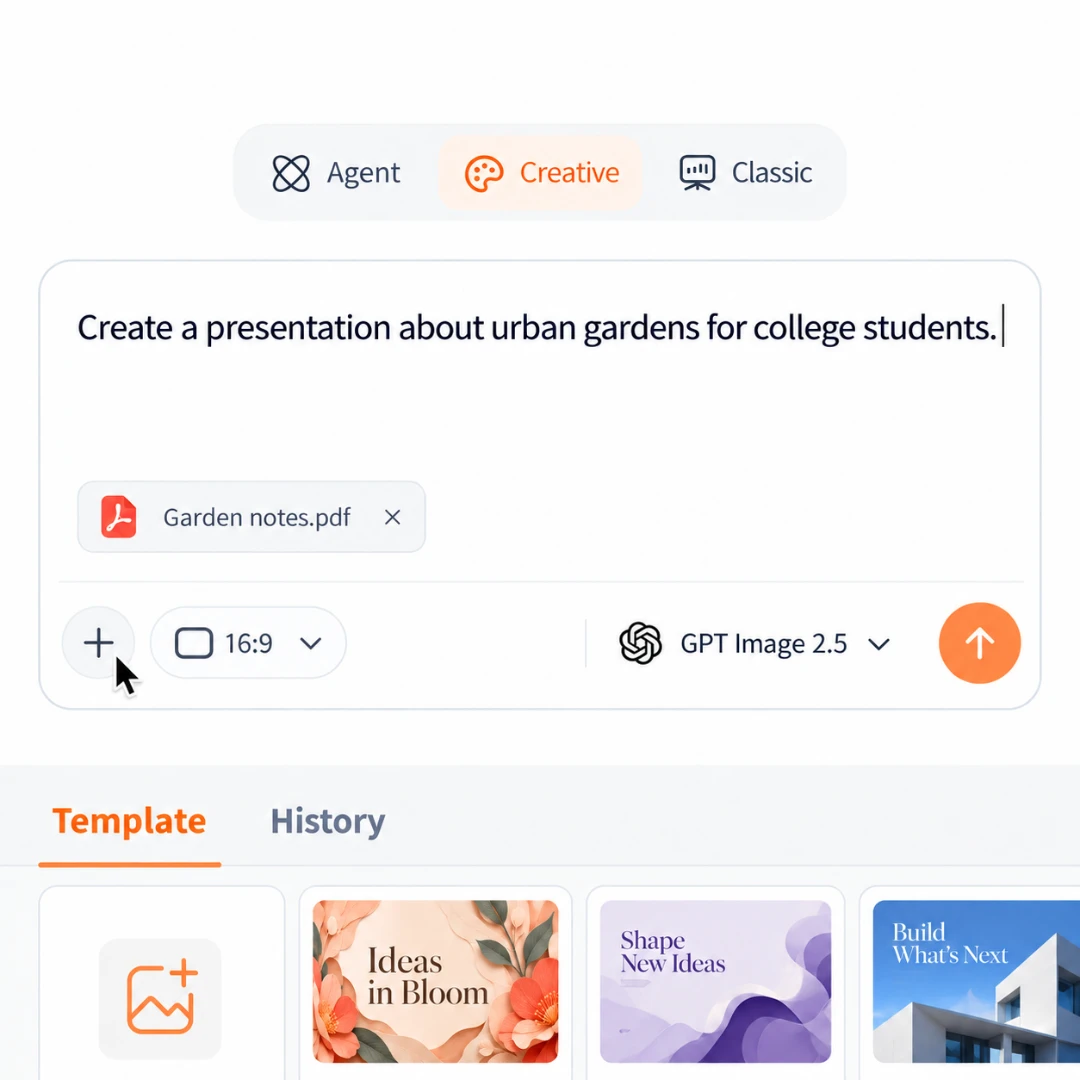
ステップ1:必要な内容を伝える
テーマと対象者を説明するか、Creative Slidesにファイルを追加します。
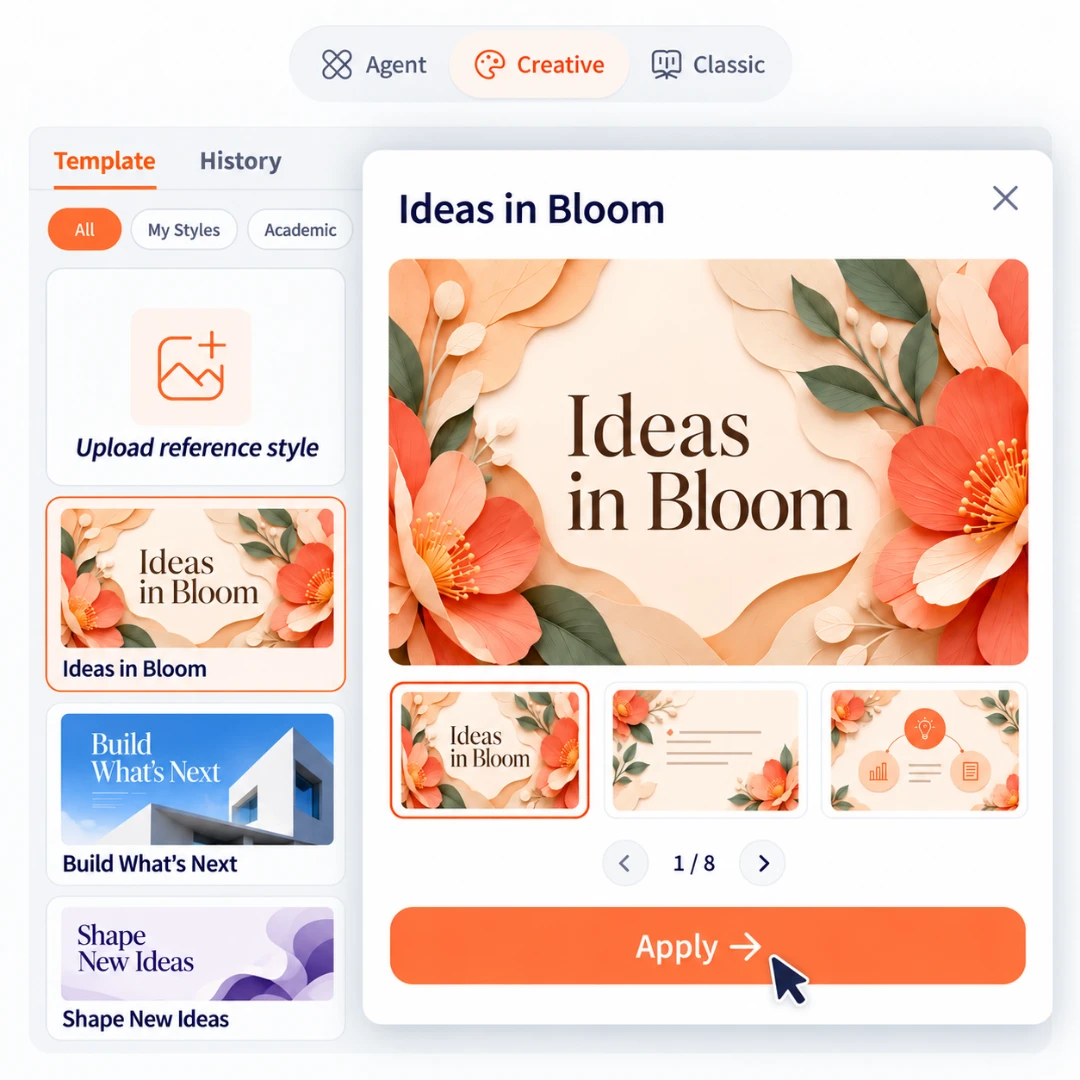
ステップ2:好みのスタイルを選ぶ
テンプレートをプレビューするか、スタイルの参考になる画像をアップロードします。
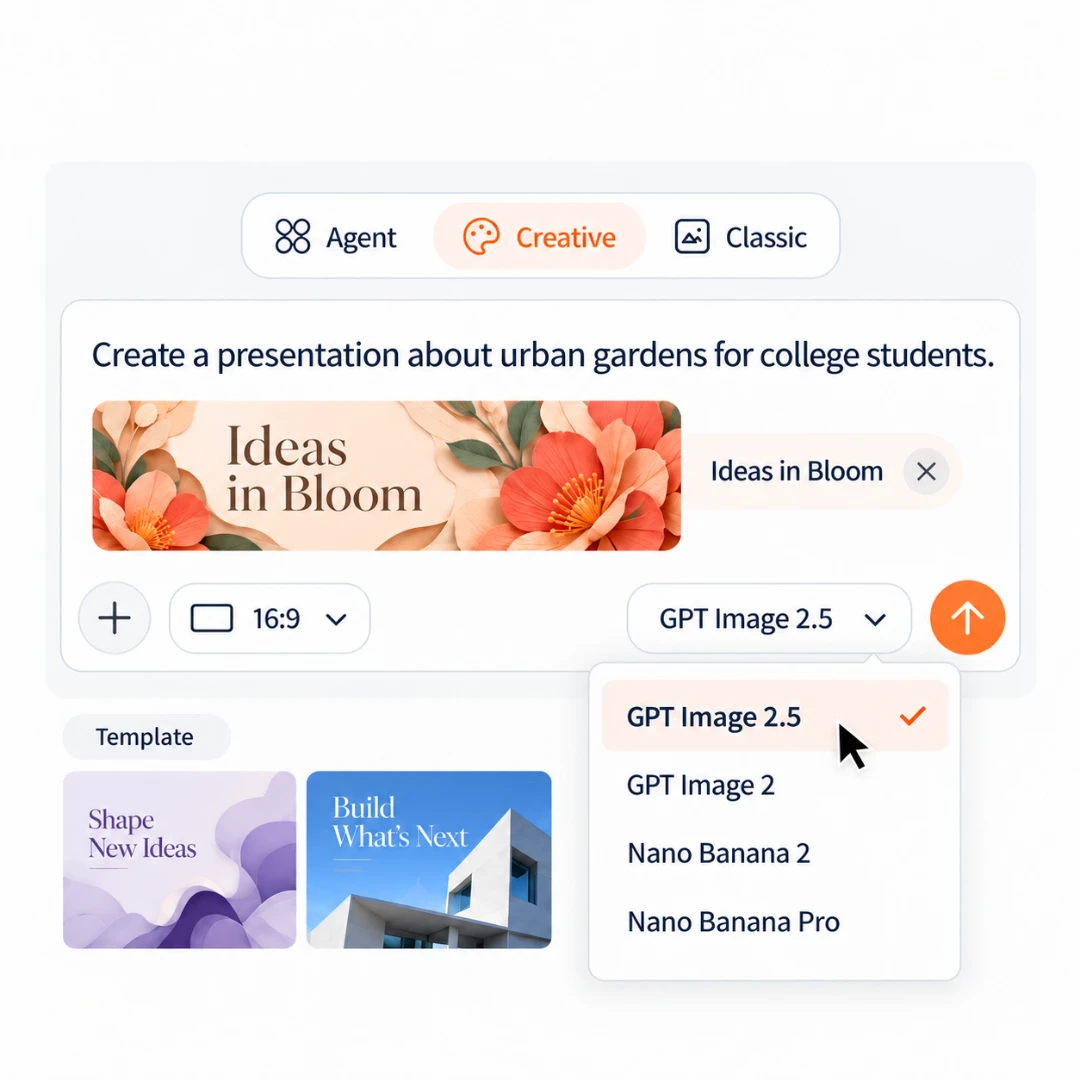
ステップ3:スライドを形にする
比率と画像モデルを選び、Creative Slidesで資料を生成します。
違うストーリーには、違うスタイルを

★★★★★
“### 田中美咲 — 地理学専攻の大学1年生”

★★★★★
“### 佐藤健一 — 小学校教員”

★★★★★
“### 山本彩花 — マーケティング担当”

★★★★★
“### 高橋悠真 — 植物生物学の大学院生”

★★★★★
“### 小林遥 — カフェ共同経営者”

★★★★★
“### 中村蓮 — 大学写真サークル運営担当”
よくある質問
Creative Slidesとは何ですか?
AI PPT Makerで画像豊かなプレゼン資料を作るためのモードです。伝えたい内容とスタイルを指定すると、AIが内容の整理とスライド生成を支援します。アイデアを、確認できるビジュアルの下書きにできます。
テンプレートはどう選べばよいですか?
テーマと見る人を考えてみてください。Creative Slidesのテンプレートをプレビューし、見本のページを確認して、合うものがあればApplyを選びます。楽しい授業とお客様向けの提案に、同じ見た目を使う必要はありません。
自分の画像をスタイルの参考にできますか?
参考画像をアップロードして、Creative Slidesに方向性を伝えられます。言葉にするより見せたほうが早いときに便利です。画像はスタイルを導くためのもので、完全な再現を約束するものではありません。
プロンプトには何を書けばよいですか?
テーマ、対象者、伝えたい要点を指定します。ページ数や文字量も伝えられます。例:「小学生向けに水の循環を紹介する8枚のスライド。短い説明とイラストの例を入れてください」。
内蔵PPT skillsは何をしますか?
AIエージェントが資料を整理・作成する際の指針になります。Creative Slidesが裏側で利用するため、自分でskillを書いたりインストールしたりする必要はありません。相手に何を理解してもらいたいかに集中できます。
ページサイズや画像モデルは変更できますか?
生成前に、Creative Slidesで利用可能なアスペクト比と画像モデルを選べます。比率はページの形、モデルは画像生成に関わります。発表や表示の場面に合う形式を選んでください。
Google SlidesとPowerPointに対応していますか?
このページのテンプレートは両方に対応しています。好みのアプリで使うことも、Creative SlidesのAI作成機能を試すこともできます。テンプレートの互換性とAI生成結果の形式は別なので、生成後に利用可能な書き出し方法をご確認ください。
Creative Slidesのクレジットはどう計算されますか?
AIエージェントのトークン使用分と、画像生成分のクレジットを合算します。必要量はタスクによって異なります。プランと付与クレジットは料金ページをご覧ください。