

白紙のスライドで悩まない
テーマ、短いメモ、手元の資料から始めましょう。AIに素材を渡せば、編集の土台となる下書きを作成できます。
そのアイデアを、伝わる美しいプレゼンに。
授業の発表からビジネスの提案まで。AIが構成づくりとスライドのデザインをサポートします。
プレゼンテーションのテーマを入力するか、「+」からファイルやリンクを追加してください。
アイデアやメモ、資料から、伝わるプレゼンを作成。AI Presentation Makerなら、対話で内容を整理し、用途に合うデザインを選べます。スライド生成前に構成を確認・修正でき、モードに応じた形式でダウンロードできます。
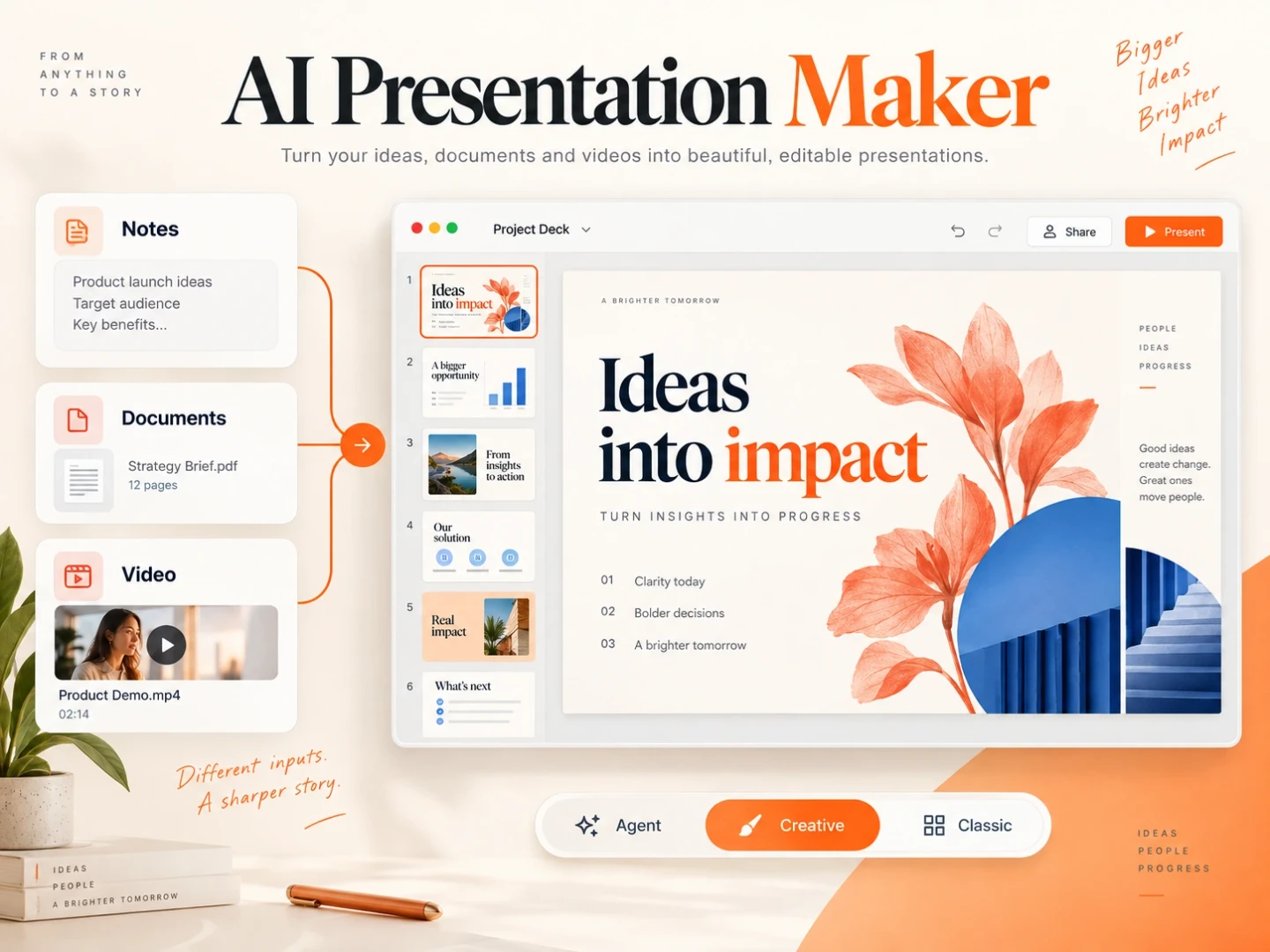














テーマには詳しくても、要点を絞り、順序を整え、わかりやすい資料にするのは大変です。AI Presentation Makerはアイデアや素材を、構成とデザインが整った下書きにまとめます。確認・修正しながら、自分らしいプレゼンに仕上げられます。
テーマ、短いメモ、手元の資料から始めましょう。AIに素材を渡せば、編集の土台となる下書きを作成できます。
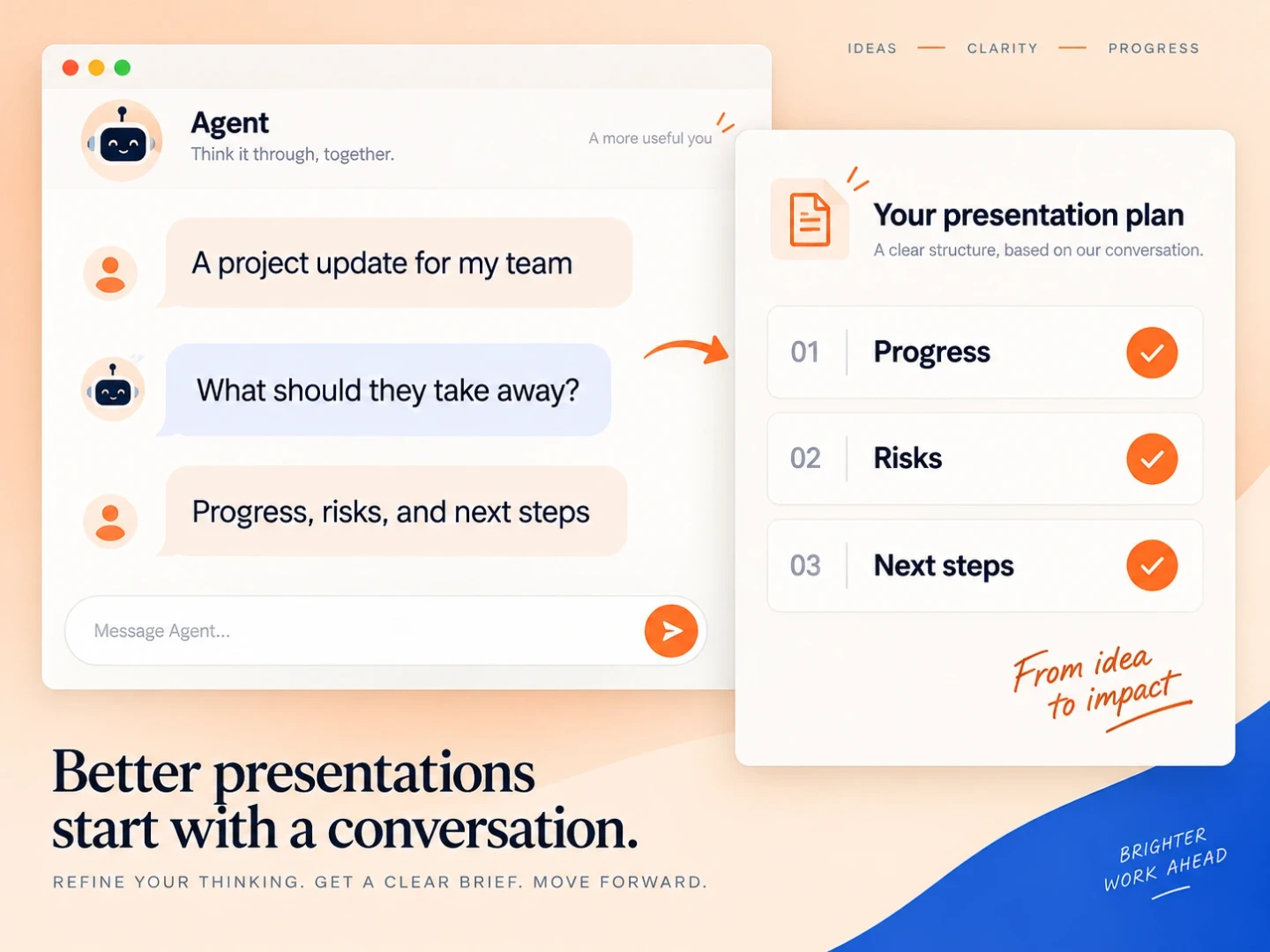
誰に、何を持ち帰ってほしいのかを伝えます。Agent Slidesでは対話を通して背景を補い、アイデアの具体化に合わせて依頼内容を整理できます。

用途に合う作成モードを選び、スライドのデザインをAIに任せます。生成結果を確認して、聞き手に伝わる資料へ整えましょう。
テーマや素材を追加し、対象者、扱う内容、伝えたい要点を指定します。Agent、Creative、Classicのすべてで、ファイル・動画・リンクとテキストの指示を組み合わせられます。
対話で進めるならAgent、視覚表現を重視するならCreative、テンプレートから作るならClassicを選びます。各モードの設定を調整し、構成を確認・編集してからスライドを生成します。
内容、スライドの順序、デザインを確認します。AgentはPPTX、CreativeはPNG画像、ClassicはPPTX・PDF・Keynoteなどに対応しています。用途に合う形式で保存し、発表前に仕上げましょう。
短いメモからでも始められます。伝えたいこと、聞き手、重視する点をAI Presentation Makerに知らせてください。Agent Slidesなら、対話で背景を追加しながら依頼内容を具体化できます。構成案がある場合は、テキストからPPTを作成して、プレゼンの出発点にできます。
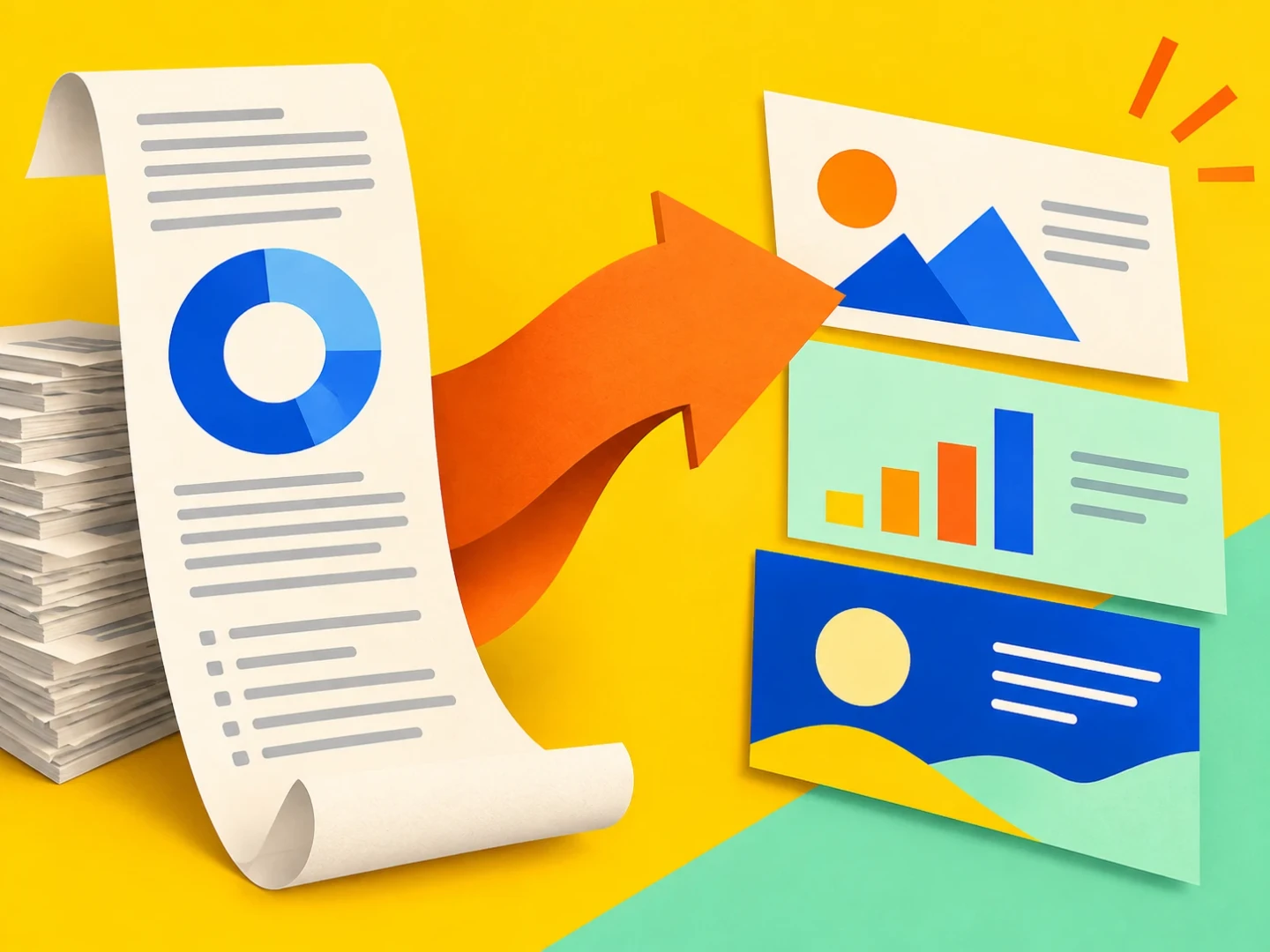
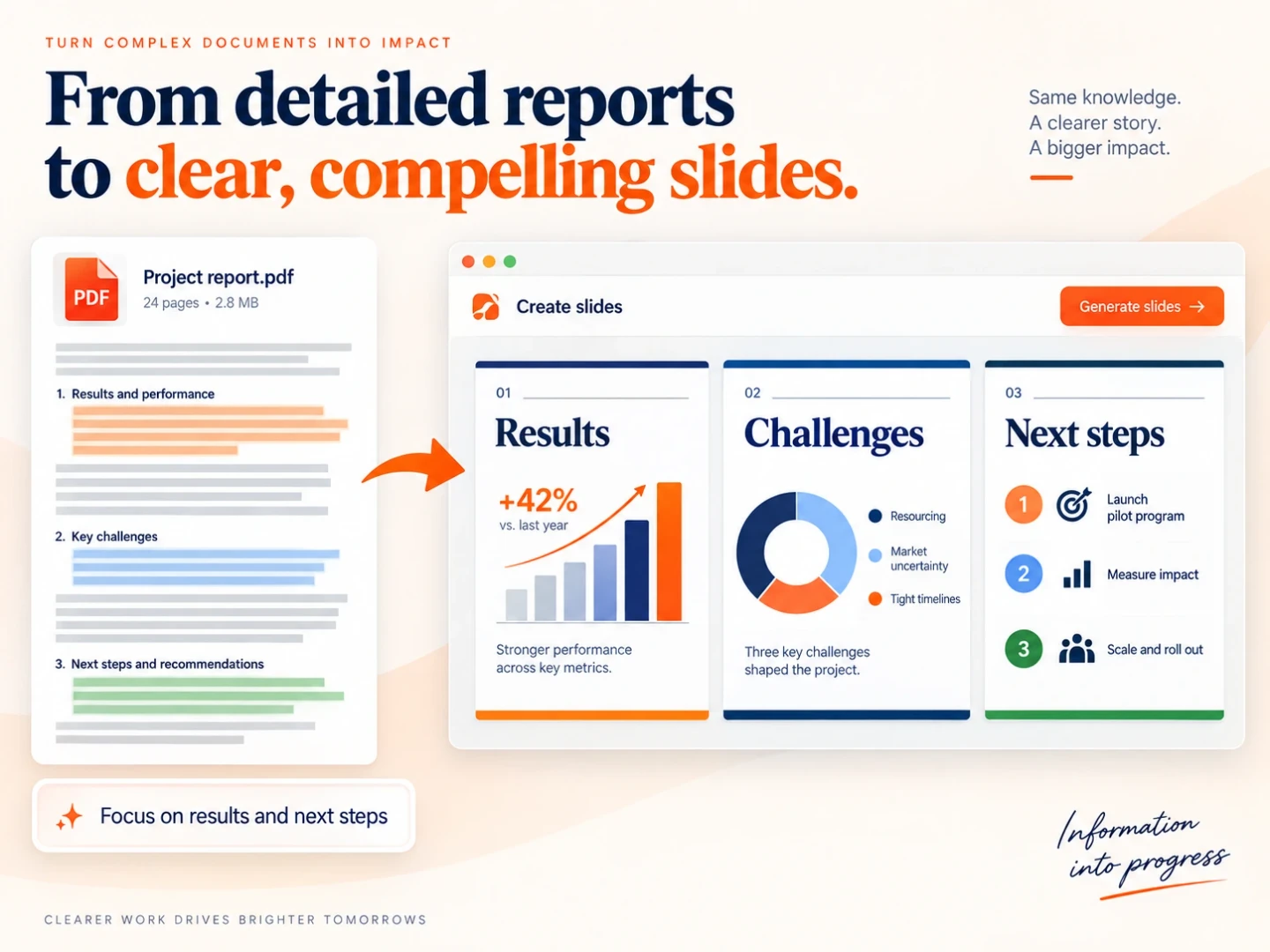
レポートには詳しい情報が、プレゼンには明確な流れが必要です。資料をアップロードし、「チーム会議向けに成果・課題・次の対応を中心に」などの指示を添えましょう。PDFからPPTへの変換で研究資料、報告書、教材を下書きにまとめ、共有前に原文と照合できます。
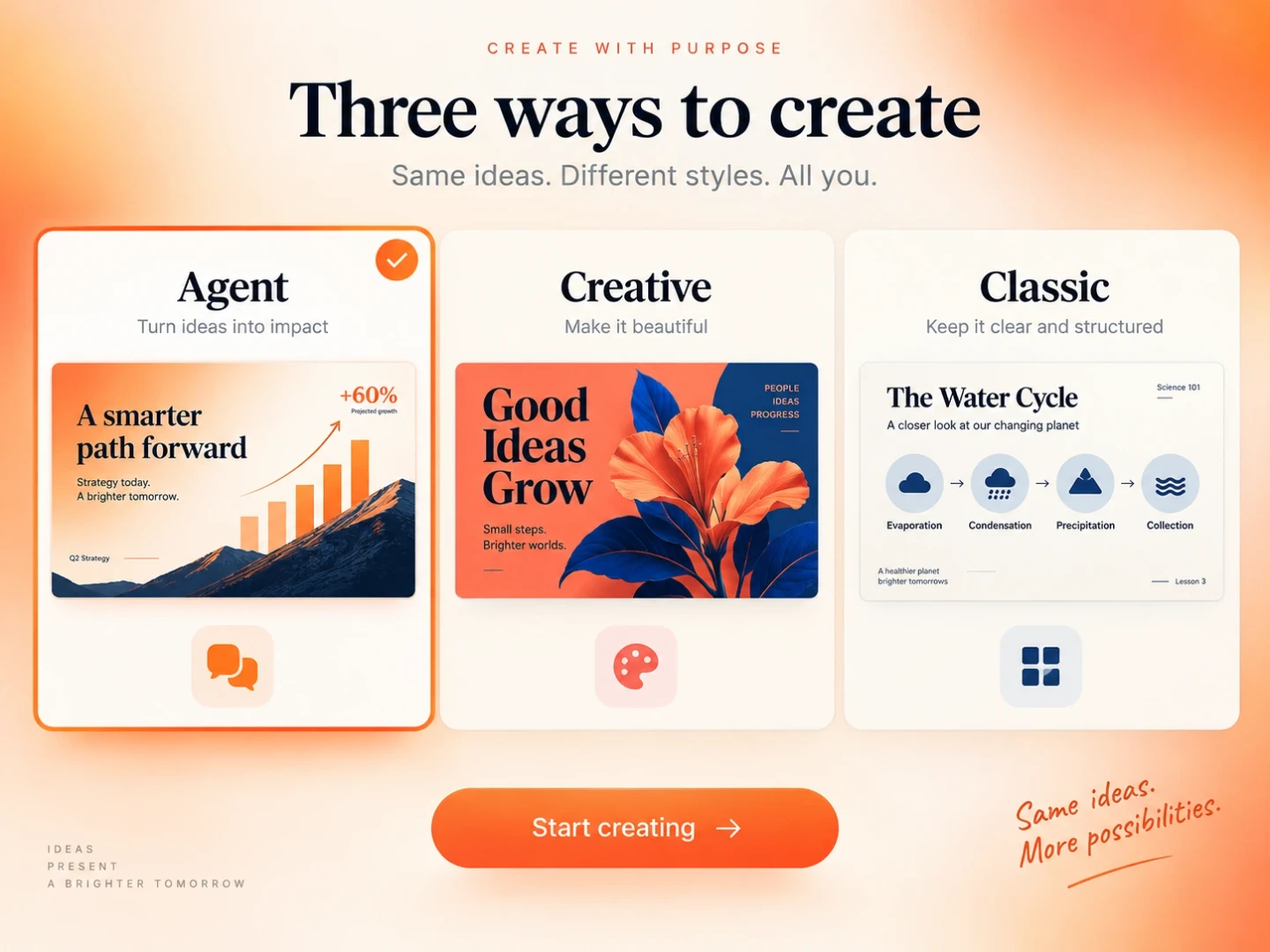
進捗報告、授業、企画提案では、適した見せ方も異なります。AI Presentation MakerはAgent、Creative、Classicを備え、用途に合う作成方法を選べます。録画を使った研修資料なら、動画からPPTを作成して、内容が伝わりやすいスタイルに整えましょう。
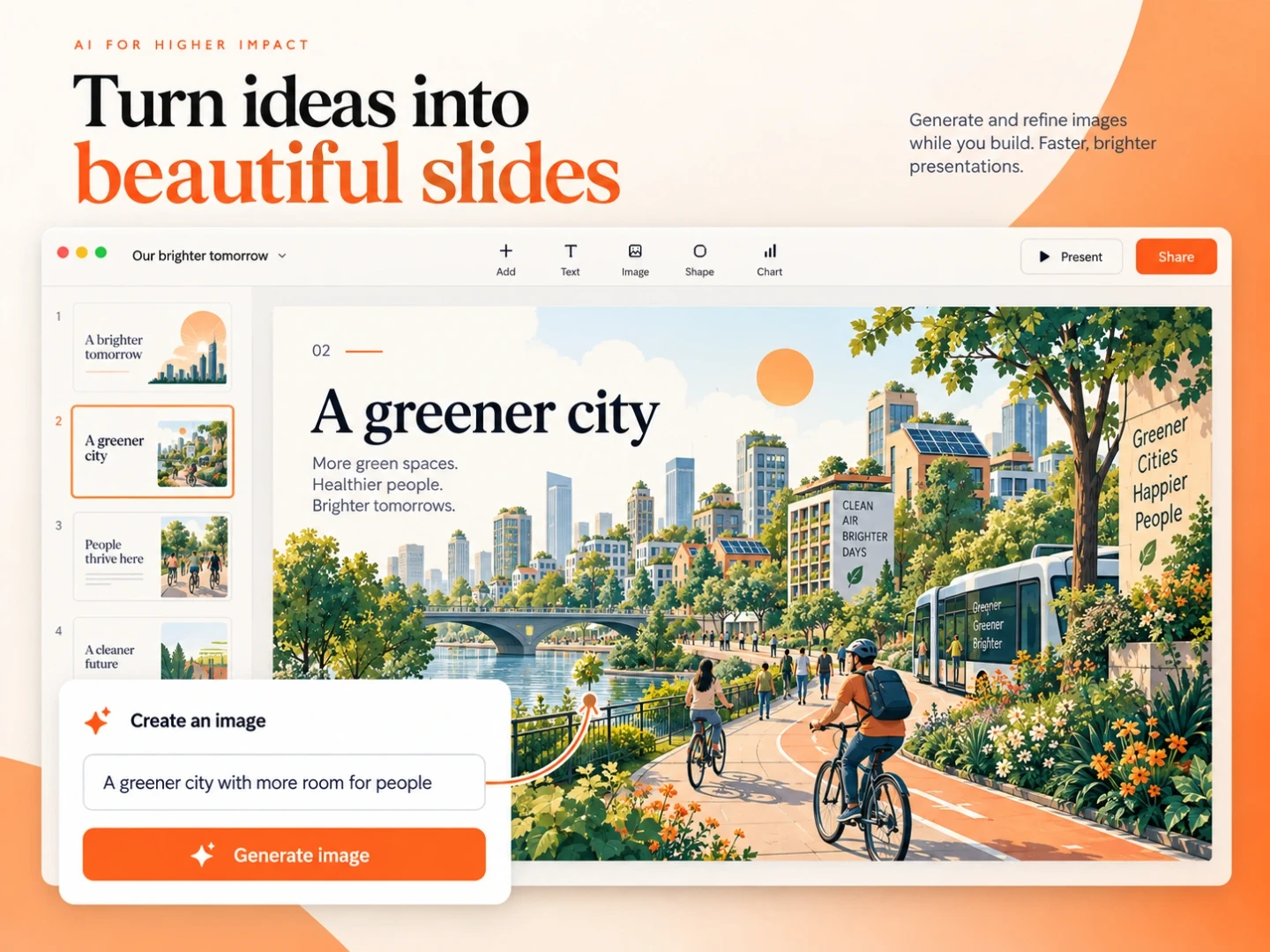
言葉だけでは伝えにくい内容には、画像が役立ちます。Agent SlidesのAI画像生成なら、プレゼンを作りながらテーマに合う画像を用意できます。要点と画像を組み合わせ、各スライドが話の流れを支えているか確認しましょう。オンライン講座はYouTubeからPPTを作成でき、自分の授業メモからも始められます。
適切な素材、ちょうどよい情報量、使いやすい保存形式。APは、実際に使えるプレゼンづくりを支えます。
AgentはPPTX、CreativeはPNG画像に対応。Classicではアニメーション付き・なしのPPTX、PDF、Keynote、TXT・Markdownの構成案、各スライドの画像、縦につなげた画像を保存できます。
構成や内容を見直し、伝えたいことをより明確に。授業、会議、提案の準備に合わせて調整できます。編集方法はモードにより異なります。
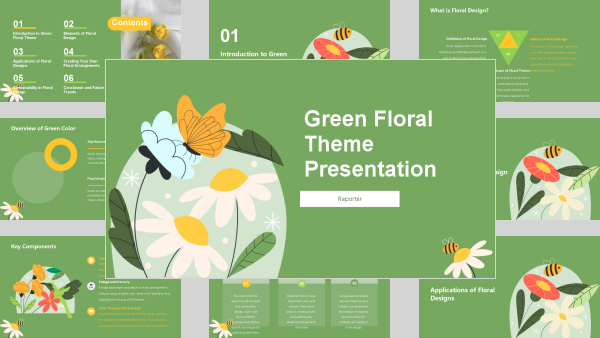
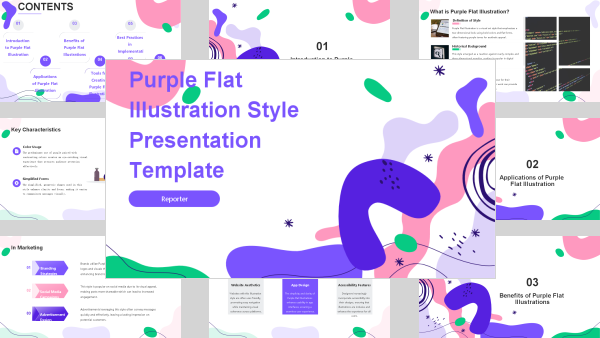
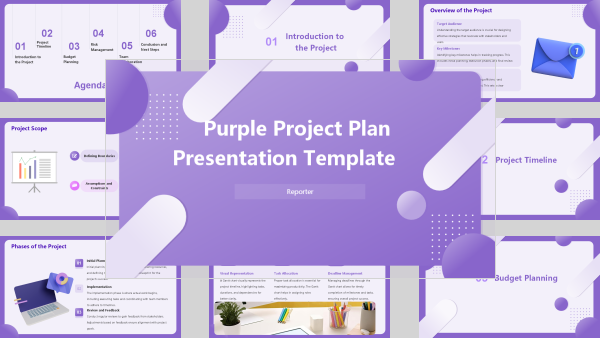
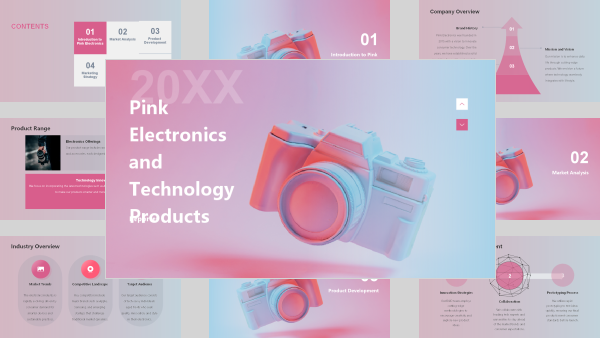
業務報告、授業、企画提案など、1,000種類以上のテンプレートから選択。アイデアに合うデザインの方向性を見つけられます。
対話で進めるAgent、豊かな視覚表現のCreative、テンプレートを使うClassic。内容と場面に合わせて選べます。
文字、画像、余白をバランスよく配置。AIがデザインを支援するので、伝える内容に集中できます。
作成時の会話をリンクで共有できます。相手も依頼内容や議論をたどれるため、プレゼンの背景や意図が伝わります。

以前は内容を考えるより、スライドの配置に時間を使っていました。デザイン済みの下書きから始めることで、重要な点に集中し、チーム会議向けの報告をわかりやすくまとめられました。

授業メモは詳しすぎて、そのままスライドにはできませんでした。生徒の年齢と学習目標を指定すると方向性が明確になり、普段の教材と照らし合わせて確認できました。

最初から完成形が見えていることはあまりありません。対話で依頼内容を整理すると、デザインに悩む前に、課題・解決策・次の行動をまとめられました。

論文と発表資料では、必要な構成が違います。下書きが発表の流れを考える助けになり、結論や引用は元の論文と照合して準備できました。

PowerPointで保存できることが重要でした。普段の作業環境に下書きを取り込み、クライアント向けの最終調整をして、指定の形式で納品できました。

Agentの会話を共有したことで、同僚にも下書きの背景が伝わりました。依頼内容や話し合った要点を確認できるので、資料の方向性を説明しやすくなりました。
はじめる前に知っておきたいこと。
テーマ、対象者、目的を指定し、主要な論点や文体も加えてください。例:「経営陣向けにプロジェクトの進捗資料を作成。進捗、リスク、判断が必要な事項を中心に、簡潔にまとめてください。」
自分の資料やメモを使って、AIでスライドを作成できます。文書や動画をアップロードするほか、メモの貼り付け、YouTube・Webページのリンク追加にも対応しています。作る内容、対象者、強調したい点をテキストで補足してください。すべてのモードで素材と指示を組み合わせられます。
対話で内容を練り、AI画像も活用したい場合はAgent、視覚表現を重視する場合はCreative、テンプレートや幅広い保存形式を使いたい場合はClassicが適しています。
すべてのモードで、スライド生成前に構成を確認・編集できます。順序や要点を調整して、大切な内容を適切な流れで伝えられます。
生成後も修正できますが、編集機能はモードによって異なります。AgentとClassicはPPTXをダウンロードし、PowerPointで編集できます。Creativeの保存形式はPNG画像で、文字や図形を個別に編集できるスライドではありません。
Agent:PowerPoint(PPTX);Creative:PNGおよびPNGs;Classic:アニメーション付き・なしのPowerPoint、PDF、Keynote、TXT・Markdownの構成案、スライドごとの画像、縦につなげた画像。
サーバーのファイアウォール、データ取り扱いの見直し、定期的なセキュリティ評価を通じて、不正アクセスや改ざん、情報開示からの保護に取り組んでいます。収集・利用・共有の詳細はプライバシーポリシーをご確認ください。
経験がなくても始められます。作成モードを選べば、AIが内容整理とデザインを支援します。生成結果を確認し、情報を確かめ、聞き手に合わせて調整してください。
APではプレゼン生成にクレジットを使用します。入門プランはClassicに対応し、AgentとCreativeには有料プランが必要です。消費量はモードごとに異なります。付与量とウォーターマークの詳細は料金ページをご覧ください。