

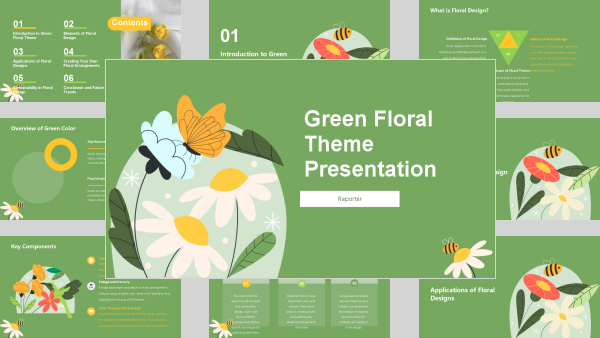
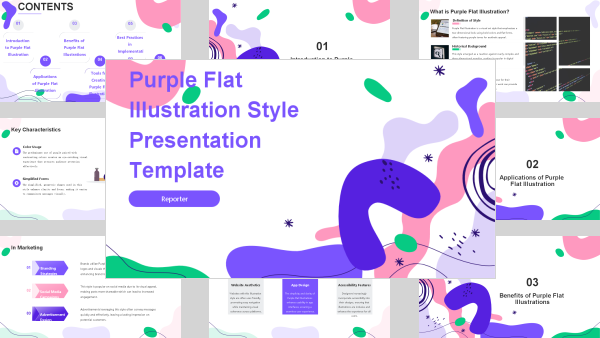
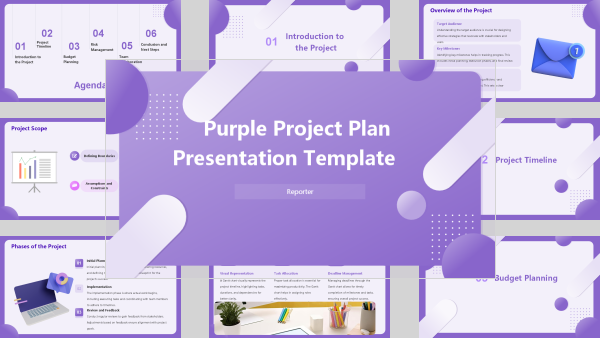
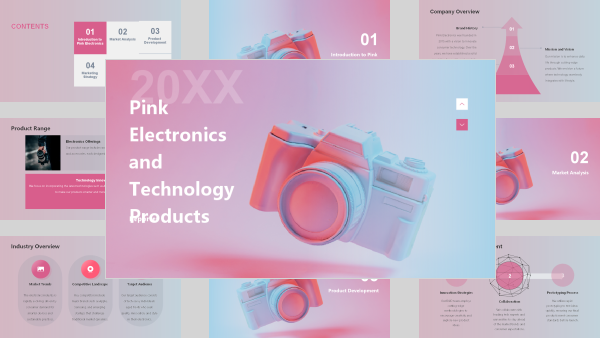
 Agent
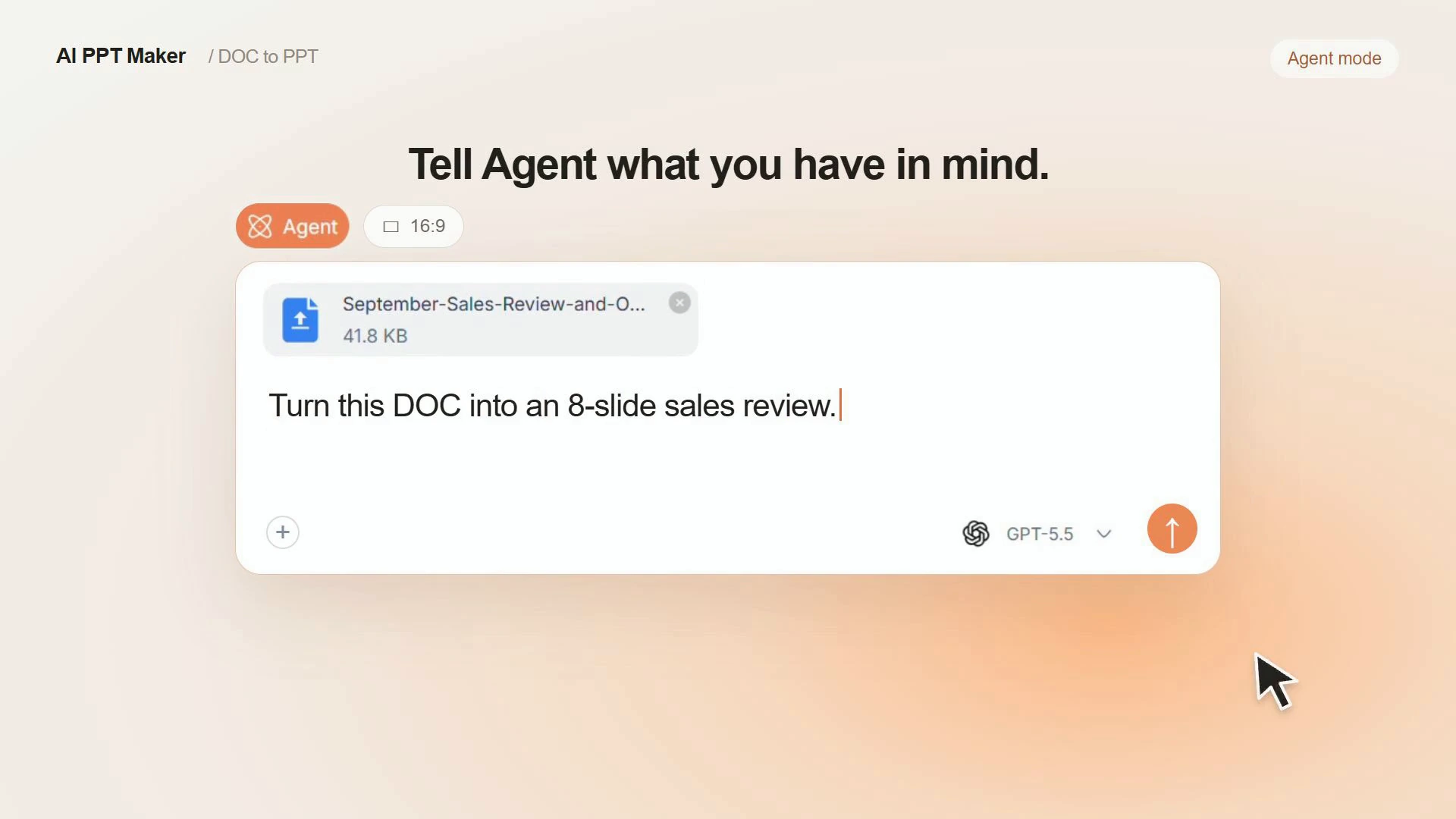
Agent:思い描く内容をAIに伝える
DOC・DOCXをアップロードし、ほかの資料を追加するか、内容を入力します。Agentを選び、聞き手や強調したい点を伝えましょう。アウトラインを確認し、対話で方向性を調整してからスライドを生成します。
DOCからPPTへ。次のプレゼンに備えましょう
報告書を説明資料に、企画書を提案に、ノートを授業に。
プレゼンテーションのテーマを入力するか、「+」からファイルやリンクを追加してください。
AI PPT MakerでDOCをPPTにオンライン変換。DOC・DOCXの内容を分かりやすいスライドにまとめ、アウトラインを調整し、編集可能なPowerPointをダウンロードできます。
DOCをPPTに変換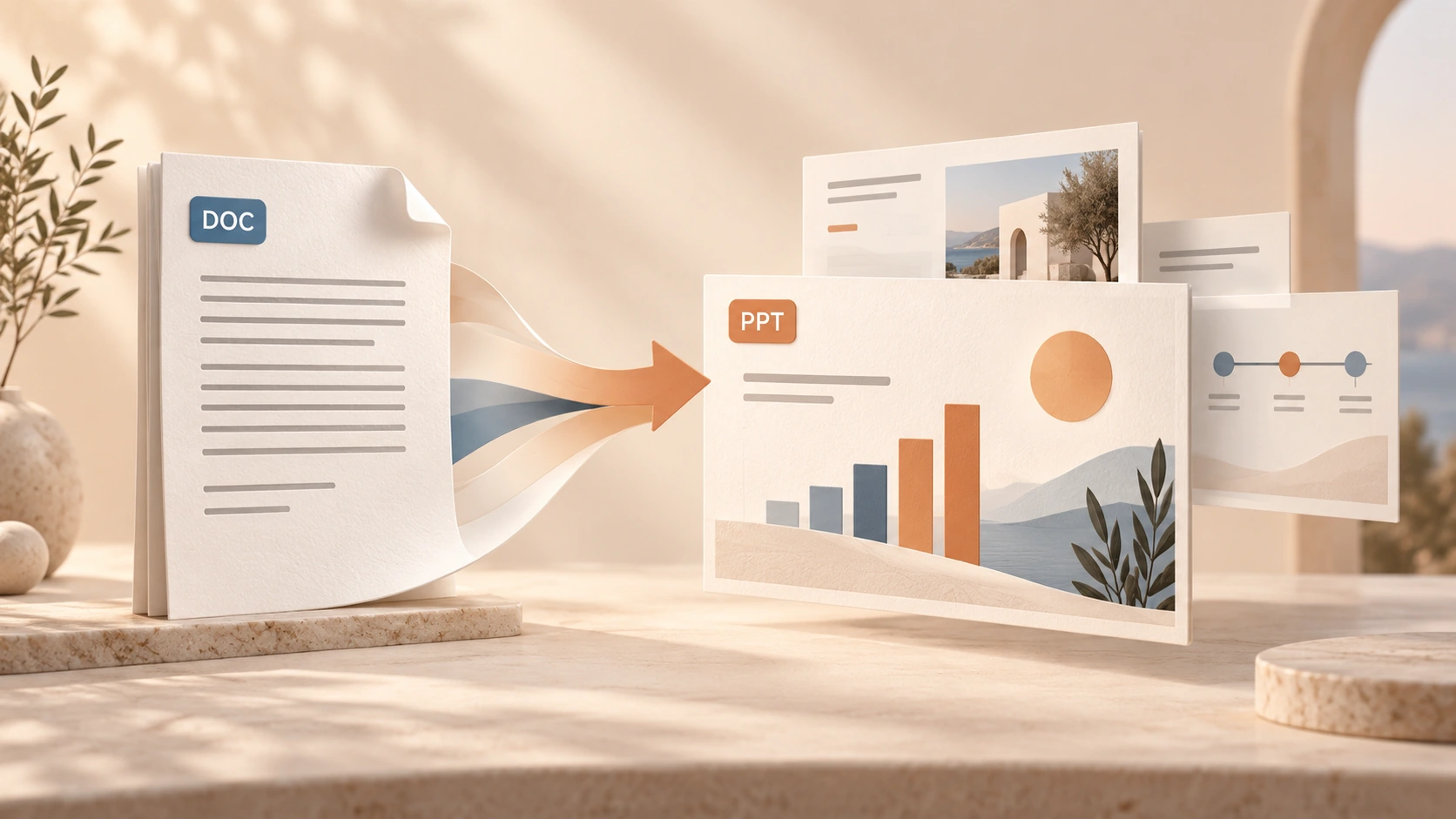














お手元の文書から、使いやすい方法で始められます。3つのモードで、書いた内容を自分らしく伝えられるプレゼンに整えましょう。
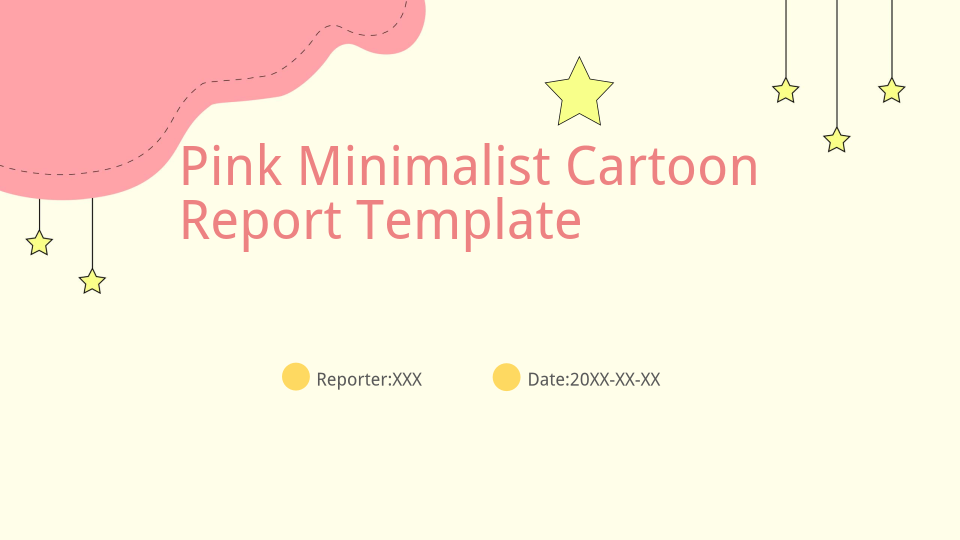
AgentDOC・DOCXをアップロードし、ほかの資料を追加するか、内容を入力します。Agentを選び、聞き手や強調したい点を伝えましょう。アウトラインを確認し、対話で方向性を調整してからスライドを生成します。
 Creative
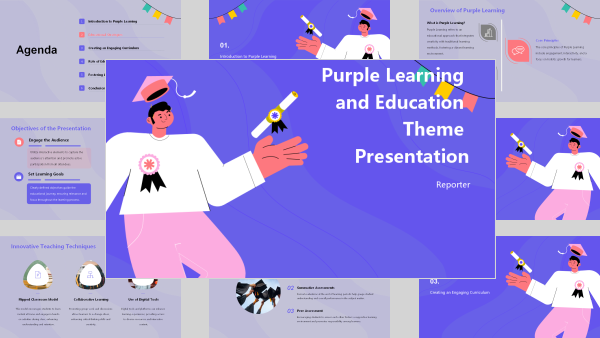
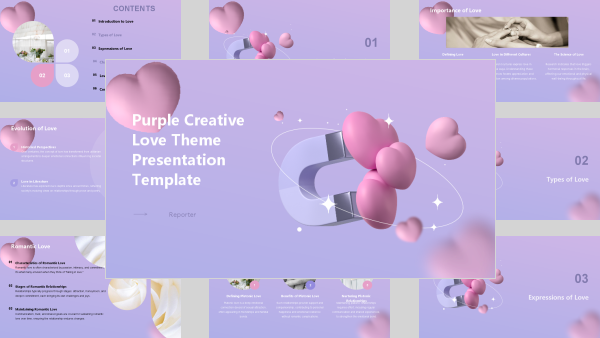
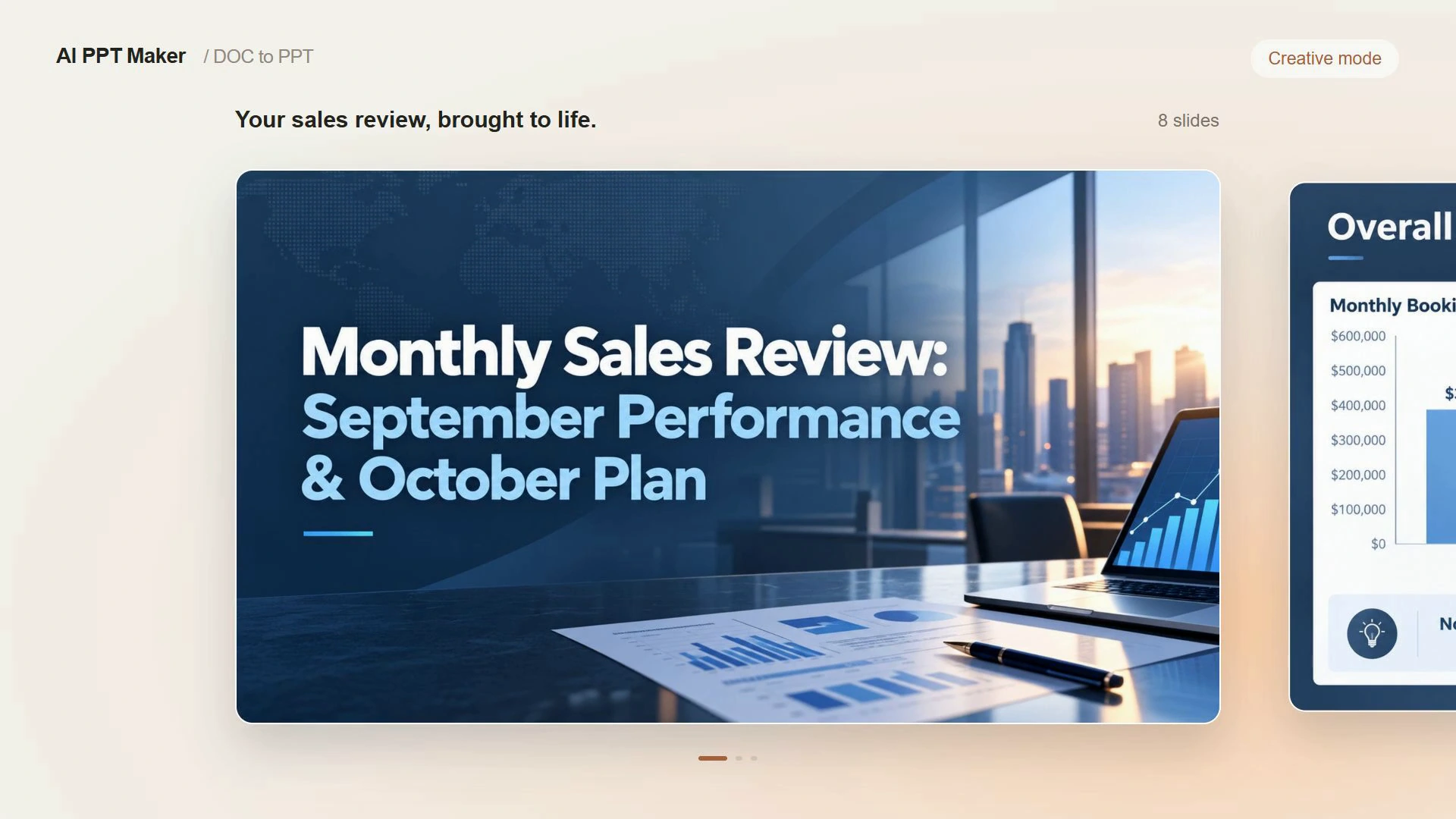
内容を追加し、モデルとビジュアルスタイルを選んで、詳細設定を調整します。生成前にアウトラインを確認し、出来上がったスライドを見ながら編集ツールで仕上げます。
 Classic
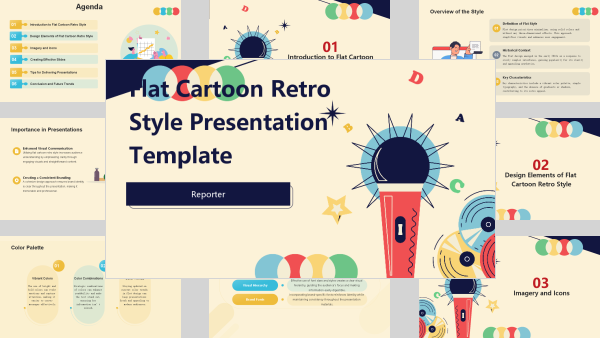
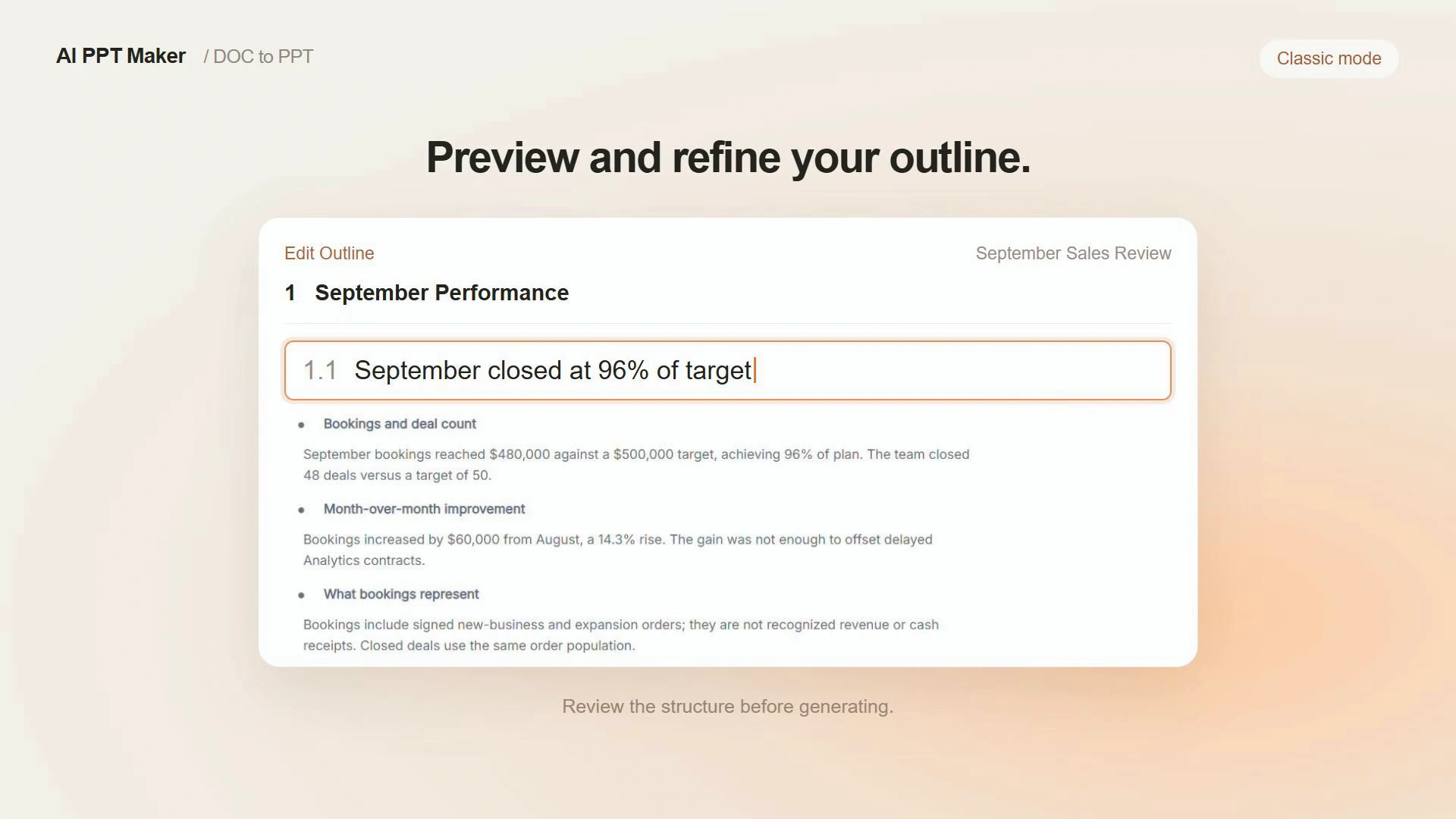
DOC・DOCXをアップロードしてClassicを選びます。テーマに合うテンプレートを選択し、アウトラインを確認・調整してから生成します。スライドをプレビューしてPPTXをダウンロードすれば、PowerPointで編集を続けられます。
スライドを整える前に、話の流れを整えます。アウトラインを確認・調整し、適切な導入から自然に結論へつなげましょう。
文書に参考資料を加え、聞き手、目的、強調したい点をプロンプトで説明できます。プレゼンに必要な背景を補えます。
初稿の後も作業を続けられます。AgentまたはClassicの変換結果をPPTXで出力し、PowerPointで文章やレイアウトを調整できます。
聞き手に合う言語を選べます。地域の授業でも国際的な報告でも、生成前にプレゼンの言語を指定できます。

進捗報告書を会議用プレゼンに。DOCからPPTへの変換で、チームの意思決定に必要な成果、未解決の課題、次の行動を整理します。

授業ノートを教室で伝えやすい形にします。説明、具体例、話し合うポイントを軸に、学習者が理解しやすい構成を作れます。

論文の内容を発表へ。研究課題、方法、結果、結論を整理し、聞き手を順に案内できるプレゼンにします。

詳しい提案書を、要点を押さえた顧客との対話に。課題、提言、次の行動を示し、意思決定者に合わせて重点を調整できます。
以下は架空の氏名と場面を用いたレビュー例です。画像はAI生成です。

“金曜にWordでプロジェクト報告を書くと、月曜にはスライドが必要になります。同じ内容をもう一度作るわけです。AI PPT MakerのDOCからPPTへの変換で、Agentに納期と未解決事項を中心にするよう依頼し、生成前にアウトラインを確認しました。PowerPointで数字をいくつか直しましたが、段落を移す代わりに、会議で何を話し合うべきか考える時間を取れました。”

“細胞分裂の授業ノートは完成していたのに、スライド作りは後回しでした。AI PPT MakerでDOCをPPTに変換し、まず下書きを用意しました。アウトラインを見て説明を短くし、ダウンロードしたPowerPointに自分の質問を追加しました。このクラスでいつも使う少し変わった例も残せました。自分の教え方を生かせる教材が欲しかったので、その点は大事でした。”

“正直なところ、気になっていたのは後から編集できるかどうかでした。顧客向け提案は最初の打ち合わせで必ず変わります。小規模な小売業への提言をAI PPT Makerに入れ、ClassicでDOCをPPTに変換しました。PPTXをダウンロードした後、価格の話を後半に移し、顧客の最新数値を追加しました。PowerPointで仕上げられる土台ができたことが役立ちました。”

“文献レビューと10分の研究室報告では、構成がまったく違います。Wordの草稿をAI PPT Makerに渡し、DOCからPPTへの変換で最初の流れを作りました。アウトラインを確認すると、自分の研究課題に入る前の背景説明が長すぎると気付きました。生成前に直し、用語や文献は自分で確認しました。練習しながら修正できる具体的な資料ができました。”

“入社案内には必要な情報がそろっていましたが、読み上げるだけでは初日の研修になりません。AI PPT MakerでDOCをPPTに変換し、最初の1週間、連絡先、困ったときの相談先をまとめるよう依頼しました。アウトラインを確認してPowerPointをダウンロードし、チーム紹介を加えました。案内文書は参照用に残し、スライドで一緒に話を進められるようになりました。”

“私は文書に書く方が考えを整理できます。初期の顧客提案では、課題、進め方、想定質問をすでに書いていました。AI PPT MakerのDOCからPPTへの変換で、その草稿を出発点にできました。Agentに顧客の現在の業務をもっと重視するよう伝え、生成前にアウトラインを確認しました。後で見出しを直す必要はありましたが、白紙から始めずに提案を磨けました。”
ファイルをアップロードし、Agent、Creative、Classicから選んで希望を指定します。アウトラインを確認してから生成します。PowerPointファイルが必要ならAgentかClassicを選んでください。
はい。DOCとDOCXの両方に対応しています。どちらの形式でも、Word文書の内容をスライドにできます。
指示や対話で方向を決めたい場合はAgent、ビジュアルスタイルを試したい場合はCreative、テンプレート中心ならClassicが適しています。AgentとClassicはPPTX、CreativeはPNG画像を出力します。
プレゼン用に内容を再構成したり要約したりする場合があります。必ず残す部分を指示し、原文とアウトライン、生成結果を照合してください。発表前に重要な数値、引用、参考文献を確認しましょう。
はい。3つのモードすべてで確認できます。内容の順序、範囲、強調点を確かめてから生成してください。
はい。AgentはPPTX、Creativeは編集ツールとPNGダウンロードに対応します。Classicではアニメーションあり・なしのPPTX、PDF、Keynote、TXT・Markdownのアウトライン、個別画像、結合した縦長画像を出力できます。PowerPointで編集を続ける場合はAgentかClassicを選んでください。
はい。設定時に出力言語を選びます。プロンプトで聞き手や残したい専門用語を説明することもできます。
AI PPT MakerのFreeプランではClassic Slides用のクレジットが毎月付与され、出力には透かしが入ります。AgentとCreativeは有料プランが必要です。クレジットと機能は現在のプランをご確認ください。