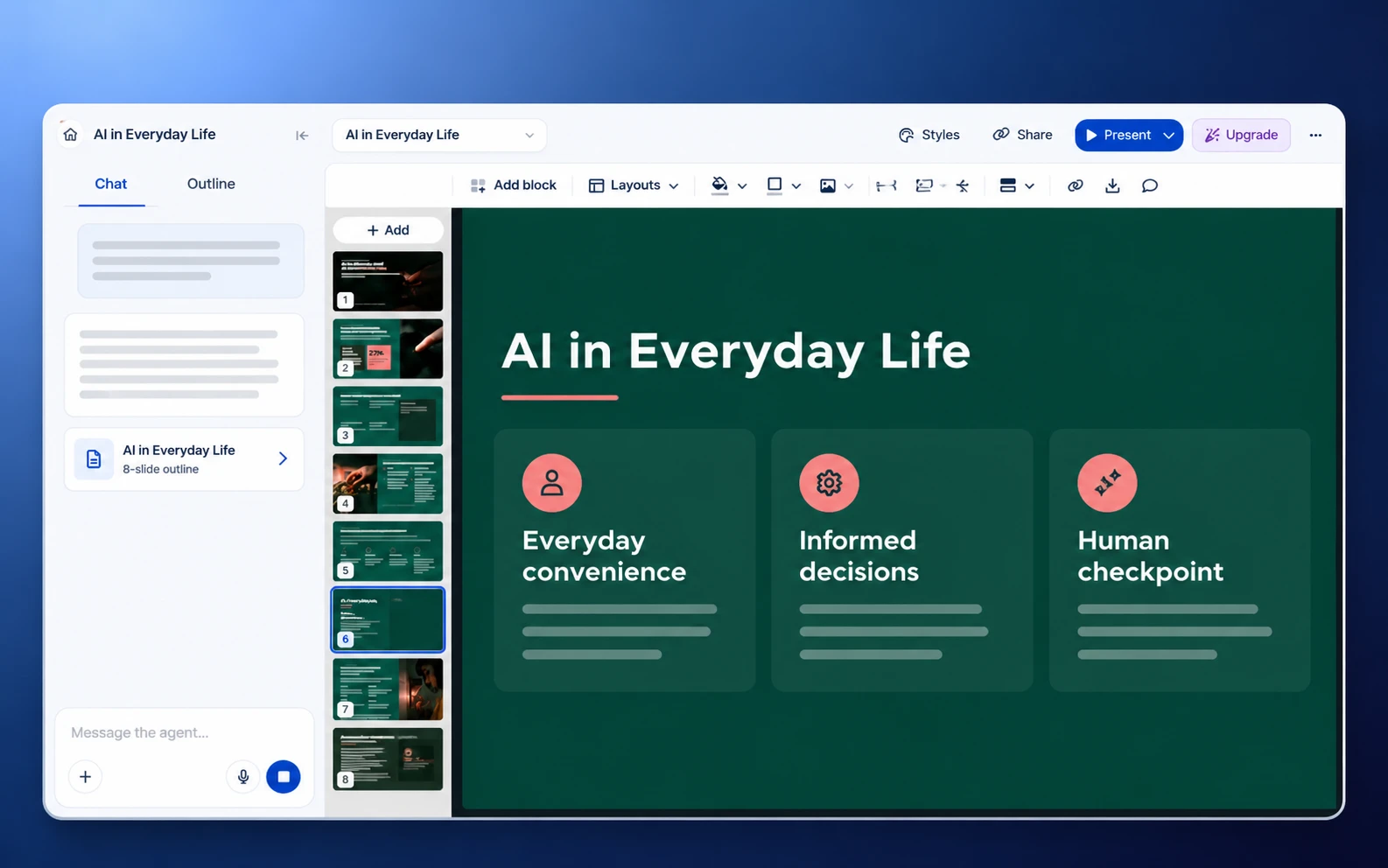
Gammaとは?
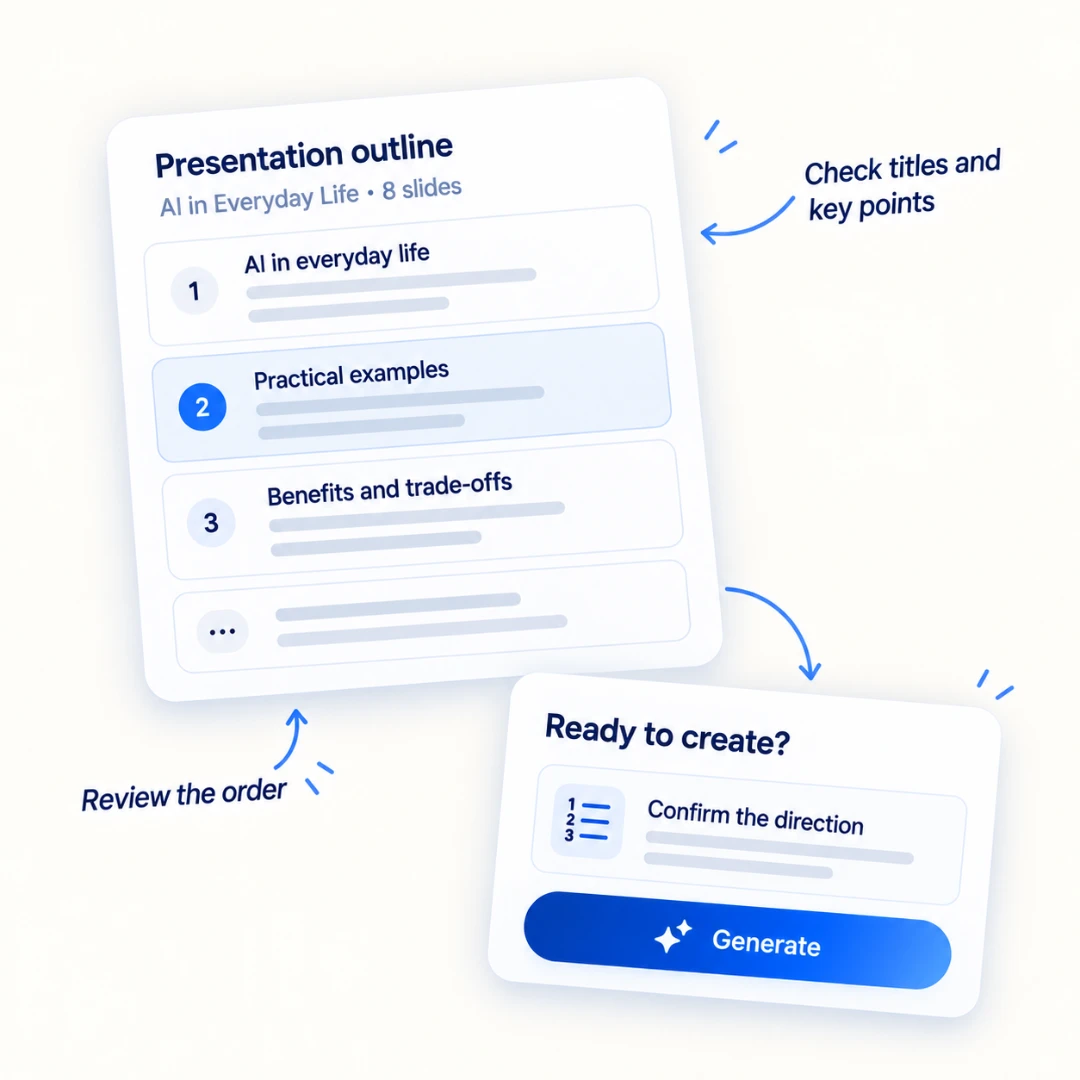
Gammaは、プレゼンテーション、文書、Webサイト、ソーシャルコンテンツを作れるAIデザインプラットフォームです。アイデアや既存の素材から始め、対象者と目的を明確にし、アウトラインを確認してから生成します。
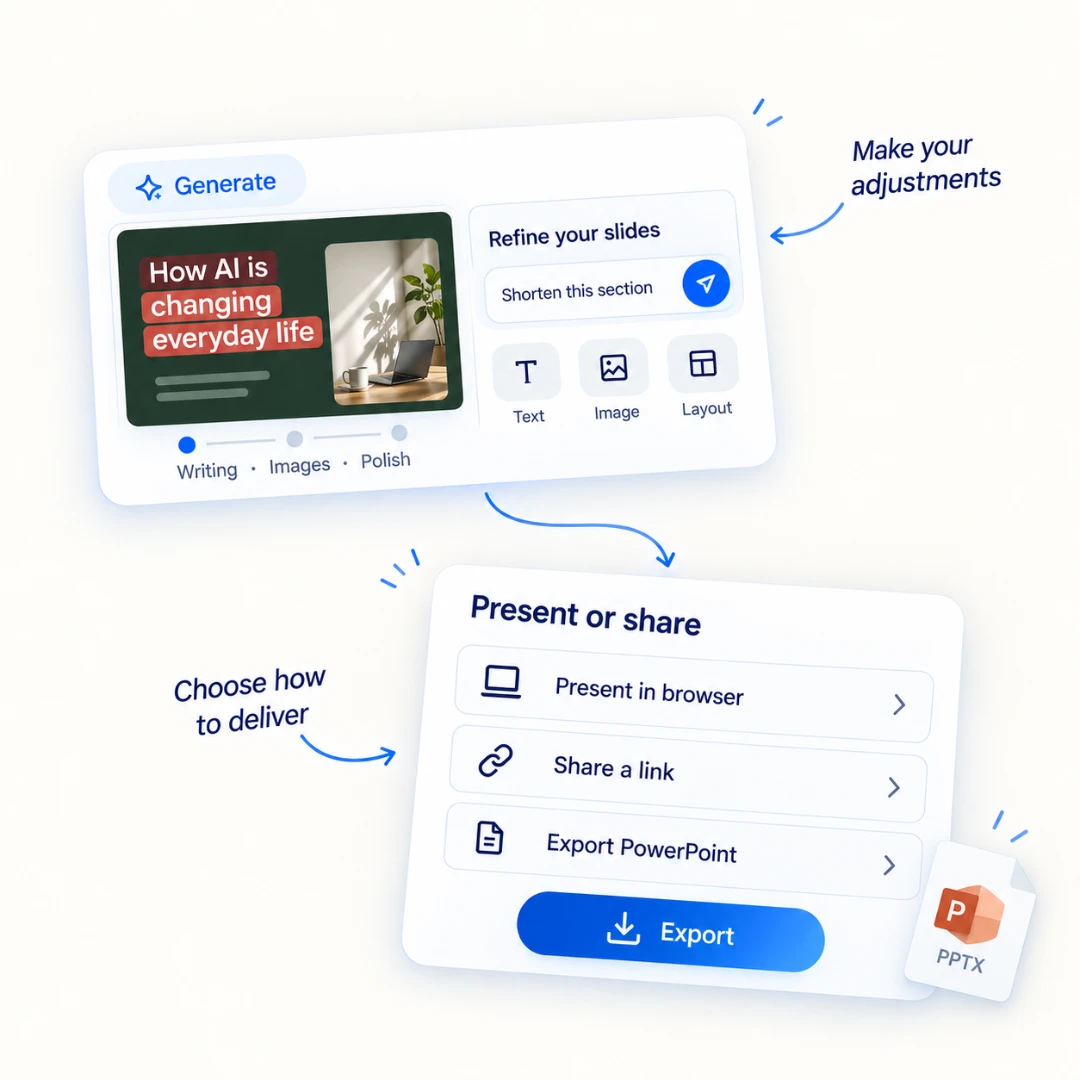
AIエージェント、テンプレート、テーマ、手動編集ツールを同じ作業環境で使えます。ブラウザーで発表したり、リンクで共有したり、PowerPointなどの形式で書き出したりできます。
アイデアを形にする、2つの方法。自分に合うプレゼン作成ツールを見つけましょう。
Gammaは、プレゼンテーション、文書、Webサイト、ソーシャルコンテンツを作れるAIデザインプラットフォームです。アイデアや既存の素材から始め、対象者と目的を明確にし、アウトラインを確認してから生成します。
AIエージェント、テンプレート、テーマ、手動編集ツールを同じ作業環境で使えます。ブラウザーで発表したり、リンクで共有したり、PowerPointなどの形式で書き出したりできます。
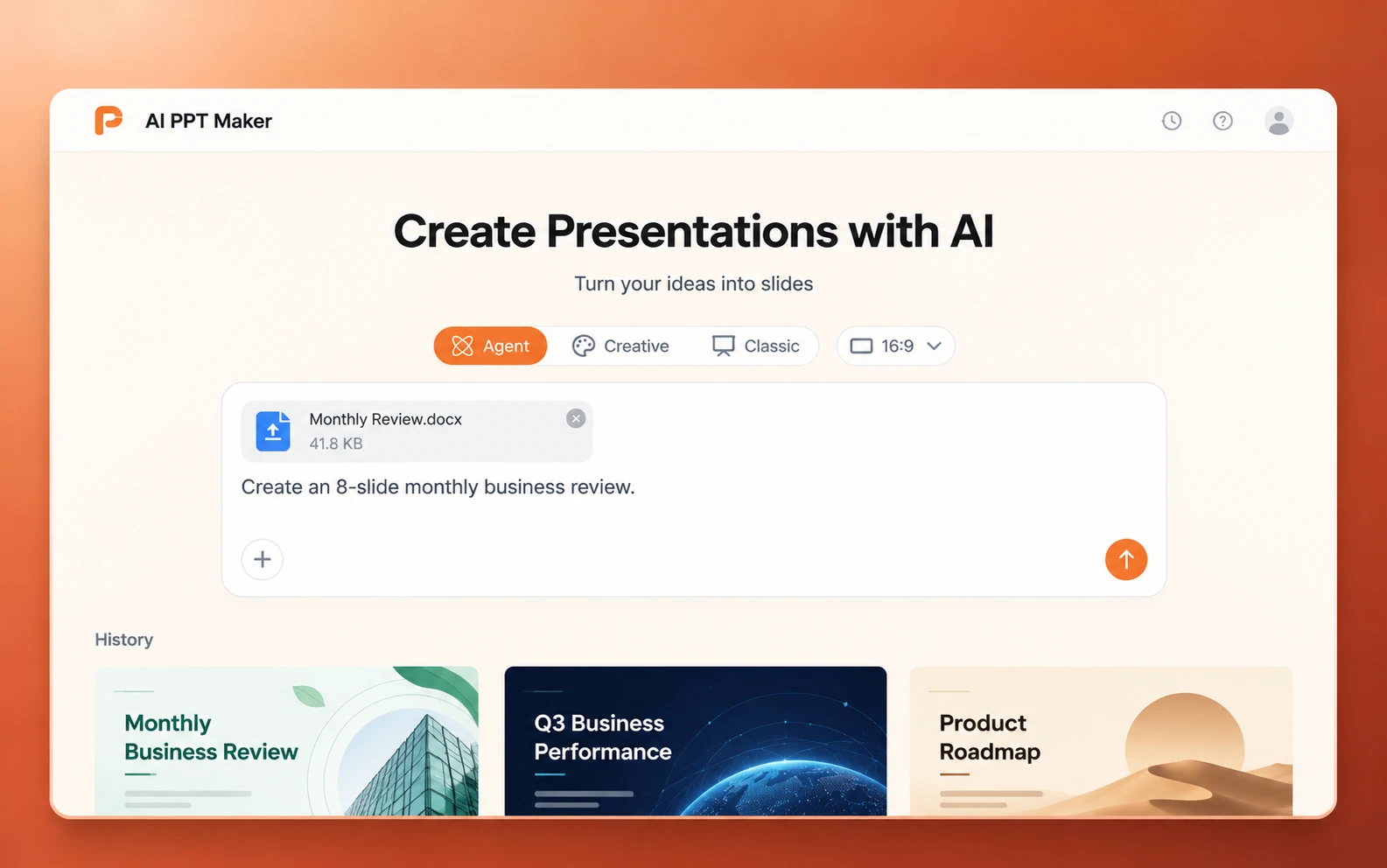
AI PPT Makerは、Agent Slides、Creative Slides、Classic Slidesを通じて、アイデア、メモ、文書をプレゼンテーションに変えるツールです。
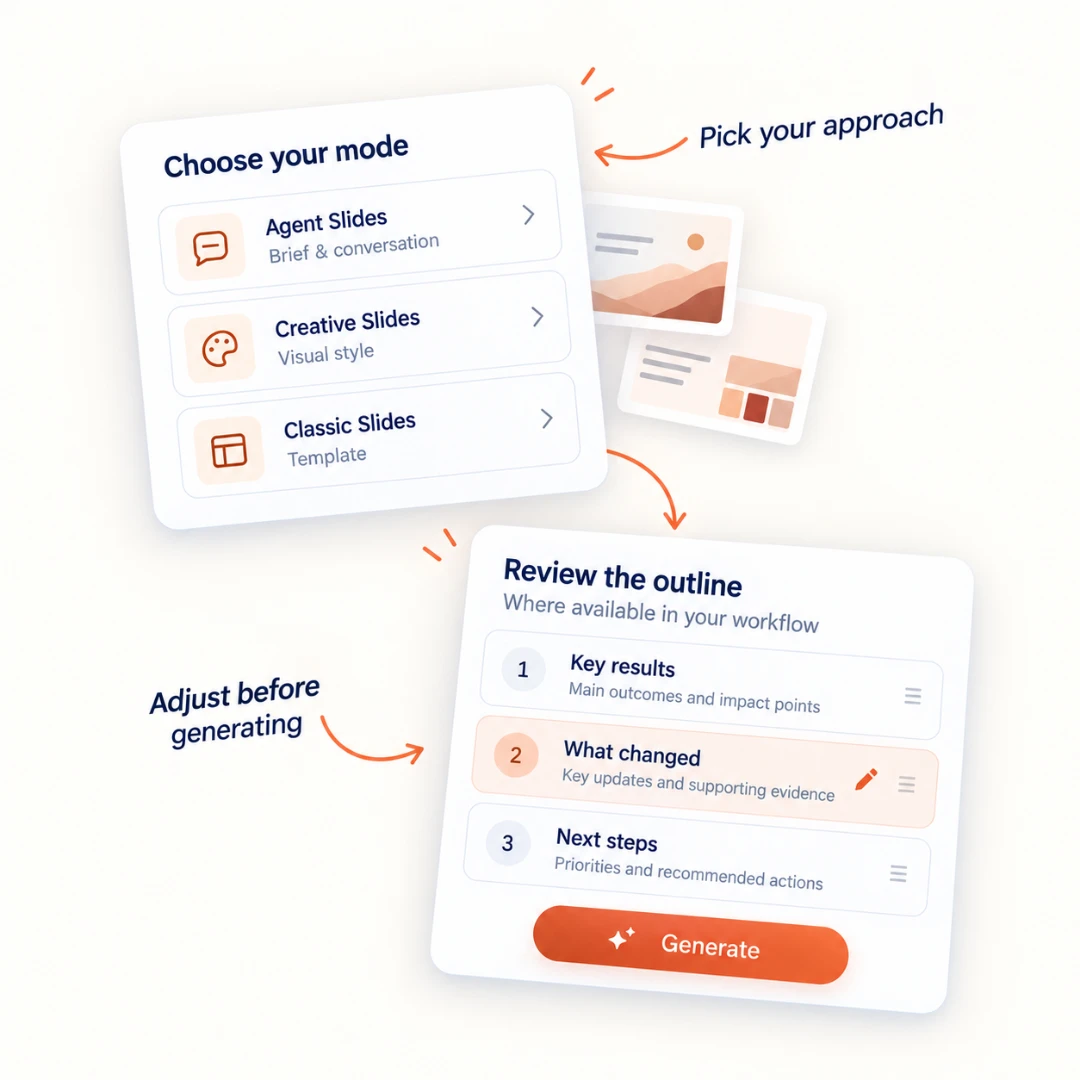
対話で作り進めるならAgent Slides、ビジュアルを検討するならCreative Slides、テンプレートから始めるならClassic Slidesを選べます。DOC to PPT、PDF to PPT、Text to PPTなど、手元の素材に合わせた専用ツールもあります。
作成、デザイン、編集、出力、日常の使い方を比較します。
| 比較項目 | Gamma | AI PPT Maker |
|---|---|---|
| 主な用途 | プレゼン、文書、Webサイト、ソーシャルコンテンツ | 専用モードと変換ツールによるプレゼン作成 |
| 開始方法 | 指示文、既存の内容、インポート、テンプレート | アイデア、テキスト、文書、対応リンク |
| 作成方法 | エージェント、従来型ジェネレーター、空白プロジェクト | Agent Slides、Creative Slides、Classic Slides |
| 構成の計画 | 対象者、重点、深さを設定してアウトラインへ | 依頼内容に基づく作成と、各手順内でのアウトライン確認 |
| デザイン | テンプレート、テーマ、AI画像、レイアウト、Freeform編集 | エージェント生成レイアウト、ビジュアルスタイル、従来型テンプレート |
| 編集 | AI対話と手動編集 | Agentへの追加指示、CreativeのAI編集、アウトライン編集 |
| PowerPoint | ネイティブの文字や図形を含む書き出しに対応 | Agent SlidesとClassic SlidesでPPTXをダウンロード |
| その他の出力 | PDF、Google Slides、PNG、Web共有・公開 | CreativeはPNG、ClassicはPDF・Keynote・アウトライン・画像 |
| 共有 | リンク、埋め込みコンテンツ、ブラウザーでの発表 | Agentセッションの共有とファイルのダウンロード |
| 向いている用途 | 1つのビジュアル作業環境で複数のコンテンツを作成 | エージェント型、ビジュアル型、テンプレート型から選んでプレゼンを作成 |
伝わるプレゼンは、適切な構成から始まります。対象者、目的、元の素材によって、各スライドに入れる内容が決まります。
Gammaでは、対象者、重点、内容の深さを選んでからアウトラインを作ります。エージェントは計画段階でWeb調査を取り入れることもできます。
AI PPT Makerでは、Agent Slidesに素材と指示を渡す、Creative Slidesでビジュアル中心のプレゼンを計画する、文書をアップロードしてClassic Slidesでテンプレートを選ぶ、といった始め方ができます。定型的な作業には文書・テキスト専用の変換ツールが役立ちます。
月次報告には見やすい数値と控えめなレイアウトが、製品紹介には大きなビジュアルと表現力のあるスタイルが向くなど、必要なデザインは変わります。
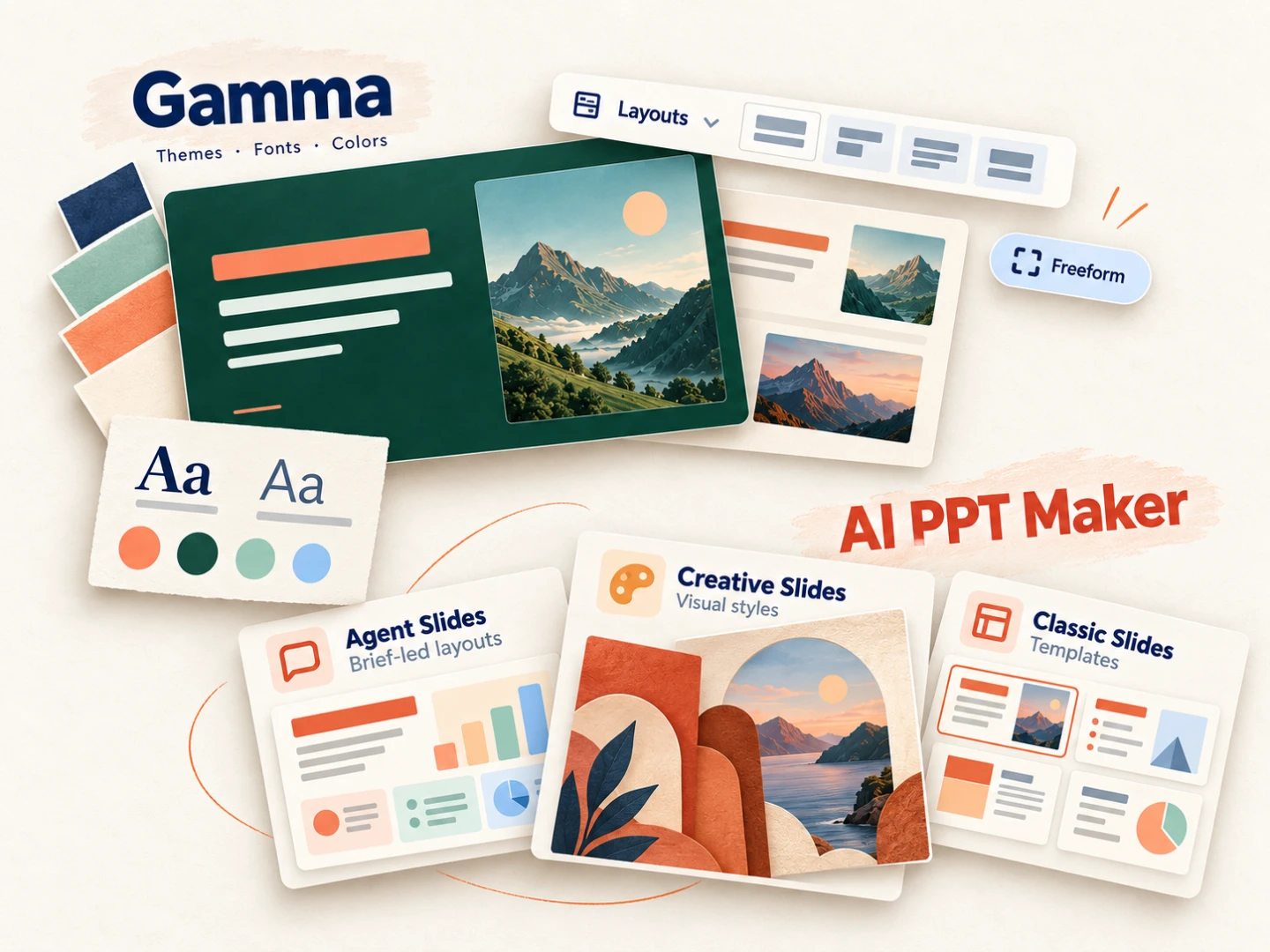
Gammaはテーマ、画像、レイアウト設定、Freeform編集を同じ環境にまとめています。全体の見た目と個別のページを調整できます。
AI PPT Makerは3つのモードに分かれています。Agent Slidesは依頼内容に合わせてレイアウトを作り、Creative Slidesはモデルとスタイルを選択でき、Classic Slidesはテンプレートから始めます。報告、授業、提案、ビジュアル資料に合わせて進め方を選べます。
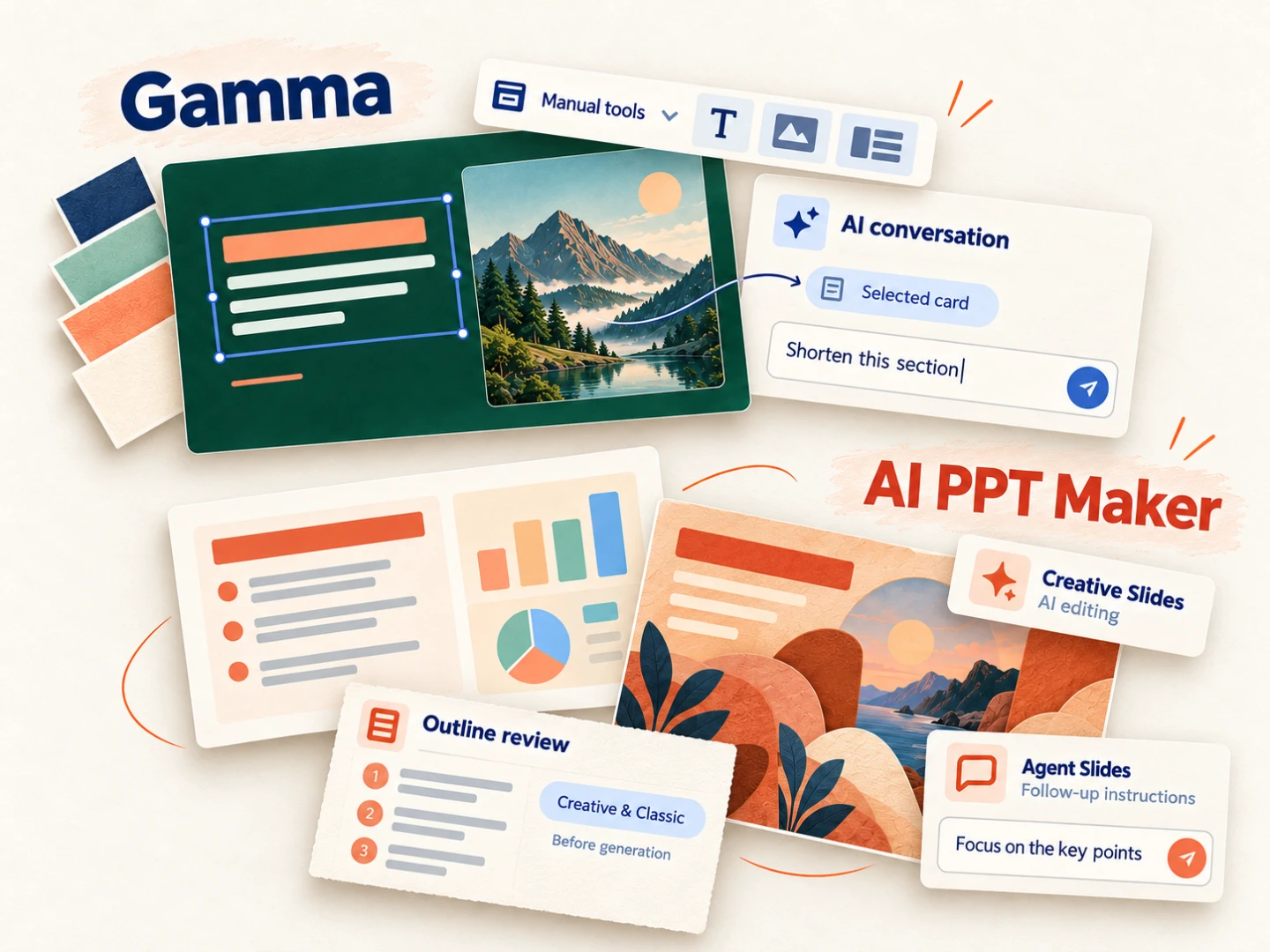
初稿を基に、文章を短くする、見出しや画像を変える、対象者に合わせるといった修正を加えられます。
GammaはAI対話と手動編集に対応します。選択したスライド内容を対話の文脈として使い、レイアウトやスタイルを直接調整できます。
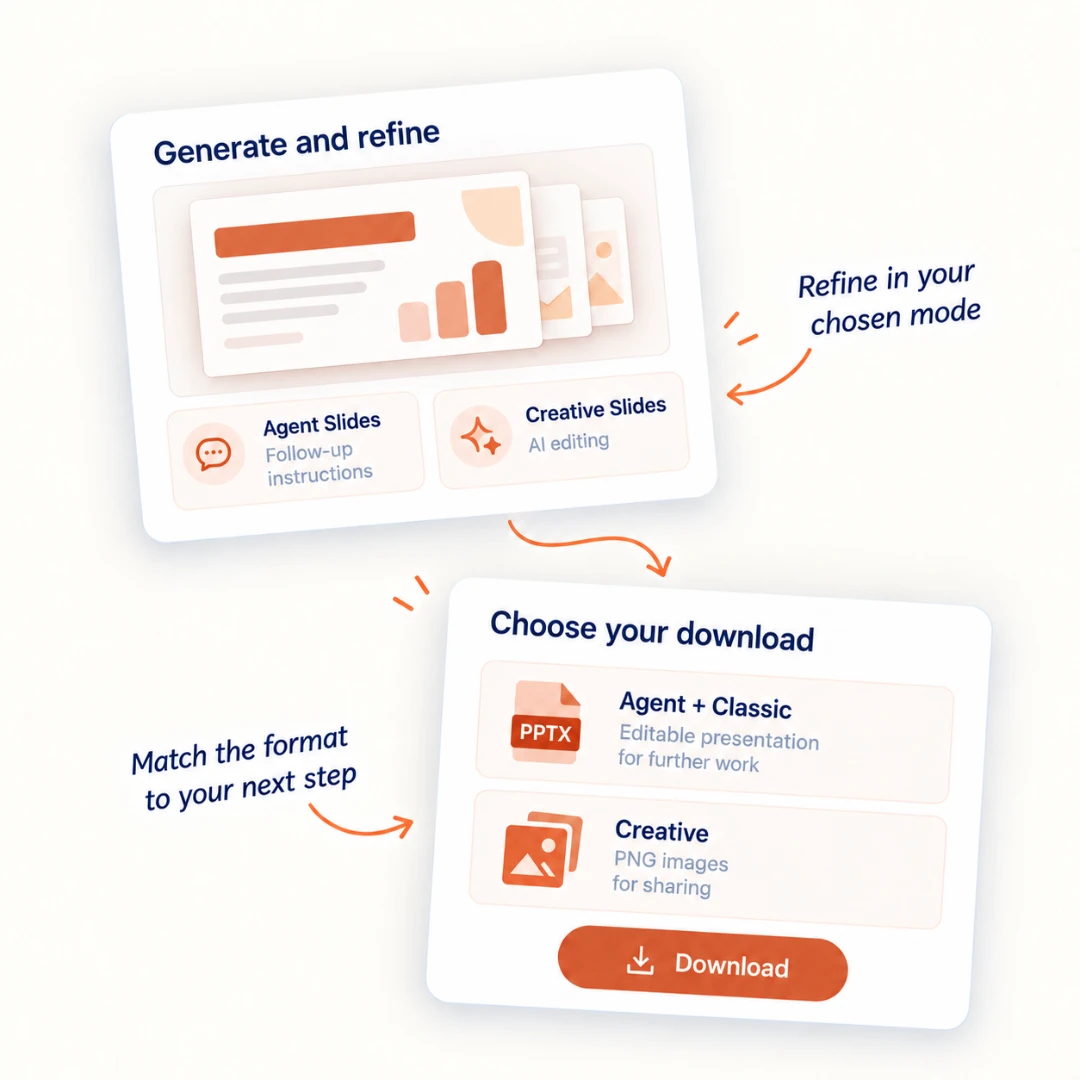
AI PPT MakerではAgent Slidesへの追加指示とCreative SlidesのAI編集が使えます。CreativeとClassicでは生成前にアウトラインを確認し、構成を調整できます。修正の進め方に合わせて選びましょう。
受け手がどう閲覧・利用するかも大切です。リンクはブラウザー閲覧に、PowerPointファイルは使い慣れたソフトでの継続作業に向いています。
Gammaはブラウザーでの発表、リンク共有、PowerPoint・PDF・Google Slides・PNGへの書き出しに対応します。
AI PPT MakerのAgent SlidesとClassic SlidesはPPTXをダウンロードできます。Creative SlidesはPNG、ClassicはPDF、Keynote、アウトライン、画像にも対応します。必要な納品形式を考えてモードを選びましょう。
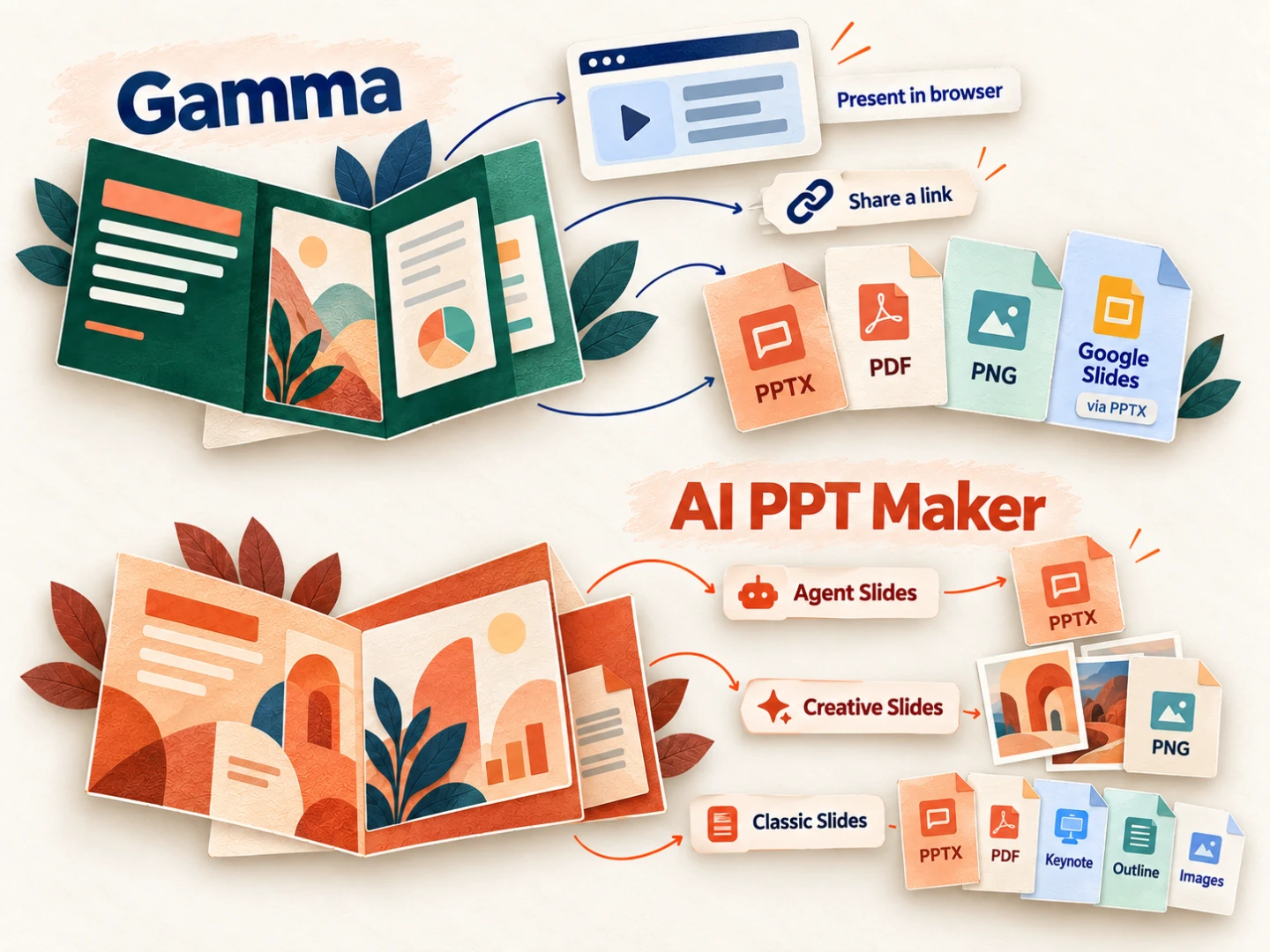
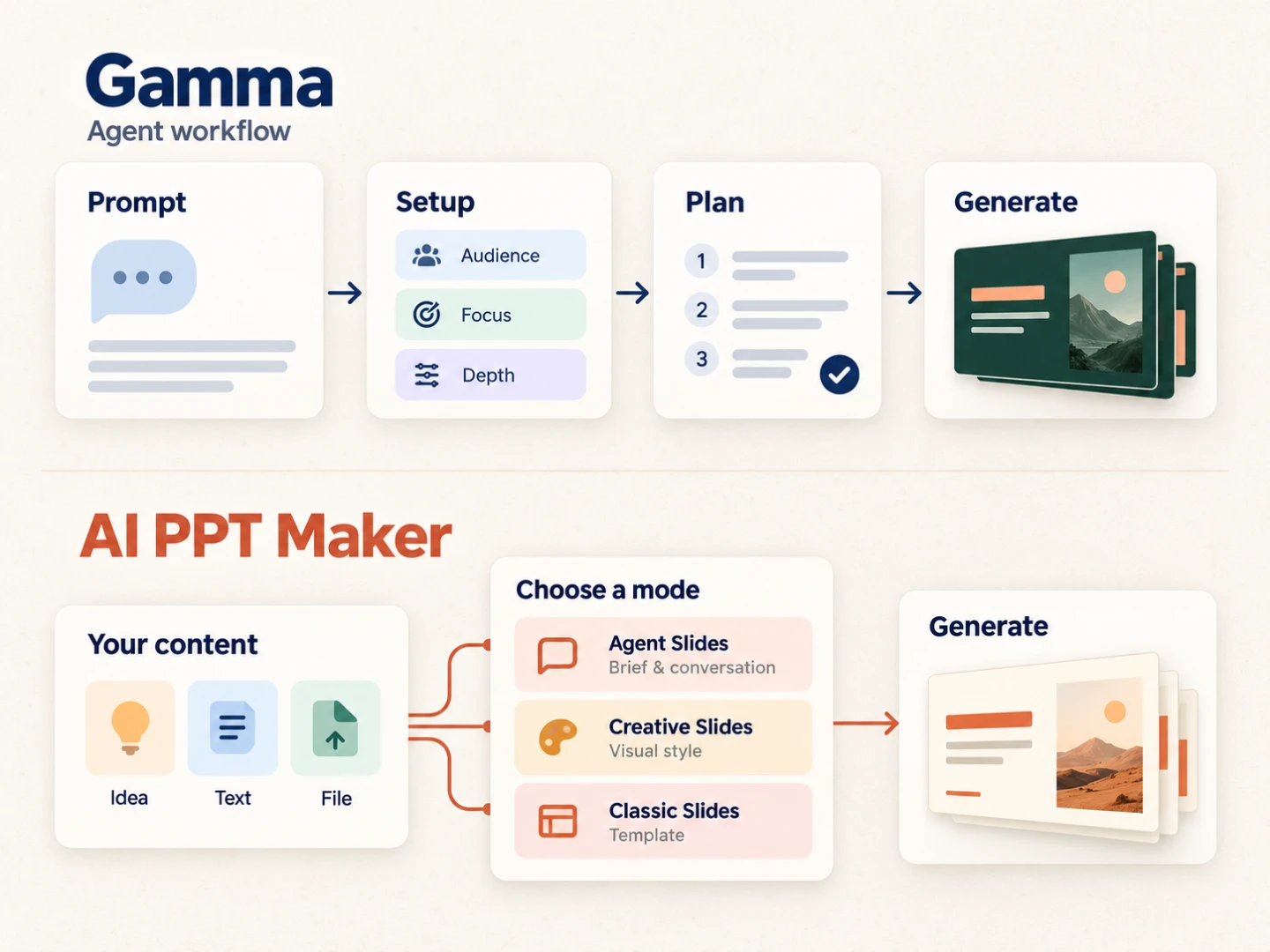
左がGamma、右がAI PPT Makerです。手順ごとに流れを確認できます。
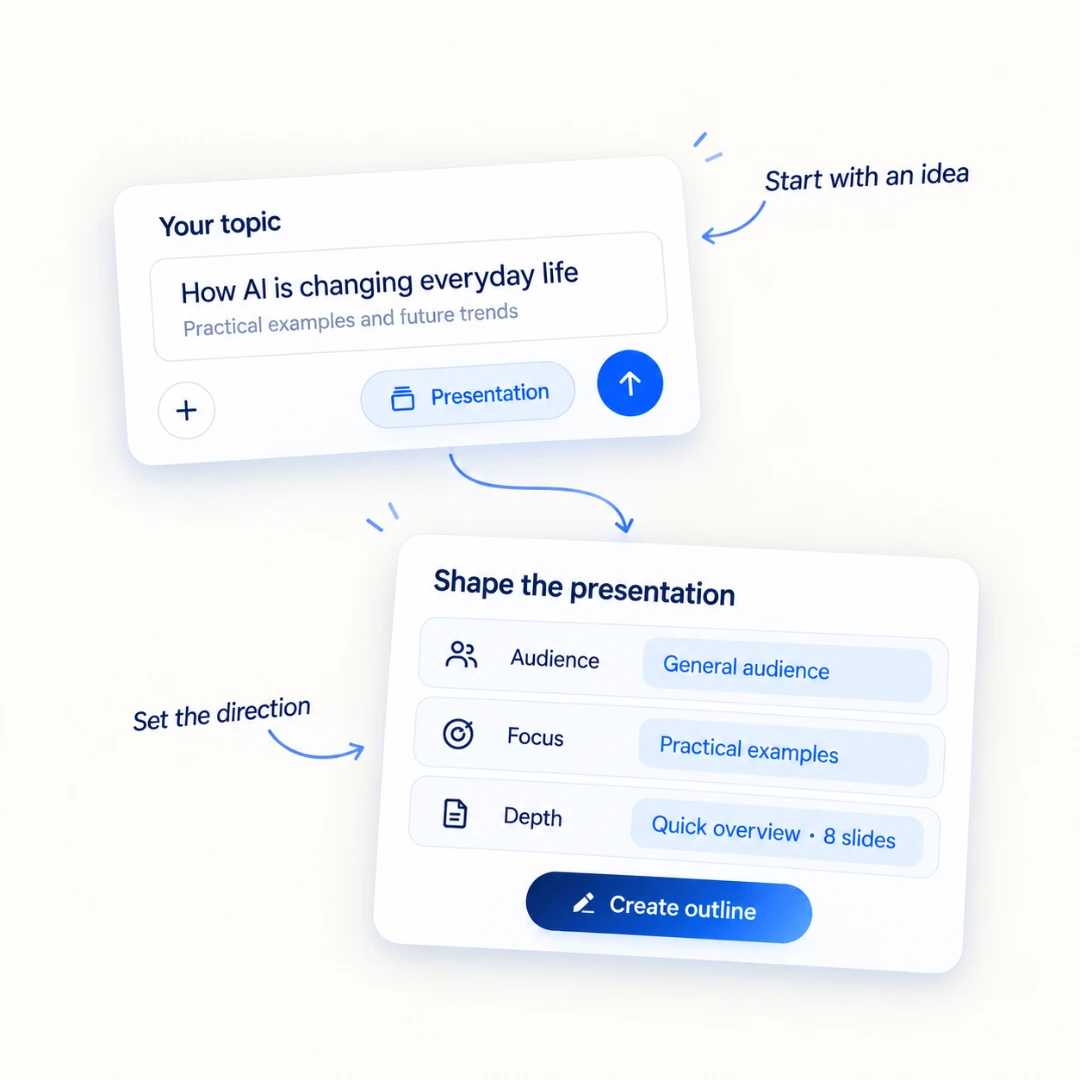
作りたいプレゼンを説明するか、既存の素材を取り込みます。対象者、重点、詳しさを設定して方向性を決めます。
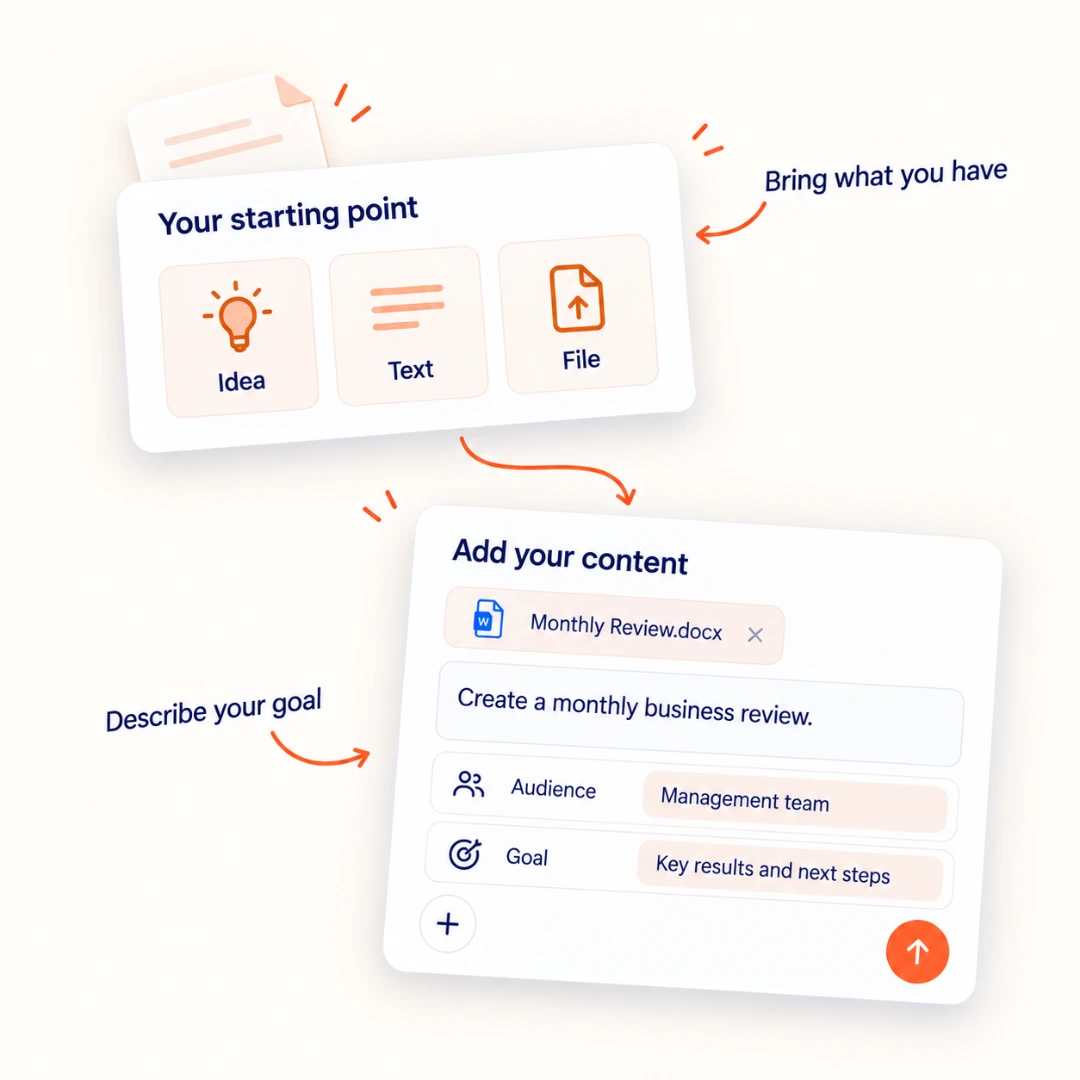
テーマの入力、テキストの貼り付け、対応ファイルのアップロードから始めます。対象者と盛り込みたい内容を伝えます。
「日常生活のAI」をテーマにした実際のプレゼンを2つ紹介します。全8ページを閲覧できます。同一テーマの例であり、条件を厳密に統一した比較実験ではありません。
Gammaのプレゼンテーション
深緑を基調に、コーラルのアクセント、写真、多様なレイアウトを組み合わせています。
AI PPT Makerのプレゼンテーション
明るい背景に青を使い、身近な具体例とAI利用のチェックリストをまとめています。
必要な作成ツール、出力形式、利用頻度を基に比較しましょう。
| 項目 | Gamma | AI PPT Maker |
|---|---|---|
| 無料利用 | Freeプランあり | FreeプランでClassic Slidesを利用 |
| 個人向け有料プラン | Plus、Pro、Ultra | Basic、Pro |
| 作成機能 | モデルと利用枠はプランごとに異なる | 有料プランにAgent Slides・Creative Slides・Classic Slidesを含む |
| ブランド表示 | Plus以上でGamma表示の削除に対応 | 有料プランで透かしを削除 |
| 利用量 | クレジット枠はプランによる | モードと生成内容で消費量が変わる |
| 組織利用 | BusinessとEnterpriseに組織向け機能 | チームの要件に合わせてモードと出力を比較 |
Gammaが向いている場合
AI PPT Makerが向いている場合
AI PPT Makerは、複数のプレゼン作成手順を1か所で使いたい方にとってGammaの代替候補です。次の作業に合うモードから始め、デザイン、編集体験、出力を総合的に確認しましょう。
プレゼンの要件をAIアシスタントに伝え、自分に関係する違いを確認しましょう。
続けるアシスタントを選択

ChatGPT
製品の違いを確認

Gemini
プレゼンの要件を相談
何を作成しますか?
アシスタントを開くと質問がコピーされます。貼り付けて会話を始めてください。
Gammaはプレゼン、文書、Webサイト、ソーシャルコンテンツに対応します。AI PPT Makerはプレゼンに特化し、Agent Slides、Creative Slides、Classic Slidesと専用変換ツールを提供します。デザインや編集に加え、作業手順と必要な最終形式を比較してください。
プレゼンが主な用途で、エージェント型、ビジュアル生成、テンプレート型を選びたい場合の候補です。素材、編集の好み、出力要件によって適性が変わります。
どちらも対応します。Gammaは既存内容とインポートに、AI PPT MakerはDOC to PPT、PDF to PPT、Text to PPTなどに対応します。形式と制限は選んだ手順によります。
GammaにはAI対話と手動編集があります。AI PPT MakerはAgent Slidesの追加指示、Creative SlidesのAI編集に対応します。CreativeとClassicでは生成前のアウトライン確認もできます。
Gammaはネイティブの文字や図形を含むPowerPoint出力に対応します。AI PPT MakerはAgent SlidesとClassic SlidesでPPTXを提供します。編集できる要素やレイアウトは生成結果によるため、納品前に確認してください。
対話で進めるならAgent Slides、ビジュアルを検討してPNGで出力するならCreative Slides、テンプレートを使ってPPTXなどをダウンロードするならClassic Slidesです。
両方に制限付きの無料利用があります。AI PPT MakerのFreeはClassic Slidesに対応し、有料プランでAgent Slides、Creative Slides、透かし削除が追加されます。Gammaの有料プランは利用枠と機能が異なります。
どちらも業務用途に使えます。Gammaはブラウザーでの発表・共有と複数のコンテンツ形式、AI PPT Makerはプレゼン向けモードと変換ツールを提供します。実際の作業に合わせ、構成、デザイン、編集、出力、プランを比較してください。

アイデア、メモ、文書から始めましょう。Agent Slides、Creative Slides、Classic Slidesを選び、対象者と目的に合わせて作成できます。