 Manus
Manusは依頼内容をスライドに変換し、会話で追加の修正に対応します。今回の検証では営業レビューを作成し、要約の修正、製品ページの再設計、ページの追加を行い、PowerPointに出力しました。
エージェントを使ったスライド作成を試し、選択したモデルの出力を確認したい方は、Manusを検討できます。



 200万+
最初の指示から次の修正まで。プレゼンの作り方に合うAIエージェントを見つけましょう。
Manus
Manusは依頼内容をスライドに変換し、会話で追加の修正に対応します。今回の検証では営業レビューを作成し、要約の修正、製品ページの再設計、ページの追加を行い、PowerPointに出力しました。
エージェントを使ったスライド作成を試し、選択したモデルの出力を確認したい方は、Manusを検討できます。
 AI PPT Maker
はプレゼン作成を中心に設計されています。会話で作るAgent Slides、画像として生成するCreative Slides、テンプレートで作るClassic Slidesを選べます。生成前に構成を確認し、各モードが対応する形式でダウンロードします。
プレゼン専用の作業フローと、Agent SlidesまたはClassic Slidesによる編集可能なPPTXが必要な方に適しています。
会話でビジネス資料を修正し、ダウンロード後もグラフを編集したい場合、AI PPT MakerはManusの代替候補です。同じ課題の検証では両製品が修正を完了し、AI PPT MakerのAgent SlidesのPPTXにはネイティブグラフとデータブックが残りました。
使う手順、必要な操作、最後に受け取るプレゼンを比較します。
| 比較項目 | Manus | AI PPT Maker |
|---|---|---|
| 目的・用途 | エージェントによるプレゼン作成。今回は経営陣向け営業レビューで検証。 | Agent Slides、Creative Slides、Classic Slidesによるプレゼン専用の作成機能。 |
| 入力・取り込み | 資料と指示をテキスト添付で提供。その他の入力は作業フロー次第。 | 3モードともテキスト、ファイル、対応リンク、追加指示を組み合わせ可能。 |
| AI生成・Agent機能 | 検証では資料を生成し、追加指示に会話で対応。 | Agent Slidesで会話型の作成と修正。Creative SlidesとClassic Slidesも選択可能。 |
| 内容の品質・構成 | 主な計算は正確。追加の計算ミスと根拠のない季節性の説明を確認。 | 確認した出力では主な計算とグラフが資料に一致し、根拠の限界もより明確。 |
| 構成の確認・編集 | 生成中にページ構成を説明。独立した編集画面は今回確認せず。 | 3モードとも生成前に構成を確認・編集可能。 |
| テンプレート・テーマ・デザイン | 控えめなレイアウトで、表紙と意思決定ページは濃色。 | Classic Slidesは1,000以上のテンプレート。ほかの2モードには別のデザイン手順。 |
| AI画像生成 | 今回は未評価。 | Agent Slidesは画像生成に対応。Creative Slidesは画像モデルとスタイルを選択可能。今回は未評価。 |
| 編集・カスタマイズ | 要約、配置、ページ追加を完了。出力した文字と図形は編集可能。 | 同じ修正を完了。検証したAgent Slides出力には文字、図形、ネイティブグラフを保持。 |
| 共有・共同作業 | チーム編集と共有権限は未評価。 | Agent Slidesの会話リンクを共有可能。スライドの同時共同編集とは異なります。 |
| 出力・PowerPoint互換性 | 検証したPPTXは文字と図形を編集可能。ネイティブグラフはなし。 | 検証したAgent SlidesのPPTXにはグラフとデータブックを保持。形式はモード次第。 |
| 使いやすさ | 会話で作成し、PPTXへ変換してダウンロード。 | Agent Slidesの会話で作成しPPTXを取得。両方とも目視確認が必要。 |
| 料金・無料利用 | 現在の利用枠とモデルの対象条件を確認。1回の費用は未確定。 | 無料クレジットはClassic Slides用。Agent SlidesとCreative SlidesはBasicまたはProが必要。 |
プレゼン用エージェントには、初稿の先まで支援してほしいものです。
今回、両製品は要約の明確化、製品ページの配置変更、検証ページの追加に対応し、更新ファイルを出力しました。AI PPT Makerでは、会話型のAgent Slides、PNG画像のCreative Slides、テンプレート型のClassic Slidesを選べます。
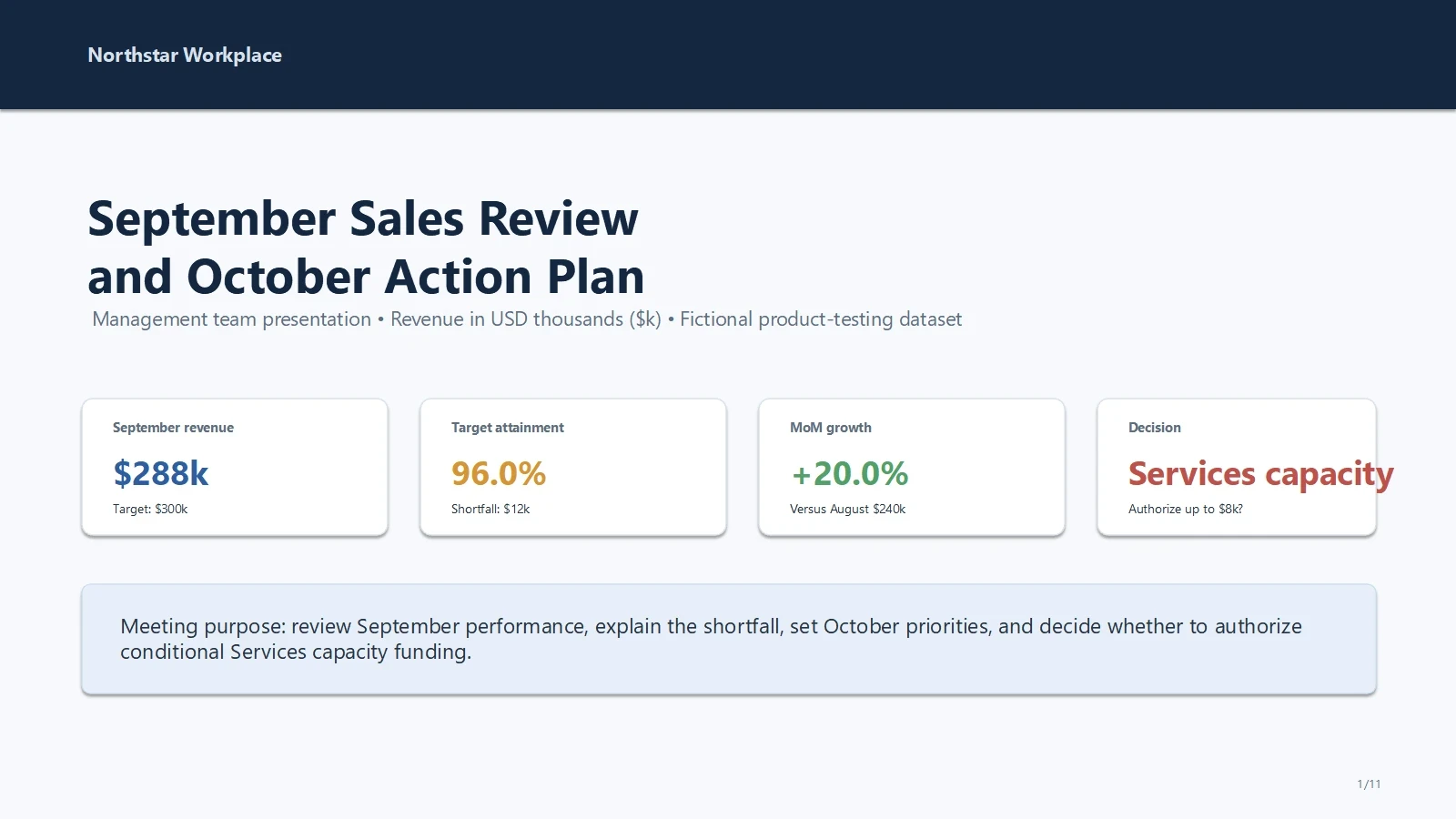
資料では売上だけでなく、計上済み売上と商談、提案支出と承認済み予算、観察結果と未検証の原因を区別していました。
両製品は主要指標を正しく計算し、重要な区別を維持しました。AI PPT Makerの例では制約の説明がより充実していました。
ManusはEnterpriseが他製品の不足分の71%を補ったと追加しましたが、元データでは60%です。この記述は後の修正で訂正されました。また、根拠がないまま8月を「季節的な底」と説明しました。
経営資料では、数値とその説明の両方を確認しましょう。
3種類の修正を検証しました。
両方とも完了し、最終版は11ページになりました。AI PPT Makerは指定の「What We Still Need to Validate」を維持し、Manusは「Validation Agenda」として指定の4テーマを扱いました。
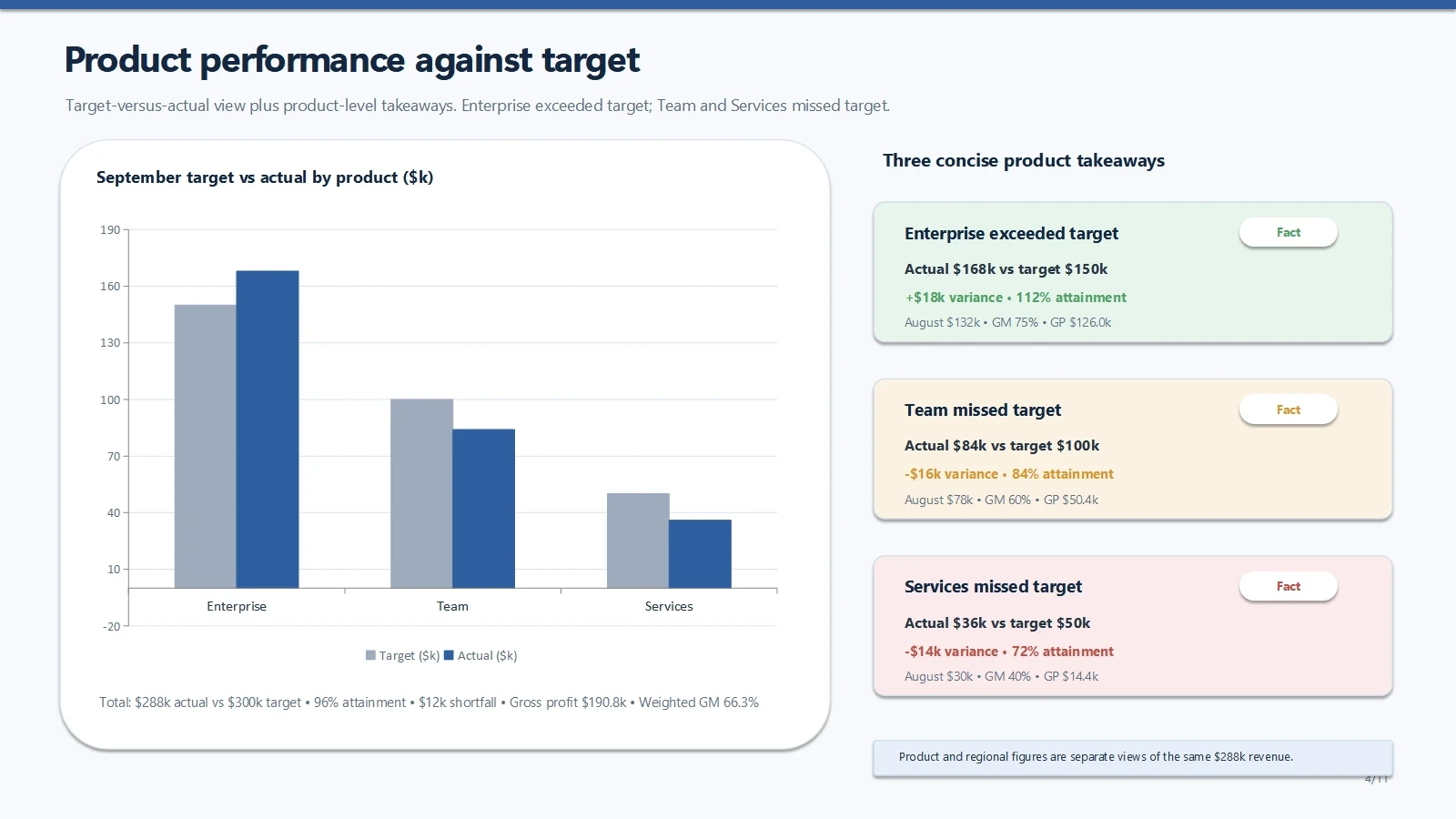
両方ともPPTXを出力しましたが、内部のオブジェクトが異なります。検証したAI PPT MakerのAgent Slidesには、5つの表示可能なネイティブグラフとデータブックが残りました。Manus Liteは文字と図形を保持しましたが、グラフは画像や図形で表現されていました。
次の修正でグラフの元データを変えるとき、この違いが重要になります。
Manus:依頼、修正、出力
資料、対象者、構成、出力の希望を伝えます。
構成案と結果を確認します。今回はHTMLスライドを生成しました。
内容、配置、構成の変更を伝え、結果を確認します。
PPTXに変換し、オブジェクトと見た目を確認します。
AI PPT Maker:作成、調整、ダウンロード
資料と指示を入力し、Agent Slidesを選びます。
Agent Slidesで作成します。生成前の構成確認にも対応します。
具体的な変更を会話で伝え、修正版を確認します。
PPTXを取得し、スライドと編集可能な要素を確認します。
Manus と AI PPT Maker が、コンテンツ、デザイン、レイアウトを通してアイデアをどのようにプレゼンテーションに仕上げるかをご覧ください。結果を並べて比較し、次のプレゼンテーションに合う作成方法を見つけましょう。
ManusAI PPT MakerManusAI PPT MakerManusAI PPT Maker料金だけでなく、使いたい手順の利用可否、消費量、出力形式も確認しましょう。
| 確認項目 | Manus | AI PPT Maker |
|---|---|---|
| 無料枠 | 現在のアカウント表示を確認。 | Classic Slides用に月50クレジット。ログイン前10、ログイン後に残り40。繰り越しなし。 |
| Agent利用 | モデルと作成フローの対象条件を確認。 | Agent SlidesとCreative SlidesはBasicまたはProが必要。 |
| 消費量 | 検証では1回の費用を確定していません。 | Agent Slidesはタスク消費量に応じます。Classic Slidesは無料版で1資料10、有料版で1ページ1クレジット。 |
| Creative Slides生成 | 選択モデルの最新条件を確認。 | 1K画像はモデルにより1枚10、15、20クレジット。 |
| 透かし | アカウントの出力条件を確認。 | 無料出力には透かし。BasicとProは透かしなしに対応。 |
| 形式 | 選択した手順の出力形式を確認。 | Agent Slides:PPTX。Creative Slides:PNG。Classic Slides:PPTX、PDF、Keynote、構成、画像。 |
Manusを検討するケースAI PPT Makerを選ぶケース別の視点も欲しい場合は、ChatGPTやGeminiに用途を伝え、最新情報に基づく比較を依頼できます。
はい。3つの作成モードがあります。同じ課題の検証でAgent SlidesはManusと同じ生成・修正を完了し、グラフとデータブックを含むPPTXを出力しました。
検証した手順では可能でした。要約、製品ページの配置、判断前のページ追加に対応。修正後も内容と数値を確認してください。
今回どちらもPPTXを出力しました。AI PPT Makerはネイティブグラフ、Manus Liteの変換は画像や図形を使用。モデルと手順で結果は変わります。
主要計算は両方とも正確でした。Manusの初版に追加された71%という補填率は誤りで、後に訂正されました。使用前に元資料と照合してください。
いいえ。Manus 2.0 Liteは当該セッションでネイティブPPTXを作成できないと説明し、HTMLを変換しました。結果はその手順とファイルについてのものです。
Classic Slidesに無料クレジットがあり、無料出力には透かしが付きます。Agent SlidesとCreative SlidesはBasicまたはProが必要です。手順と出力形式に合うモードを選んでください。
Agent SlidesはPPTX。Classic SlidesはPPTX、PDF、Keynote、構成、画像。Creative SlidesはPNGスライド画像です。
はい。内容、配置、フォント、編集可能な要素を確認してください。WPSでは両製品に表示上の問題があり、Microsoft PowerPointでの挙動は全面的に検証していません。
報告書、依頼文、メモから始めましょう。AI PPT Makerで作成し、伝えたい内容を磨き、次の作業に合う形式を選べます。