Genspark
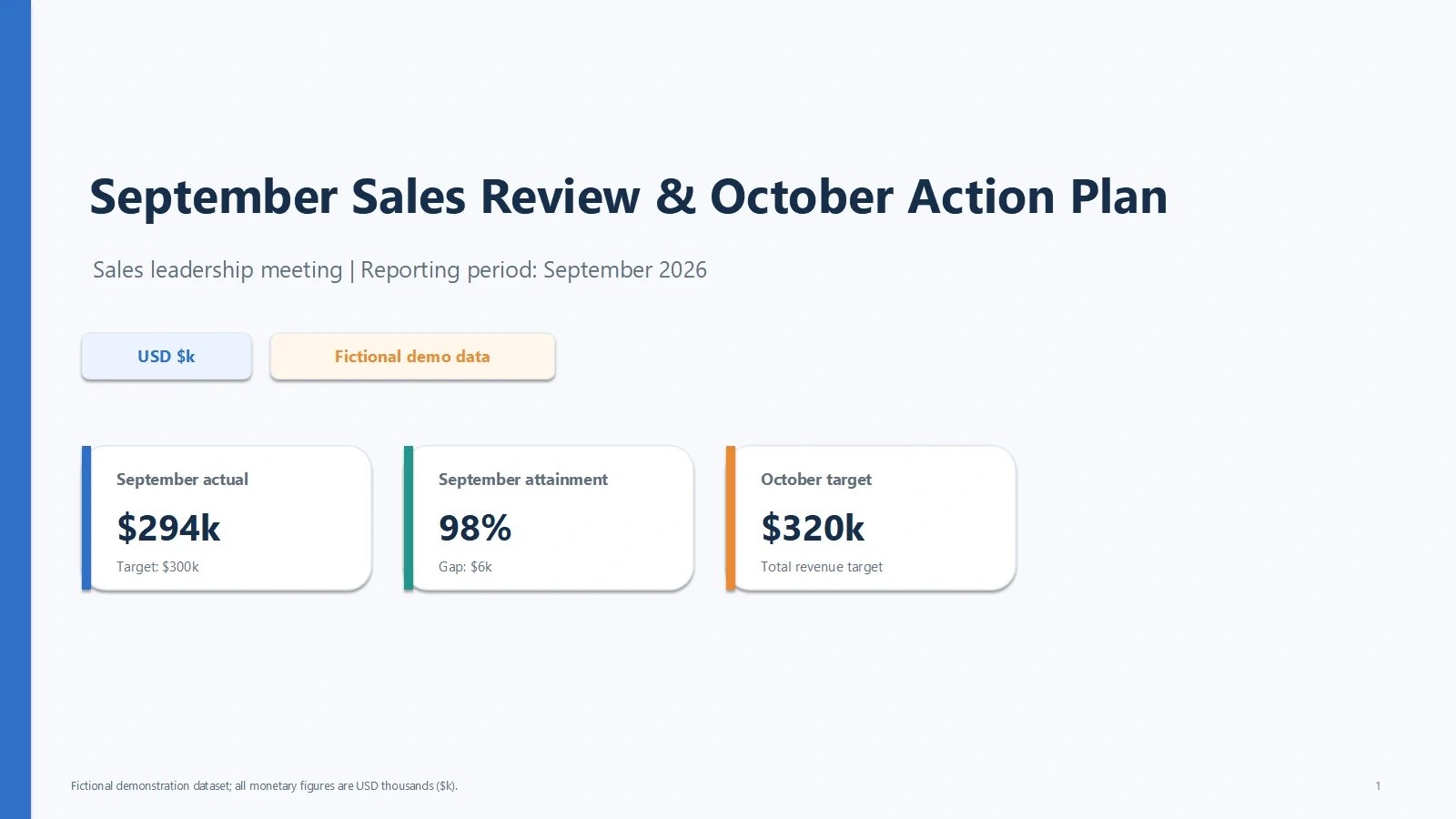
 AI Slidesは、対話による作成と視覚的なレイアウトツールをブラウザーの作業画面にまとめています。要件を伝え、スライドを確認して、修正を依頼できます。営業報告の例では、クリーム色の背景と深緑のパネル、大きな数値が使われました。
この画面で資料を作り込み、対話とあわせてレイアウトチェックも使いたい方には、Gensparkが選択肢になります。



 200万+
手元の資料から、対話で磨けるスライドへ
AIプレゼンテーションエージェントで資料を作成し、内容や数値を対話で調整できます。
売上 · 製品
10月の行動計画
Genspark
Genspark AI Slidesは、対話による作成と視覚的なレイアウトツールをブラウザーの作業画面にまとめています。要件を伝え、スライドを確認して、修正を依頼できます。営業報告の例では、クリーム色の背景と深緑のパネル、大きな数値が使われました。
この画面で資料を作り込み、対話とあわせてレイアウトチェックも使いたい方には、Gensparkが選択肢になります。
 AI PPT Maker
手元のレポート、メモ、業務概要を用意してください。Agent Slidesで一式の資料にまとめ、次の会議に必要な変更を依頼できます。数値の修正、見出しの強調、行動計画の維持などを指示できます。
AI PPT Makerには、画像生成によるビジュアルを作るCreative Slidesと、テンプレートを使うClassic Slidesもあります。プレゼンテーション専用の製品で、自分に合う作成方法を選べます。
ビジネス資料向けにGensparkの代替を探すなら、次の修正まで考えて選びましょう。AI PPT Makerでは、元資料からの作成、対話での変更、更新済みPowerPointファイルの取得まで進められます。
元資料の入力から追加修正まで、次の資料に必要な機能を比べてください。以下は同じ営業レポートを使ったタスクの結果です。
| 機能 | Genspark AI Slides | AI PPT Maker |
|---|---|---|
| 自分の資料から始める | 元レポートと作成要件を受け付けました。 | Agent Slidesで同じレポートと要件を受け付けました。 |
| 一式の資料を作る | 16:9で8枚を作成しました。 | 16:9で8枚を作成しました。 |
| 対話で修正する | 表示上の数値と指定見出しを更新しました。 | 文章、表、グラフの値、グラフのワークブックを更新しました。 |
| 視覚的に伝える | クリーム色と緑を使い、数値を大きく表示。 | 指標と表が見やすい業務報告向けレイアウト。 |
| レイアウトを確認する | セッション内に確認・修復の処理がありました。 | スライドプレビューあり。同等の修復ツールは未評価です。 |
| 作成方法を選ぶ | 今回はProfessionalとStandardを使用。 | Agent Slides、Creative Slides、Classic Slides。 |
| PowerPointで続ける | PPTX出力あり。使用アカウントでは有料権限が必要でした。 | 初版と修正版のAgent Slides PPTXを取得しました。 |
| グラフデータを扱う | 出力後のオブジェクトは未確認です。 | ワークブック付きのネイティブグラフ1点とネイティブ表2点を確認しました。 |
聞き手が知りたいのは結論、根拠、次の行動です。元資料と伝えたい構成をAgent Slidesに渡し、主要な結果から製品別の実績、行動計画へとつながる営業報告を作れます。
今回のGenspark比較では、どちらも指定の8枚を作成しました。AI PPT Makerは10月の4つの行動と担当者・期限を残し、見込み案件と計上済み売上を区別しました。業務の目的に沿ったプレゼンテーションになります。
売上の修正は、ひとつのテキスト欄だけでは完結しません。要約、グラフ、製品別の表まで、関連数値の更新をAgent Slidesに依頼できます。
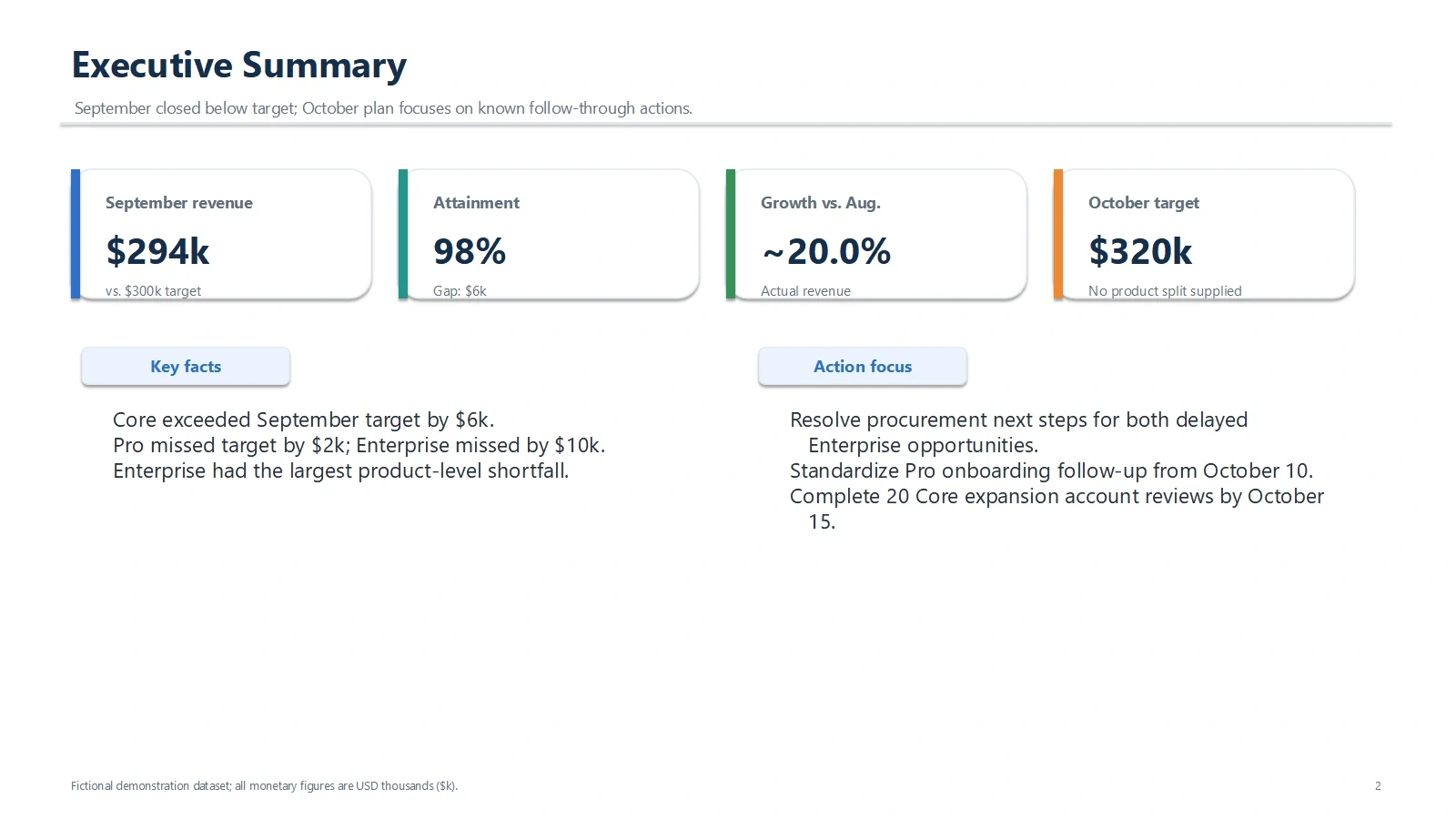
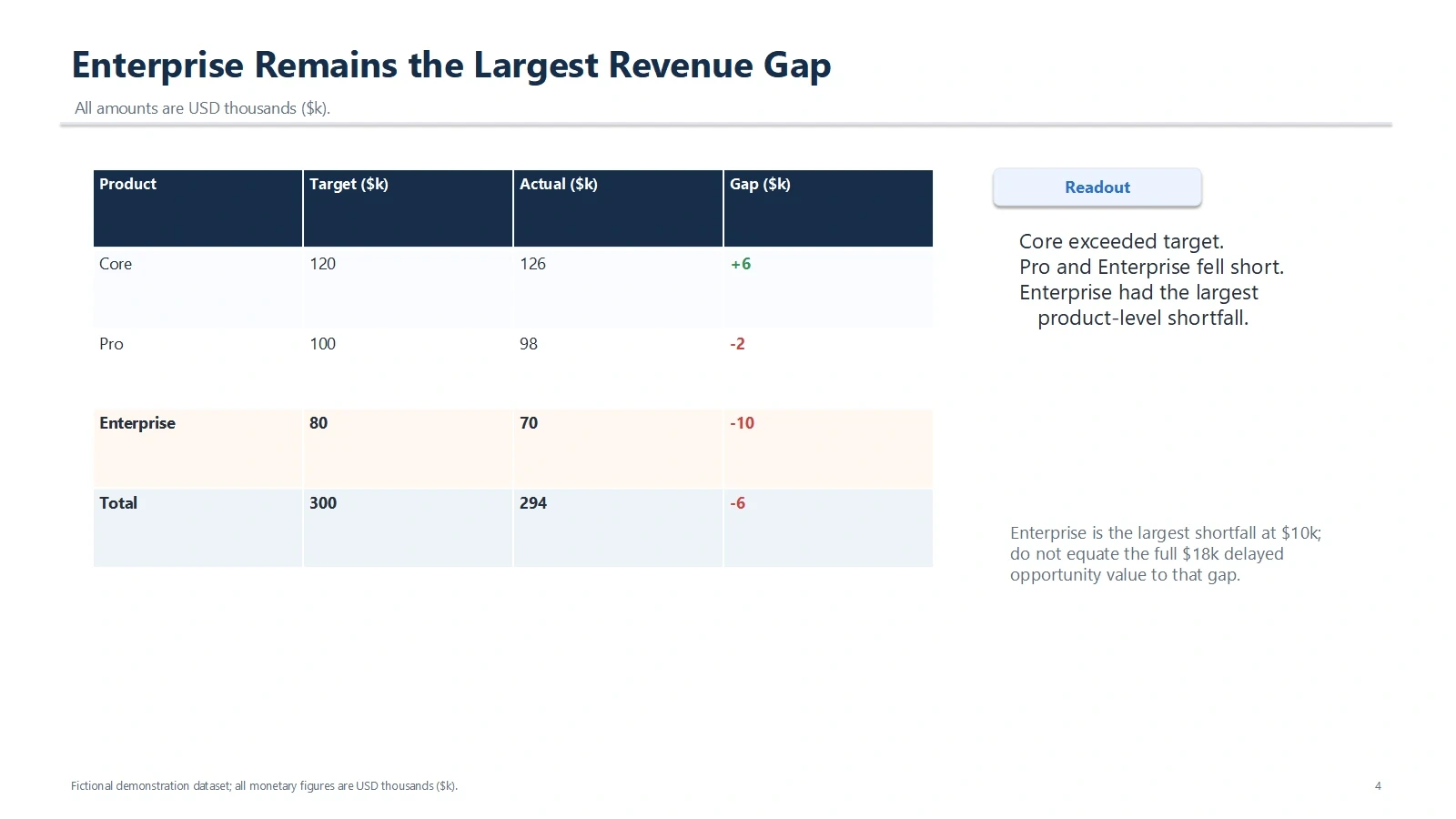
Proの売上を$92kから$98kに変えると、AI PPT Makerは総売上を$294k、達成率を98%、成長率を20%に更新し、グラフのワークブックも変更しました。Gensparkのプレビューにも同じ主要指標が表示されました。AIスライド作成ツールを比べる際に試せる、具体的な修正タスクです。
関連するすべての数値を更新し、10月の計画は残してください。
変える部分と残す部分を伝えましょう。製品ページのメッセージを強めながら、10月の目標、担当者、期限を維持するよう指示できます。同じ対話の中で、次の修正を進められます。
GensparkとAI PPT Makerに「Enterpriseが依然として最大の売上未達要因」と強調するよう依頼すると、両方が指定見出しを表示しました。AI PPT Makerの修正版では、8枚の構成、10月の$320k目標、行動計画も維持されました。
会議の要件が変わったときも、資料を見直せることが大切です。Agent SlidesはPPTXを提供するため、PowerPointで作業を続けられます。
AI PPT Makerの例には、データワークブック付きのネイティブグラフと2つのネイティブ表が含まれていました。GensparkにもPPTX出力はありますが、今回は取得していないため、出力後の編集性は未確認です。作成体験とあわせて、必要な成果物を比較してください。
Gensparkの流れ
Gensparkに元資料、聞き手、枚数、優先事項を伝えます。
生成されたページと、作業画面のレイアウトチェックを確認します。
数値の訂正や新しい見出しを送り、更新後のページを確認します。
作業画面で発表するか、必要な出力形式がプランに含まれるか確認します。
AI PPT Makerの流れ
Agent Slidesを選び、資料にしたい内容を追加します。
要件と照らし合わせ、構成、数値、次の行動を確認します。
変更内容と、そのまま残す内容を伝えます。
修正版PPTXを取得し、確認して最終調整します。
架空の9月営業報告を作り、売上を修正した結果です。同じ元資料、8枚という要件、追加指示で、具体的に比較できます。
GensparkブラウザープレビューAI PPT MakerPPTX · WPS表示GensparkブラウザープレビューAI PPT MakerPPTX · WPS表示GensparkブラウザープレビューAI PPT MakerPPTX · WPS表示GensparkブラウザープレビューAI PPT MakerPPTX · WPS表示Gensparkの代替を比べるときは、初稿から完成まで必要な機能を利用できるかも確認しましょう。
| 利用条件 | Genspark | AI PPT Maker |
|---|---|---|
| 無料での開始 | 今回のFreeアカウントは保有クレジットで作成・修正しました。 | FreeでClassic Slidesを利用できます。 |
| エージェントの利用 | 今回のFreeアカウントでGenspark AI Slidesを使用。クレジット制限あり。 | Agent SlidesとCreative SlidesにはBasicまたはProが必要です。 |
| ダウンロード | 今回の出力にはPlus、Pro、Teamのいずれかが必要でした。 | Agent SlidesはPPTX、Creative SlidesはPNG、Classic Slidesは複数形式に対応。 |
Gensparkを検討したい方AI PPT Makerを選びたい方レポートを基にした資料なら、AI PPT Makerで元内容から修正版まで一貫した流れを使えます。Gensparkと比べる際は、実際のレポートと、次に必要になりそうな変更を用意してください。
作りたい資料を基に、ChatGPTやGeminiにGensparkとAI PPT Makerの比較を聞いてみましょう。
自分の資料からスライドを作り、対話で修正するなら、Agent Slidesが対応します。AI PPT MakerにはCreative SlidesとClassic Slidesもあります。このGenspark比較では、業務レポートの作成と修正を紹介しています。
今回どちらも対応しました。Gensparkは表示指標と見出しを、AI PPT Makerは取得ファイル内の関連文章、表、グラフデータも更新しました。計算を含む資料は特に、変更後のページを確認してください。
今回のGenspark FreeアカウントではPlus、Pro、Teamが必要でした。形式はPDF、PPTX、Google Slidesが表示されました。ご自身のアカウントの条件をご確認ください。
今回の製品情報では、Agent SlidesとCreative SlidesはBasicまたはProが必要です。無料の開始方法はClassic Slidesです。今回取得できたことは、Agent Slidesの無料利用を意味しません。
Gensparkは色面と大きな数値、AI PPT Makerはコンパクトな指標と表を使った落ち着いた業務向けレイアウトでした。上の実例から、内容と聞き手に合う方向を選んでください。
AI PPT Makerの確認済みファイルには、ワークブック付きのネイティブグラフ1点とネイティブ表2点がありました。Genspark PPTXは確認していないため、出力後の編集性は判断できません。資料によってオブジェクト形式は変わることがあります。
Pro売上は$92kから$98k、合計は$294k、達成率98%、成長率20%になりました。Gensparkはプレビューに表示し、AI PPT Makerは確認済みファイルの文章とグラフデータに反映しました。
いいえ。録画で使ったGensparkのProfessionalとStandard、AI PPT MakerのAgent Slidesが対象です。他モードの性能、作成速度、タスク単位の費用の優劣は判断していません。
内容を用意し、資料を作り、次の変更を伝えましょう。Gensparkの代替としてAI PPT Makerを試し、考えの発展に合わせて資料を磨けます。