 NoteGPT
幅広いAIツールと一緒にスライドを作成
NoteGPTは、スライド生成に加えてノート、要約、文字起こしなどのAIツールを提供します。スライド作成にはAgent Slides、Creative Slides、Classic Slidesがあり、テキスト、ファイル、記事リンク、YouTubeから始められます。



 200万+
作成モード、デザイン、編集を比較。AI PPT Makerで編集可能なプレゼン資料を作る方法をご紹介します。

NoteGPT
NoteGPTは、スライド生成に加えてノート、要約、文字起こしなどのAIツールを提供します。スライド作成にはAgent Slides、Creative Slides、Classic Slidesがあり、テキスト、ファイル、記事リンク、YouTubeから始められます。
 AI PPT Maker
手元の内容から始め、Agent Slides、Creative Slides、Classic Slidesを選び、聞き手と目的に合わせて資料を構成します。選択したモードによって、生成、修正、ダウンロードの方法が変わります。
両製品とも複数の作成方法を提供します。元資料の扱い方、修正方法、完成した資料の受け取り方を比較してください。
| 機能 | NoteGPT | AI PPT Maker |
|---|---|---|
| 製品の中心 | 幅広いAIツールの一部としてのスライド作成 | プレゼンテーションを中心にした作成体験 |
| 作成モード | Agent Slides, Creative Slides, Classic Slides | Agent Slides, Creative Slides, Classic Slides |
| 入力資料 | テキスト、ファイル、記事リンク、YouTube | テキスト、文書、リンクからプレゼンを作成 |
| 文書の変換 | アップロードした資料からスライドを生成 | DOC to PPT、PDF to PPTなどの専用変換フロー |
| デザイン方法 | 用途に応じた複数のスライド作成モード | エージェント、クリエイティブ、テンプレートの3方式 |
| 生成後の修正 | テストしたエージェントのフローで確認 | 追加指示でAgent Slidesの資料を修正 |
| PowerPoint出力 | テストしたフローでPPTXを取得 | Agent SlidesとClassic SlidesでPPTXに対応 |
| Creativeの出力 | 利用できる形式は選択したフローによって異なります | Creative SlidesでPNGをダウンロード |
| データの表現 | 提供サンプルにグラフとデータの視覚表現を含む | 提供されたAgent Slidesサンプルにネイティブのグラフと表を含む |
| 選び方の出発点 | 他のAI作業と合わせてスライド作成を試す | プレゼンと納品の要件に合うモードを選ぶ |
レポート、ノート、参考動画をプレゼンの出発点にできます。NoteGPTにはテキスト、ファイル、記事リンク、YouTubeの入口があります。AI PPT Makerも既存の内容を使え、DOC to PPT、PDF to PPT、YouTube to PPTなどの専用フローを提供します。
対象者、取り上げる内容、残すべき詳細をAIに伝えましょう。同じ文書でも、経営会議と授業では強調すべき点が異なります。
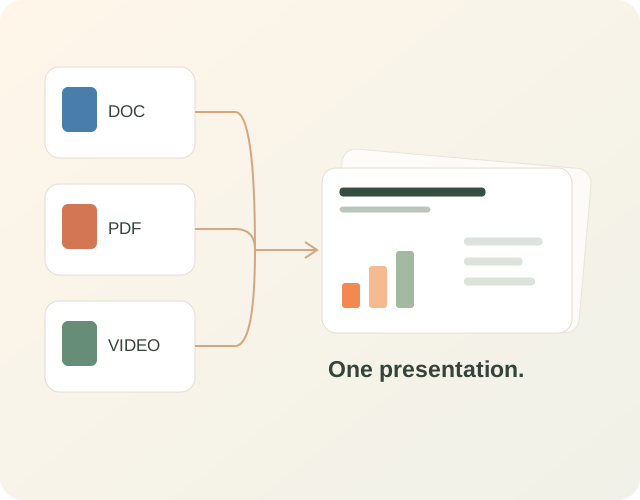
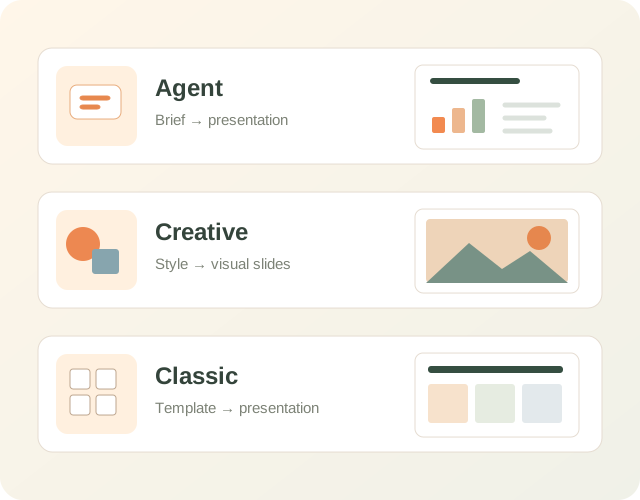
両製品ともAgent Slides、Creative Slides、Classic Slidesを提供します。各モードの設定を比較し、方向性、見た目、自分で選べる範囲のバランスを確認してください。
AI PPT Makerでは、Agent Slidesに概要と追加指示を伝え、Creative Slidesではモデルとスタイルを選び、Classic Slidesではテンプレートから始めます。ダウンロード形式もモードによって異なります。
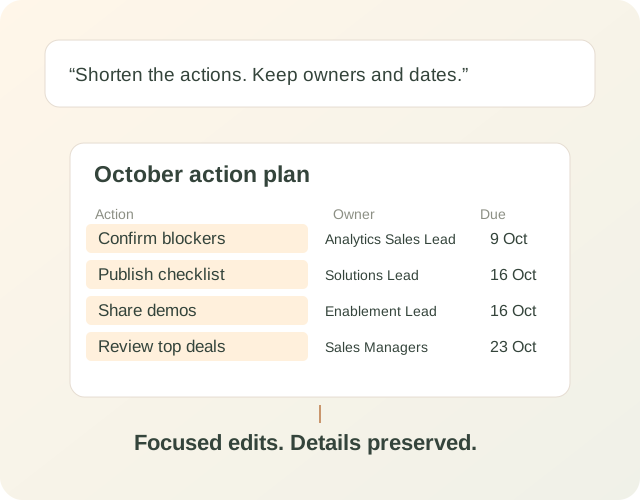
最初の資料は出発点です。テストした両方のエージェントフローで追加修正が可能でした。見出しを明確にする、説明を短くする、行動計画を使いやすくする、といった指示を出せます。
AI PPT Makerの例では、修正した最終スライドに元の4項目の担当者と期限が残り、ほかの7枚は変わりませんでした。対象を絞った修正なら、資料全体を作り直さずに仕上げられます。
AI PPT MakerのAgent SlidesとClassic SlidesはPPTX、Creative SlidesはPNGを提供します。テストしたNoteGPTのフローでもPPTXを取得しました。最終的な受け渡し方法を考えてモードを選んでください。
AI PPT Makerのサンプルにはネイティブの文字、4つの表、4つのグラフが含まれていました。次の編集を考える際は、形式に加えて編集したいオブジェクトも確認しましょう。
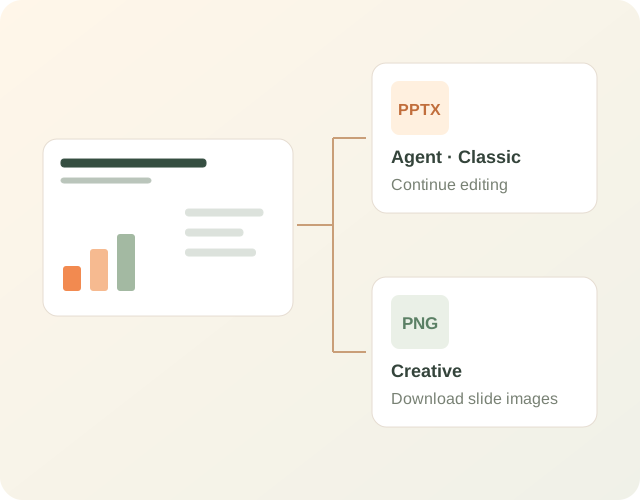
3つのモードと異なる出発点から、作りたいプレゼンに合う流れを選べます。
プレゼンで達成したい目的をエージェントに伝えます。
構成、数値、伝えたい内容を確認します。
具体的な修正を依頼し、PPTXをダウンロードします。
プレゼンの見た目の方向性を決めます。
スライド作成前に構成を確認します。
結果を編集し、スライドをPNGでダウンロードします。
手元の資料と好みのレイアウトから始めます。
内容と順序を確認します。
プレゼンを作成し、PPTXで作業を続けます。
売上レビューの実際のスライドを見て、スタイル、情報の階層、元資料の詳細の保持を比較してください。
NoteGPT · スライド生成AI PPT Maker · Agent SlidesNoteGPT · 実績の要約AI PPT Maker · 行動計画使うワークフロー、必要なモデル、資料のダウンロード方法を考えて選びましょう。
| 機能 | NoteGPT | AI PPT Maker |
|---|---|---|
| この例で使用したアカウント | Annually Max | Pro Monthly |
| エージェントのフロー | テスト用アカウントで生成と追加修正を確認 | 生成、対象を絞った修正、PPTXダウンロードを確認 |
| 出力内容 | テストしたフローからPPTXをダウンロード | Agent Slides / Classic Slides:PPTX。Creative Slides:PNG。 |
NoteGPTを検討したい方AI PPT Makerを選びたい方作りたいプレゼンに合わせて、ChatGPTやGeminiにNoteGPTとAI PPT Makerの比較を聞いてみましょう。
NoteGPTは幅広いAIツールとともにスライド作成を提供します。AI PPT MakerはAgent Slides、Creative Slides、Classic Slidesを中心にプレゼンを作成します。入力、修正、出力など、実際に必要なフローを比較してください。
両製品ともAgent Slides、Creative Slides、Classic Slidesがあります。同名でも同じとは限らないため、各モードの設定、編集体験、出力を確認してください。
両製品とも文書からのスライド作成に対応します。今回の結果確認には同じ売上レポートを使いました。対応形式や制限はアップロード画面で確認してください。
テストした両方のエージェントフローで追加修正を確認しました。AI PPT Makerは行動計画のタイトル変更と説明の短縮を行い、元の担当者と期限を保持しました。
AI PPT MakerはAgent SlidesとClassic SlidesでPPTXを提供します。NoteGPTのテストでもPPTXを取得しました。編集できる範囲はファイル内のオブジェクトによるため、必要な文字、表、グラフを確認してください。
AI PPT Makerでは異なります。Agent SlidesとClassic SlidesはPPTX、Creative SlidesはPNGです。用途に合わせて選んでください。
売上レビューの例では、AI PPT Makerは確認した製品数値と4項目すべての担当者・期限を保持しました。これは今回のタスクの証拠です。選択時にはデザインの好み、編集フロー、プランの要件も考慮してください。
請求期間をそろえ、モード、モデル、利用枠、ダウンロードを確認します。他のAIツールも必要なら、その価値も含めて比較してください。クレジット数だけでは完成できる資料数は分かりません。