


テキストからプレゼン資料を作成 | AI PPT Maker
AI PPT Makerでテキストをプレゼン資料に。メモや構成案を貼り付け、Agent、Creative、Classicからモードを選択。アウトラインを確認・編集し、内容とデザインを整えて、各モードの形式でダウンロードできます。
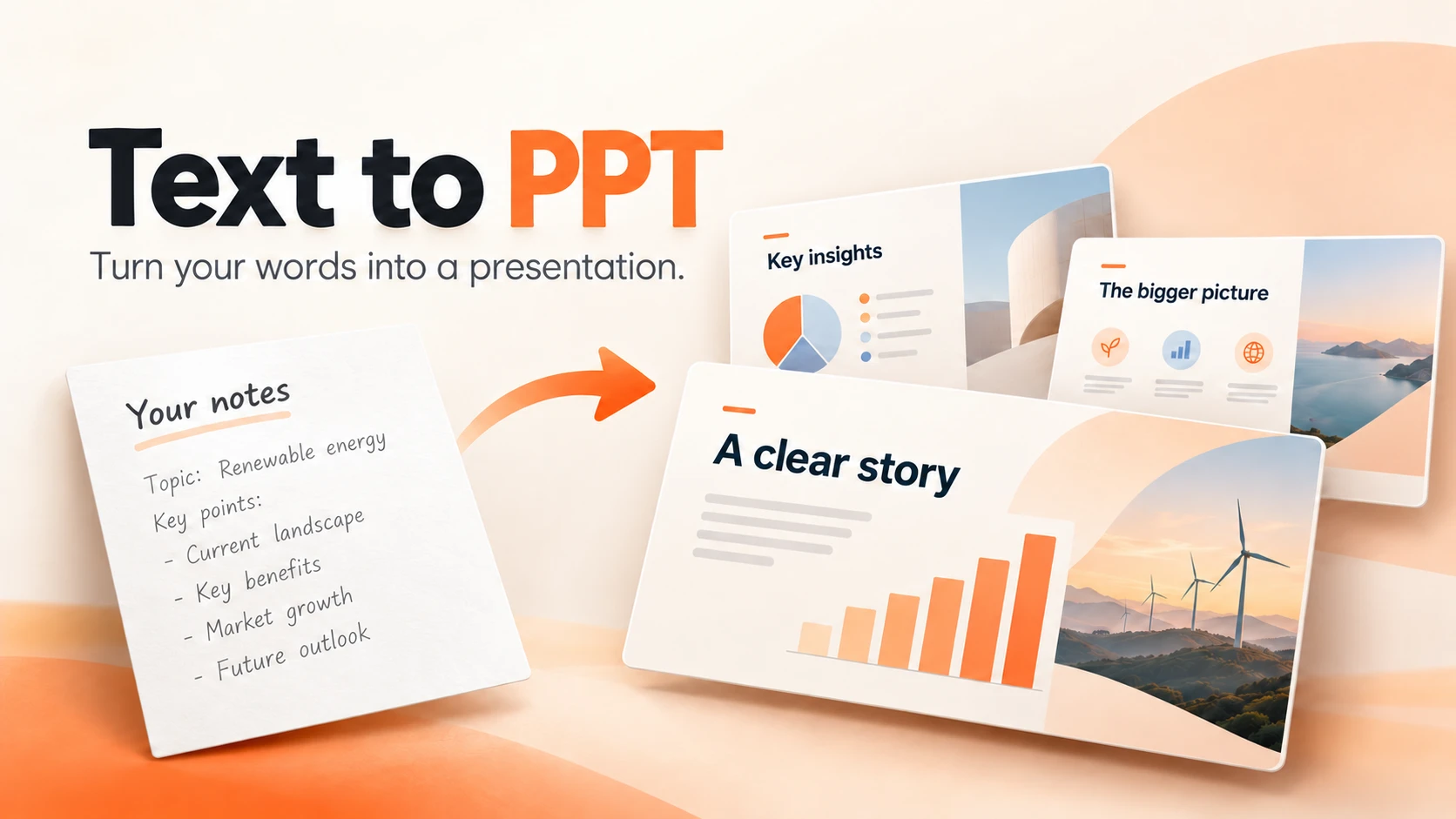
散らばったメモを、伝わるストーリーに。
会議メモ、週次報告、アイデアを、聞き手に合ったプレゼン資料にまとめます。
プレゼンテーションのテーマを入力するか、「+」からファイルやリンクを追加してください。
AI PPT Makerでテキストをプレゼン資料に。メモや構成案を貼り付け、Agent、Creative、Classicからモードを選択。アウトラインを確認・編集し、内容とデザインを整えて、各モードの形式でダウンロードできます。














最初のメモから、次のプレゼンへ。AI PPT Makerなら、3つのステップで始められます。
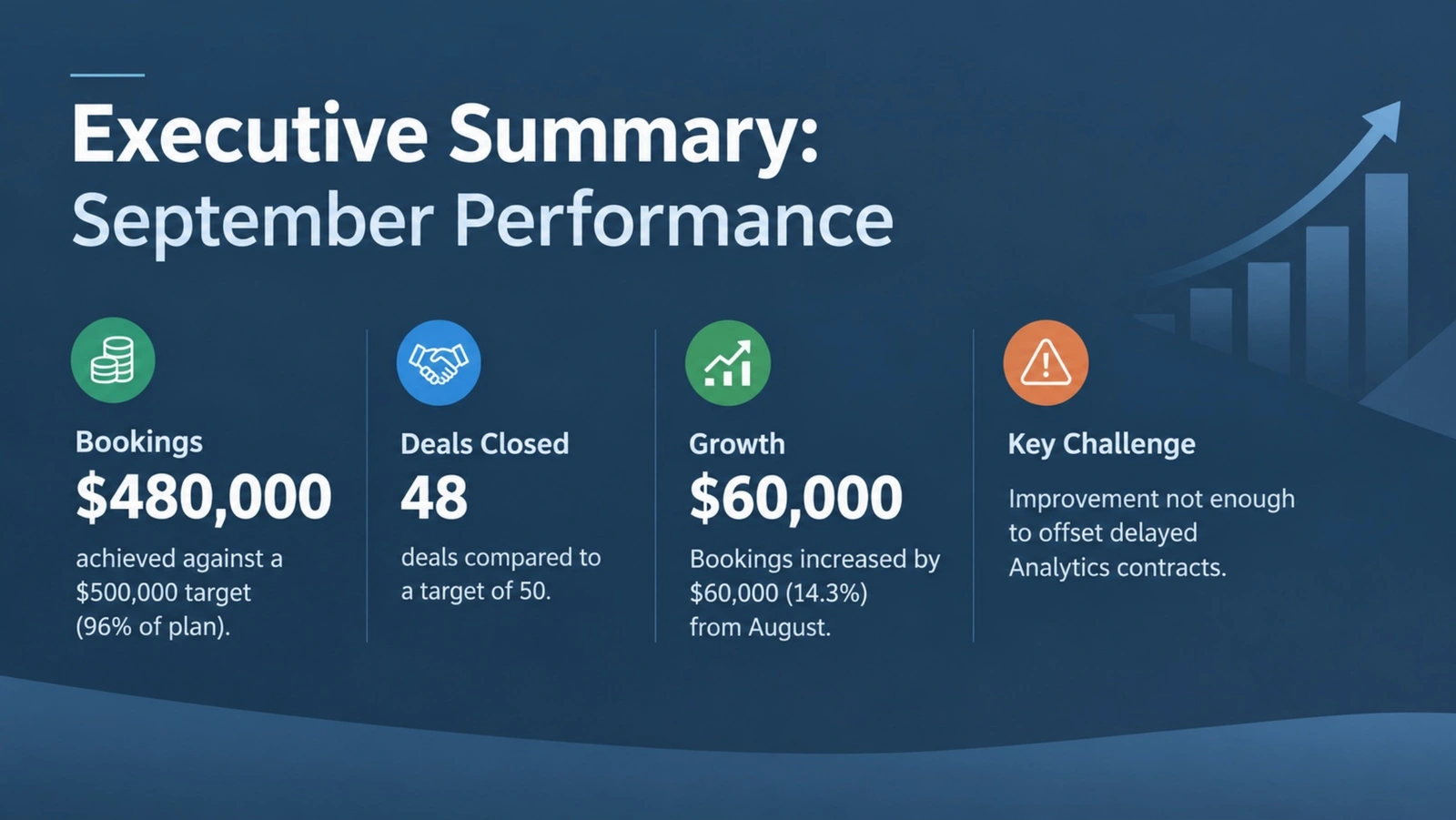
Bookings reached $480,000.
48 deals closed.
Focus next month: renewals and response times.
会議メモ、箇条書き、原稿を入力します。Text to PPTに、聞き手、扱う内容、特に大切な情報を伝えてください。
対話で方向性を決めるならAgent、ビジュアルを試すならCreative、テンプレートから始めるならClassicを選びます。スライド生成前にアウトラインを確認し、調整します。
Text to PPTで資料を生成し、内容とデザインを確認します。最後の調整後、AgentはPPTX、CreativeはPNG画像でダウンロードできます。ClassicはPPTX、PDF、Keynoteなどから選べます。
メモも週次報告も、すでに書いてある。その内容を次に活かしましょう。段落、箇条書き、簡単な構成案をText to PPTに貼り付け、会議の背景をAI PPT Makerに伝えます。各段落を個別のスライドへ移す手間を減らし、編集を続けられる下書きから始められます。
The month in a few notes.
Bookings:$480,000across 48 deals.
Up $60,000 from August. Follow-up delays remain the main blocker.
October: focus on renewals, shorten response times, and review pipeline weekly.
5分の報告と授業では、必要な詳しさが異なります。Text to PPTに強調したい点や大切な例・数値を伝え、生成前にアウトラインを確認・編集してください。変更しやすい段階で流れを見直し、聞き手と目的に合う構成に近づけます。
Keep the revenue figures.
Shorten the background.
Focus on October’s actions.
プロジェクト報告にはなじみのあるテンプレートを、企画案には表現力のあるスタイルを。Text to PPTはAgent、Creative、Classicを提供し、AI PPT Makerには1000以上のテンプレートがあります。AgentはAI画像生成にも対応しており、文章のアイデアを視覚で補えます。
October.
Make it count.
A fresh
perspective.
Results.
Lessons.
Next steps.
最初の下書きは出発点です。編集可能なPowerPointが必要ならAgentかClassic、ビジュアルを重視したPNGスライドならCreativeを選べます。PowerPointでの修正や、ほかの資料への画像利用など、次の作業に合うText to PPTの流れを選びましょう。
同じ月次レビューから、3つの見せ方へ。Agent、Creative、Classicで、同じ文章をどう表現できるかをご覧ください。
Agent:決めるべきことを最初に
PPTXAPの月次報告の出力例・DOC文書から生成。
Agent:決めるべきことを最初に
月の成果、現在の課題、提案する行動から始めます。チームが決めるべきことを中心に置くよう、プロンプトでText to PPTを導きます。

““月曜の報告は、遅れと判断事項を並べたメモでした。AI PPT MakerのText to PPTで下書きを作り、アウトラインで課題を前へ移動。発表前に日付も確認しました。””

““細胞分裂の授業メモはできていて、スライドだけ未着手でした。AI PPT MakerのText to PPTでClassicを使い、PowerPointで質問を2つ追加。いつもの靴下の分類の例も入れられました。””

““水曜に春の企画を3案検討する予定でした。AI PPT MakerのText to PPTでCreativeを試し、PNGをダウンロード。文章をビジュアルで見ると、話し合う材料が具体的になりました。””

““9月の営業レビューで、AI PPT MakerのText to PPTを使って成果、更新の課題、10月の行動を整理しました。数値はすべて確認し、ダウンロードしたPowerPointで顧客名を修正しました。””

““発表は10分、実験メモは何ページもありました。AI PPT MakerのText to PPTで実験と予想外の結果を軸に構成。背景を削り、用語を確認して、ようやく練習に進めました。””

““木曜の打ち合わせ前に、お客様の要望が変わりました。AI PPT MakerのText to PPTでヒアリングメモから下書きを作り、提案部分はPowerPointで書き直しました。修正を続けられる点が助かりました。””
AI PPT Makerにテキストを貼り付け、Agent、Creative、Classicのいずれかを選びます。聞き手と目的を伝え、アウトラインを確認してスライドを生成し、結果を確認してからダウンロードしてください。
会議メモ、箇条書き、週次報告、授業ノート、提案の下書きなどを使えます。Text to PPTは入力された内容をもとに動作します。明確な見出しと短い目的説明が、方向性を伝える助けになります。
Text to PPTはスライド向けに内容を整理・短縮する場合があります。残したい情報を指定し、アウトラインと生成結果を原文と照合してください。発表前に名前、数値、引用、専門用語を確認しましょう。
はい。3つのモードすべてで、生成前にアウトラインを確認・調整できます。構成を変更できる段階で、導入、セクションの順番、扱う内容、結論を確認してください。
プロンプトと対話で進めるならAgent、ビジュアルスタイルを探すならCreative、テンプレートを使うならClassicです。Text to PPTの結果をPowerPointで編集したい場合はAgentかClassicを選んでください。
AgentはPPTX、CreativeはPNG画像を出力します。Classicではアニメーションあり・なしのPPTX、PDF、Keynote、TXT・Markdownのアウトライン、個別画像、結合した縦長画像を選べます。必要な形式に合わせてモードを選択してください。
はい。Agent、Creative、Classicはテキスト、アップロードファイル、YouTubeリンク、ウェブページを組み合わせた入力に対応しています。補足資料を追加し、プレゼンとの関係をプロンプトで説明してください。
はい。Text to PPTは多言語出力に対応しています。利用できる設定で出力言語を選び、専門用語や表現の希望をプロンプトに書いてください。完成した文章は聞き手に合わせて確認しましょう。
AI PPT MakerのFreeプランには、Classic Slides用の月ごとのクレジットと透かし付き出力が含まれます。AgentとCreativeには有料プランが必要です。生成できる内容はクレジット残高と選ぶ流れによるため、現在のプランをご確認ください。