

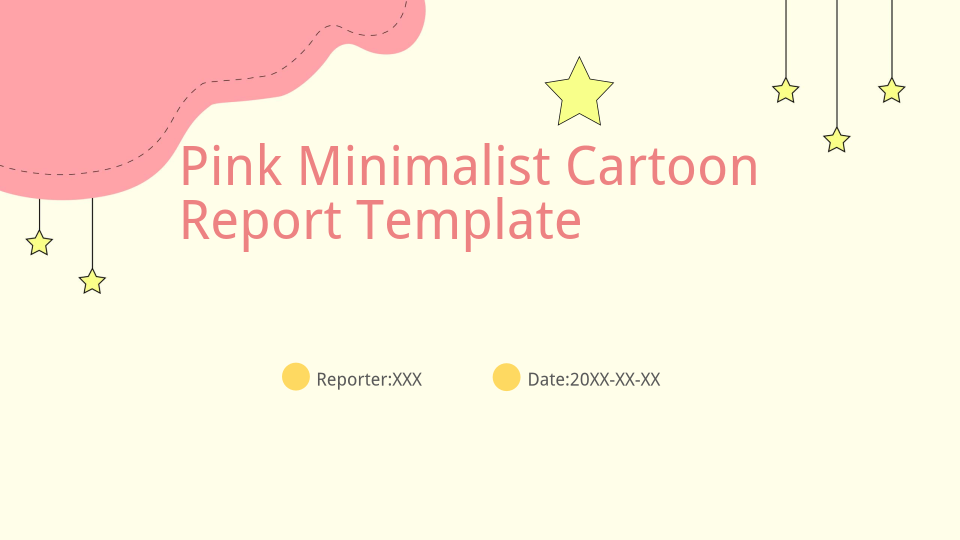
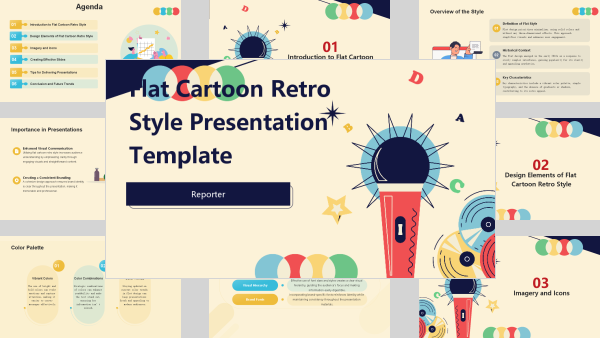
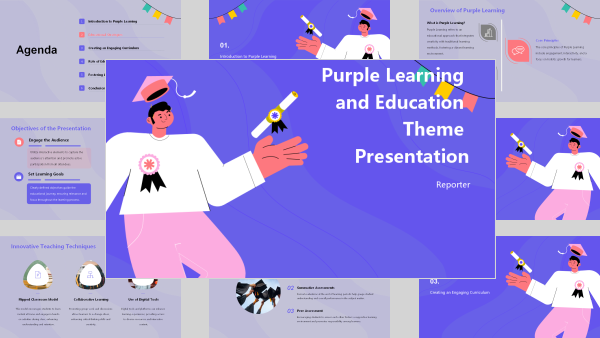
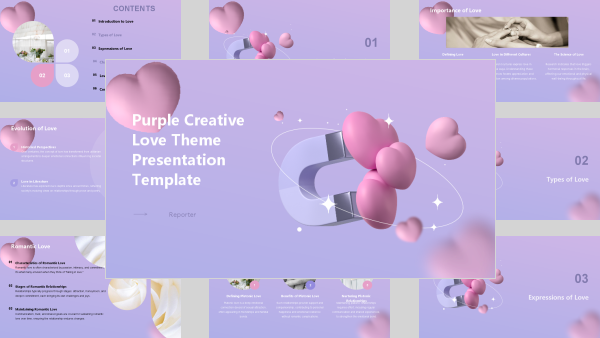
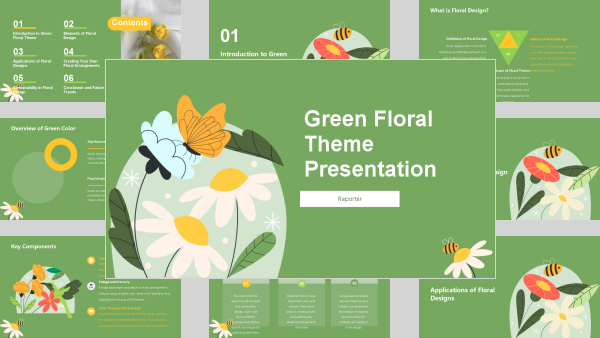
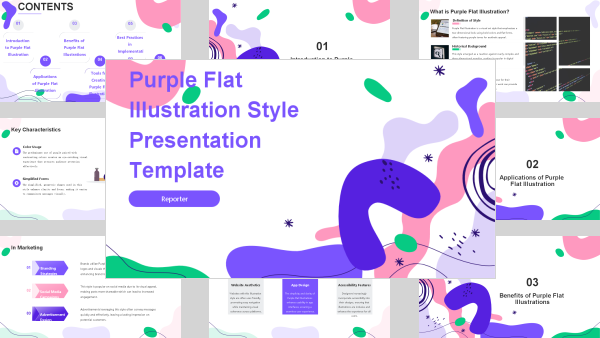
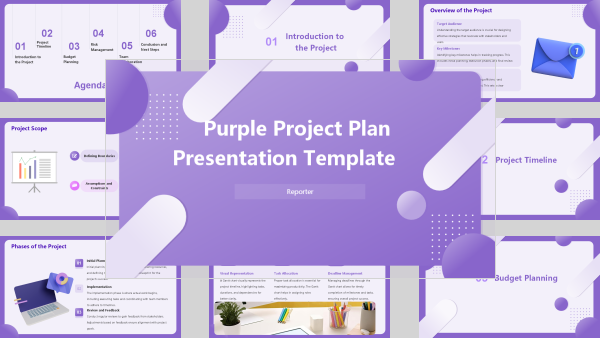
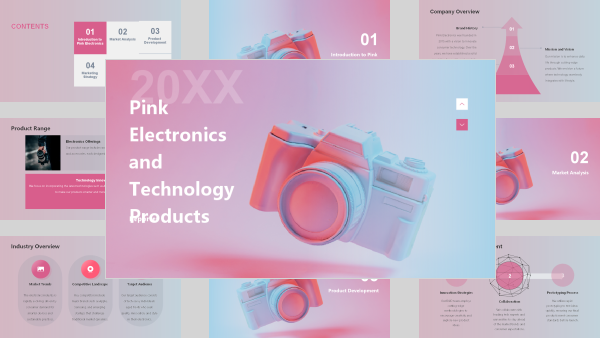
Escolha algo que você realmente queira apresentar. O Creative Slides permite visualizar um estilo antes de usá-lo, sem precisar adivinhar o resultado pelo nome. Encontre a direção visual certa para sua história, reúna o conteúdo e crie com o gerador de apresentações com IA.
Slides cheios de imagens e com a sua cara
Escolha um estilo ou envie uma imagem de referência. A IA transforma suas ideias em slides visuais.
Descreva o tema, o público, o número de páginas e o tamanho do texto ou clique em “+” para enviar arquivos ou adicionar links.
Creative Slides: modelos grátis para Google Slides e PowerPoint
Explore modelos e temas do Creative Slides para Google Slides e PowerPoint. Confira o estilo primeiro e use a IA para transformar suas ideias em apresentações ricas em imagens.
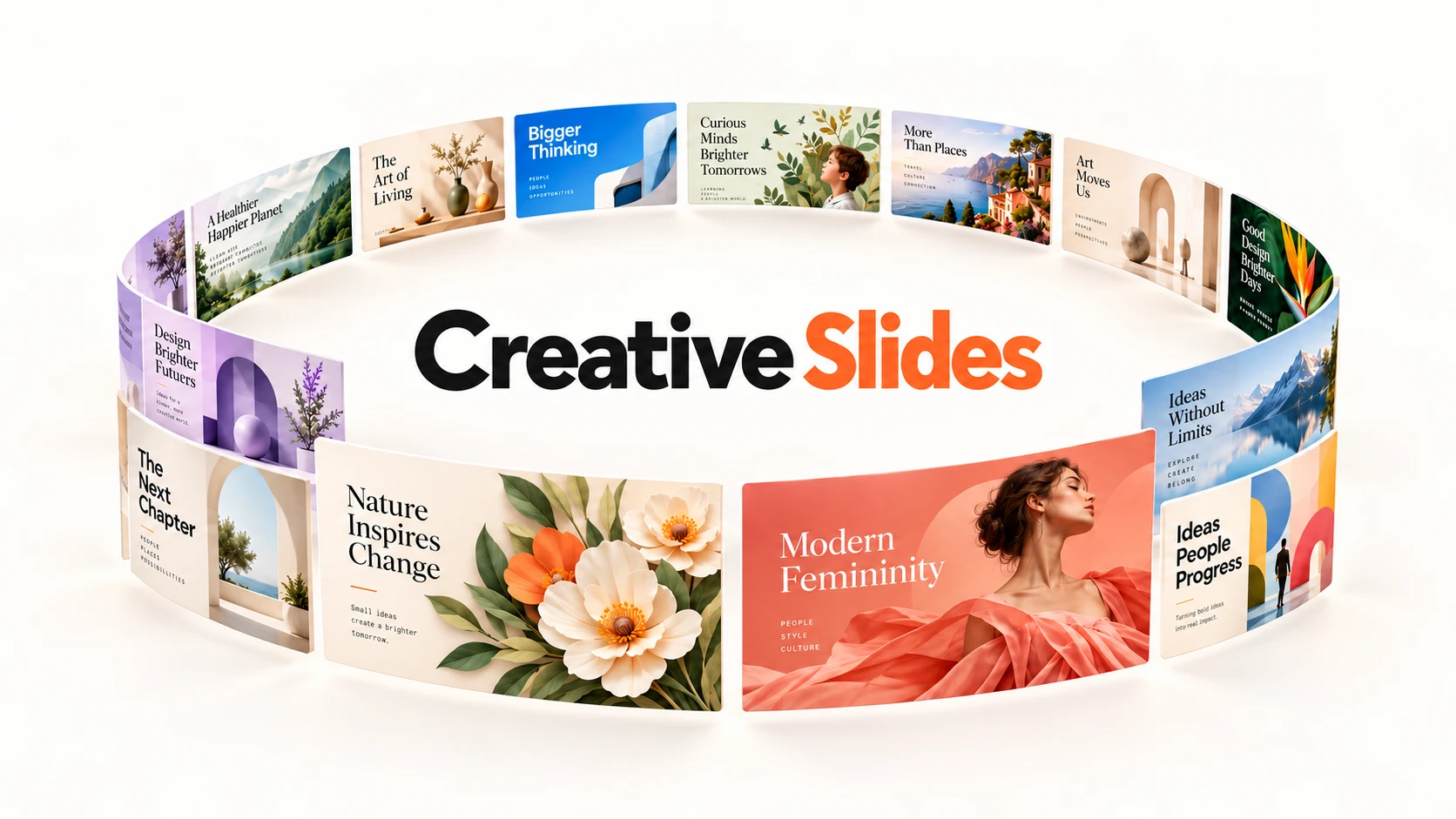
Por trás de cada número, uma ideia que ganhou vida














Total de usuáriosNo mundo todo2.400.000+
Apresentações geradasCriadas pelos nossos usuários10.000.000+
Satisfação dos usuáriosMais de 6000 avaliações verificadas4,9/5
Tempo economizado no designMédia de 6,5 horas por apresentação90%
Por que todo modelo deixa suas ideias com a cara de outra pessoa?
Você passa pelas mesmas cores discretas e pelos layouts de sempre, procurando algo que combine com você. Finalmente encontra um, coloca o conteúdo e tudo sai do lugar. Agora está arrastando caixas de texto e procurando imagens, em vez de contar sua história.

Da primeira ideia à apresentação com Creative Slides
Aquela imagem que você salvou explica mais do que “deixe moderno”. Envie-a como referência visual ao Creative Slides e dê à apresentação um ponto de partida com a sua cara. Você não precisa encaixar seu gosto em uma categoria de modelos nem encontrar o termo de design perfeito para explicá-lo.
Suas ideias merecem mais do que uma parede de tópicos. O Creative Slides usa IA para organizar o conteúdo e montar páginas com imagens, criando um rascunho para você revisar e aprimorar. Seu material é uma gravação? Use conversor de vídeo para PPT para transformá-la em apresentação.
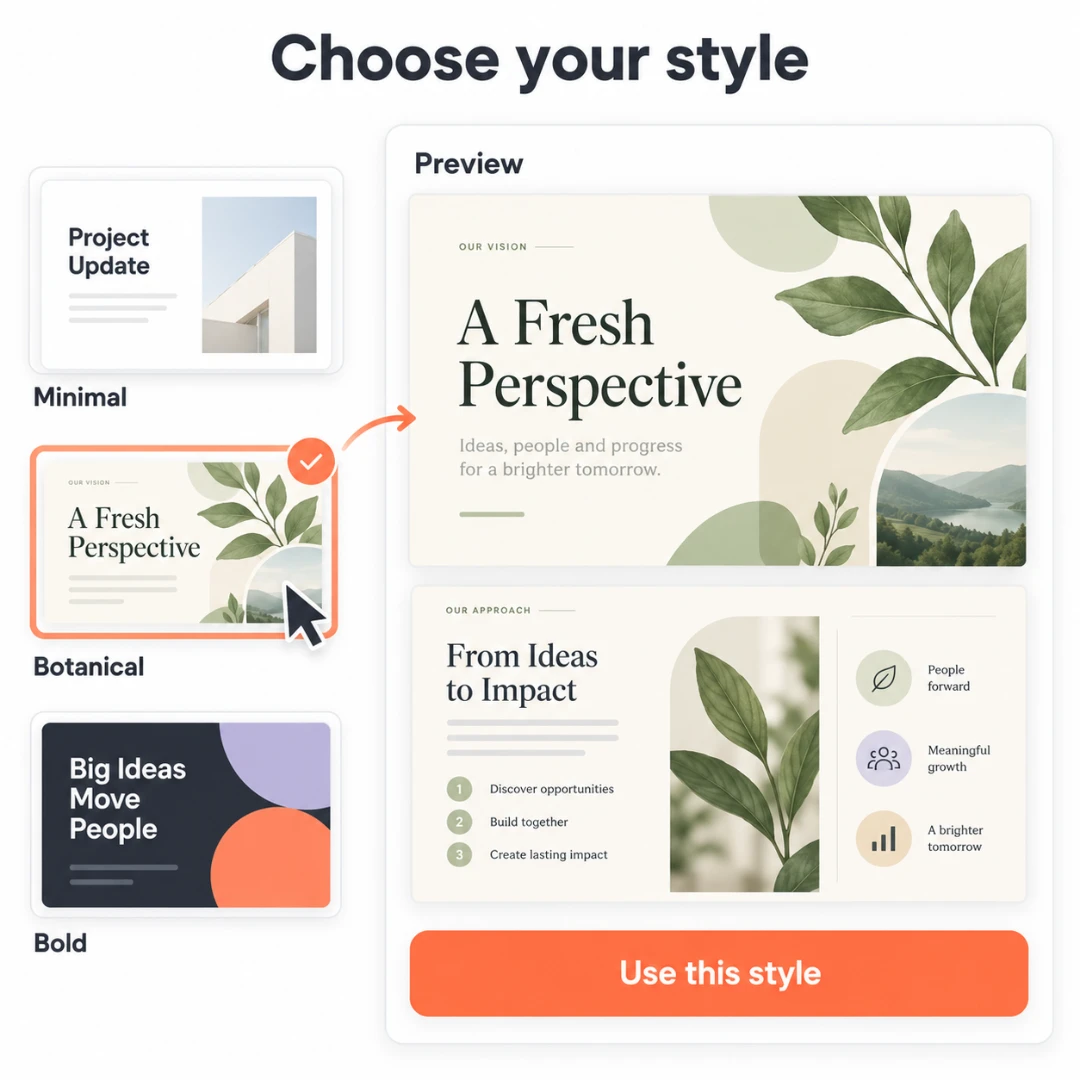
Suas ideias encontram um jeito próprio de aparecer
O Creative Slides reúne PPT skills integradas, estilos prontos e suas próprias referências visuais.
Organize as ideias com PPT skills integradas
O Creative Slides combina um agente de IA com PPT skills integradas para ajudar a organizar seu conteúdo em uma apresentação coerente.
Encontre o estilo certo para sua mensagem
Explore estilos de negócios, vendas, design ou ensino no Creative Slides para encontrar um ponto de partida para o tema.
Veja os detalhes antes de escolher
Abra um modelo no Creative Slides, explore as imagens de prévia e clique em Apply para usá-lo na próxima apresentação.
Deixe uma imagem explicar seu gosto
Envie uma imagem ao Creative Slides para orientar o estilo da geração, sem precisar de vocabulário de design.
Escolha o modelo que vai gerar as imagens
Selecione um modelo de imagem disponível no Creative Slides antes de gerar os elementos visuais da apresentação.
Defina a tela antes do primeiro slide
Escolha a proporção no Creative Slides antes de gerar, seja para uma apresentação horizontal ou vertical.
Como criar uma apresentação com a sua cara
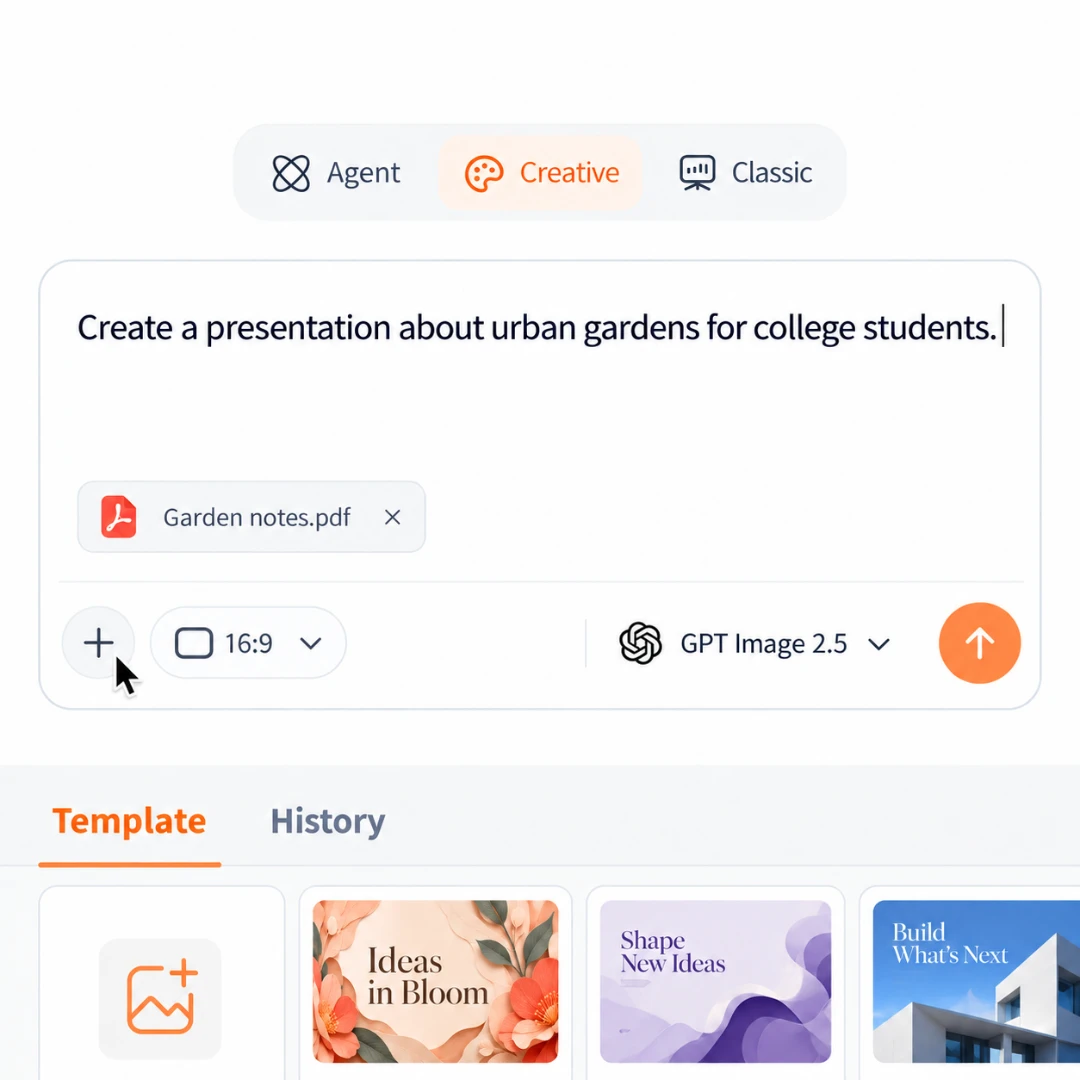
Etapa 1: Conte o que você precisa
Descreva o tema e o público ou adicione seus arquivos ao Creative Slides.

Etapa 2: Encontre seu estilo visual
Confira a prévia dos modelos ou envie uma imagem para orientar o estilo.

Etapa 3: Veja os slides tomarem forma
Escolha a proporção e o modelo de imagem e deixe o Creative Slides gerar a apresentação.
Histórias diferentes, cada uma com seu estilo

★★★★★
“### Mariana Costa — Estudante do primeiro ano de Geografia”

★★★★★
“### Daniel Oliveira — Professor do ensino fundamental”

★★★★★
“### Sofia Almeida — Coordenadora de marketing”

★★★★★
“### Lucas Ferreira — Pós-graduando em Biologia Vegetal”

★★★★★
“### Camila Santos — Cofundadora de uma cafeteria”

★★★★★
“### Rafael Lima — Coordenador de um grupo universitário de fotografia”
Perguntas frequentes
Ainda tem dúvidas?
Saiba mais sobre o Creative Slides e peça ajuda à equipe do AI PPT Maker.
Fale conoscoO que é Creative Slides?
É um modo do AI PPT Maker para criar apresentações ricas em imagens. Descreva o conteúdo, escolha um estilo visual e deixe a IA ajudar a organizar as ideias e gerar os slides. Você recebe um rascunho visual para revisar.
Como escolher um modelo?
Pense no tema e em quem vai assistir. Explore os modelos do Creative Slides, abra a prévia e confira as páginas de exemplo. Clique em Apply quando encontrar um visual adequado. Uma aula descontraída e uma proposta para um cliente não precisam ter a mesma aparência.
Posso usar minha própria imagem como referência?
Sim. Envie uma referência para dar uma direção visual ao Creative Slides. Isso ajuda quando é mais fácil mostrar o que você quer do que explicar. A imagem orienta o estilo; não garante uma cópia exata.
O que devo escrever no prompt?
Informe tema, público e pontos principais. Você também pode definir quantidade de páginas e de texto. Por exemplo: “Crie oito slides sobre o ciclo da água para alunos do ensino fundamental, com explicações curtas e exemplos ilustrados”.
Para que servem as PPT skills integradas?
Elas orientam o agente de IA na organização e criação das apresentações. O Creative Slides as usa nos bastidores para estruturar o material. Você não precisa escrever nem instalar uma skill: foque no que quer que o público entenda.
Posso mudar a proporção ou o modelo de imagem?
Sim. Antes de gerar, escolha uma proporção e um modelo disponíveis no Creative Slides. A proporção define o formato das páginas; o modelo gera as imagens. Escolha de acordo com o local em que vai apresentar ou exibir o material.
Os modelos são compatíveis com Google Slides e PowerPoint?
Sim, os modelos desta página funcionam nos dois aplicativos. Você pode usá-los no seu preferido ou explorar a criação com IA do Creative Slides. Compatibilidade dos modelos e saída gerada por IA são coisas distintas. Confira as opções de exportação ao terminar.
Como os créditos são calculados?
O Creative Slides soma créditos pelo uso de tokens do agente de IA e pelas imagens geradas. O total varia conforme a tarefa. Consulte planos e créditos incluídos na página de preços.