
Envie seu PDF
Escolha Agent, Creative ou Classic Slides e envie seu relatório, artigo científico ou material de aula em PDF.
PDF para PPT: suas ideias prontas para apresentar
Um criador de apresentações com IA que organiza o conteúdo do seu PDF de acordo com o público e o objetivo.
Descreva o tema ou clique em “+” para carregar arquivos e adicionar links.
Converta PDF para PPT online com IA e crie slides editáveis no PowerPoint. Organize seus documentos, escolha um estilo e baixe a apresentação em PPTX grátis.














Escolha Agent, Creative ou Classic Slides e envie seu relatório, artigo científico ou material de aula em PDF.
Selecione o idioma e o intervalo de slides. No Agent, informe o público; no Creative, escolha o estilo visual; no Classic, selecione um modelo. Revise o roteiro no Agent ou no Classic antes de gerar.
Confira os slides com o PDF original e baixe em PPTX, PDF ou Keynote. Abra o PPTX no Microsoft PowerPoint para editar o texto e preparar sua apresentação.
No Agent ou no Creative, combine o PDF com instruções escritas. Acrescente o contexto da reunião, destaque resultados ou explique o que a turma precisa aprender. Organize os slides para seu objetivo. Para materiais gravados, comece com Vídeo para PPT.
Converse com o Agent em várias etapas para desenvolver a apresentação. Adicione contexto, esclareça um ponto e ajuste o foco. Direcione o rascunho de PDF para PPT aos resultados que interessam ao grupo de pesquisa ou às decisões que a equipe precisa tomar.
Use o conversor de PDF para PPT para combinar conteúdo e design. Gere imagens no Agent, escolha um estilo no Creative ou aplique um modelo do Classic. Se o conteúdo vier de um tutorial online, comece com YouTube para PPT.
Baixe a apresentação criada a partir do PDF e faça os ajustes finais no Microsoft PowerPoint ou no Apple Keynote. Revise um título, adicione fontes ou inclua seus próprios exemplos. Todos os modos oferecem PPTX, Keynote e PDF, inclusive uma versão de leitura para compartilhar.
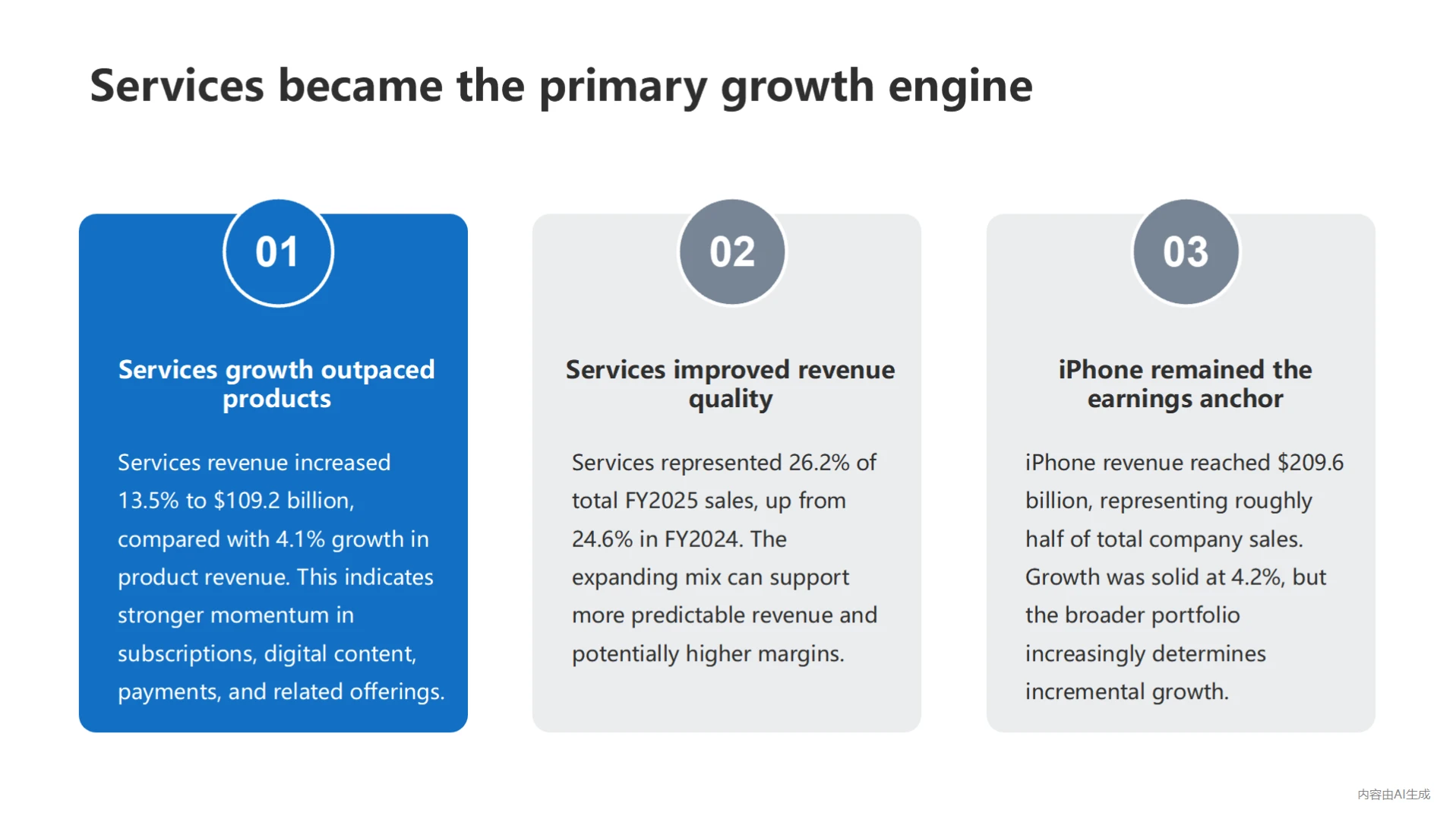
Explore apresentações criadas a partir de PDFs reais. Veja como Agent, Creative e Classic organizam o material em títulos, pontos principais e composições visuais.
Resultados sobre o clima para um público mais amplo
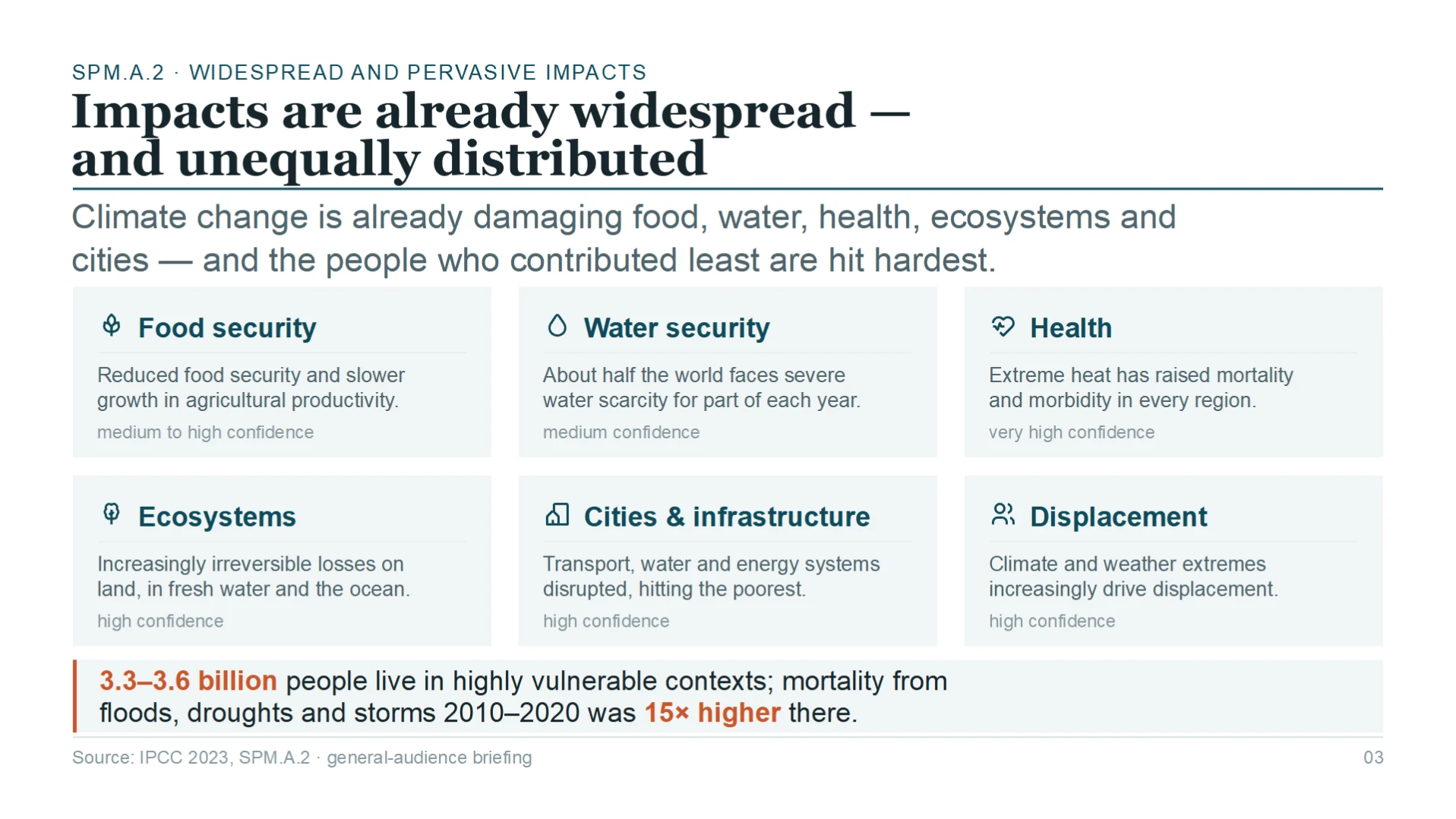
Um relatório do IPCC se transforma em uma apresentação que agrupa os impactos climáticos em alimentação, água, saúde, ecossistemas, cidades e deslocamento de pessoas.
De aulas de biologia e discussões de artigos a análises de campanhas e treinamentos, veja como o AI PPT Maker transforma documentos em apresentações que você pode finalizar no PowerPoint.

Eu tinha um PDF sobre divisão celular e precisava de slides para a aula de sexta. Enviei as anotações ao AI PPT Maker e expliquei que a turma ainda não tinha estudado meiose. O rascunho de PDF para PPT me deu uma estrutura para trabalhar. Encurtei algumas explicações no PowerPoint e acrescentei nossa atividade com microscópio. Ter algo concreto para adaptar deixou a preparação da aula mais tranquila.

Na discussão do artigo, eu precisava explicar os métodos sem gastar metade do encontro com a contextualização. Testei o conversor de PDF para PPT do AI PPT Maker com o artigo e uma observação sobre esse foco. Poder revisar o roteiro antes de gerar foi a parte mais útil. Ainda conferi as afirmações no texto original e adicionei as referências, mas já tinha uma base para organizar a conversa.

O relatório da campanha tinha muitos detalhes, mas a reunião de segunda era sobre o que mudar dali em diante. Usei o AI PPT Maker para converter PDF para PPT e incluí essas prioridades junto com o arquivo. Depois expliquei ao Agent as dúvidas levantadas pelo comercial. Isso combina com meu jeito de trabalhar: raramente tenho todas as orientações prontas de início. Atualizei os números no PowerPoint antes da reunião.

A possibilidade de baixar em PowerPoint foi decisiva. Eu estava transformando um PDF de integração em um treinamento para seis pessoas e precisava inserir capturas dos nossos sistemas. O fluxo de PDF para PPT do AI PPT Maker gerou a versão inicial; os detalhes da empresa eu acrescentei depois. Terminar em um programa que já uso era mais importante para mim do que ter todos os slides prontos de primeira.

Quando chegou a reunião do projeto, o relatório já estava um pouco desatualizado. Era só um atraso de fornecedor e uma mudança de prazo. No AI PPT Maker, anexei o PDF e expliquei tudo na mesma solicitação. Isso tornou a conversão de PDF para PPT útil para aquela reunião específica. Conferi as datas e acrescentei os responsáveis pelas ações antes de enviar ao meu gestor.

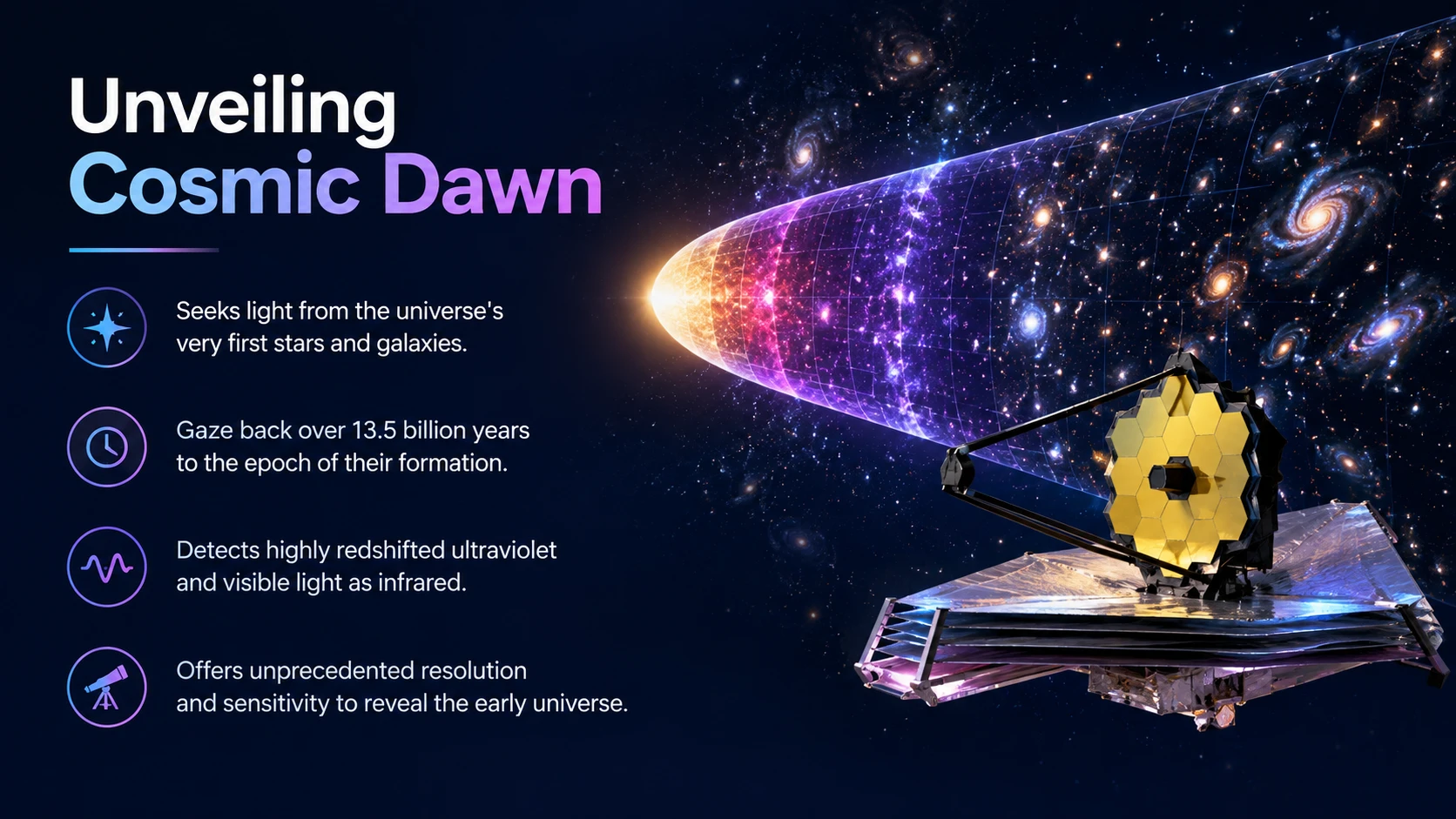
Eu preparava uma palestra curta sobre a teia cósmica a partir de anotações em PDF. Escolhi o Creative no AI PPT Maker porque queria um caminho visual com ilustrações. O resultado de PDF para PPT me deu uma base para desenvolver. Depois acrescentei as fontes científicas e minhas explicações. As imagens ajudaram a decidir onde parar para explicar uma ideia, em vez de colocar mais um parágrafo.
Envio de PDFs, formatos de slides e outras dúvidas.
Você pode enviar um PDF de até 50 MB. Se ultrapassar esse limite, comprima o arquivo ou divida-o em PDFs menores. Mantenha as seções relacionadas juntas para que cada apresentação tenha contexto suficiente.
O conversor aceita documentos digitalizados, mas a precisão da extração depende da qualidade da digitalização. Use páginas nítidas, na orientação correta e com texto legível. Se o PDF já tiver texto OCR, revise possíveis erros de reconhecimento antes de gerar, principalmente nomes, números e termos técnicos.
O AI PPT Maker usa o conteúdo do PDF para criar uma apresentação com um novo design. Layouts, fontes e posições podem mudar. No Agent e no Creative, Retain Original Text permite solicitar a manutenção do texto original, mas não fixa o layout das páginas.
A IA analisa o PDF e usa o conteúdo extraído para criar os slides. Tabelas complexas, gráficos e páginas com muitas imagens podem exigir ajustes. Confira números, rótulos e relações com a fonte. Quando a aparência exata for importante, insira o elemento original no PowerPoint.
Sim. Baixe em PPTX e abra no Microsoft PowerPoint para continuar editando. Ajuste o texto, acrescente fontes ou insira slides com seus exemplos. Confira cada elemento visual exportado, pois alguns gráficos ou ilustrações podem não estar disponíveis como objetos totalmente editáveis.
As medidas de segurança do AI PPT Maker incluem firewalls de servidor, revisões das práticas de tratamento de dados e avaliações periódicas de segurança. Consulte a Política de Privacidade. Para saber os prazos de retenção e o processo de exclusão dos PDFs e das apresentações, fale com o suporte.
Sim. O plano Free inclui créditos mensais para Classic Slides, com marca d’água nas exportações. Agent e Creative exigem um plano pago. Você pode baixar em PPTX, PDF ou Keynote. Consulte os planos e os créditos disponíveis na página de preços.
Sim. No Agent e no Creative, envie o PDF e descreva o público, o contexto ou as seções que deseja destacar. Escolha o idioma e um intervalo de slides para orientar a geração. O Agent também permite várias rodadas de conversa para complementar o contexto e esclarecer seus requisitos.