


Saia do slide em branco
Comece com um tema, algumas anotações ou um documento. Dê à IA um ponto de partida e receba um rascunho para desenvolver.
Suas ideias merecem uma bela apresentação.
Seu parceiro de IA para organizar a narrativa e criar slides convincentes, dos trabalhos de aula às propostas de negócio.
Descreva o tema ou clique em “+” para carregar arquivos e adicionar links.
Transforme ideias e documentos em apresentações claras com o AI Presentation Maker. Organize o conteúdo, crie slides e baixe no formato disponível em cada modo.
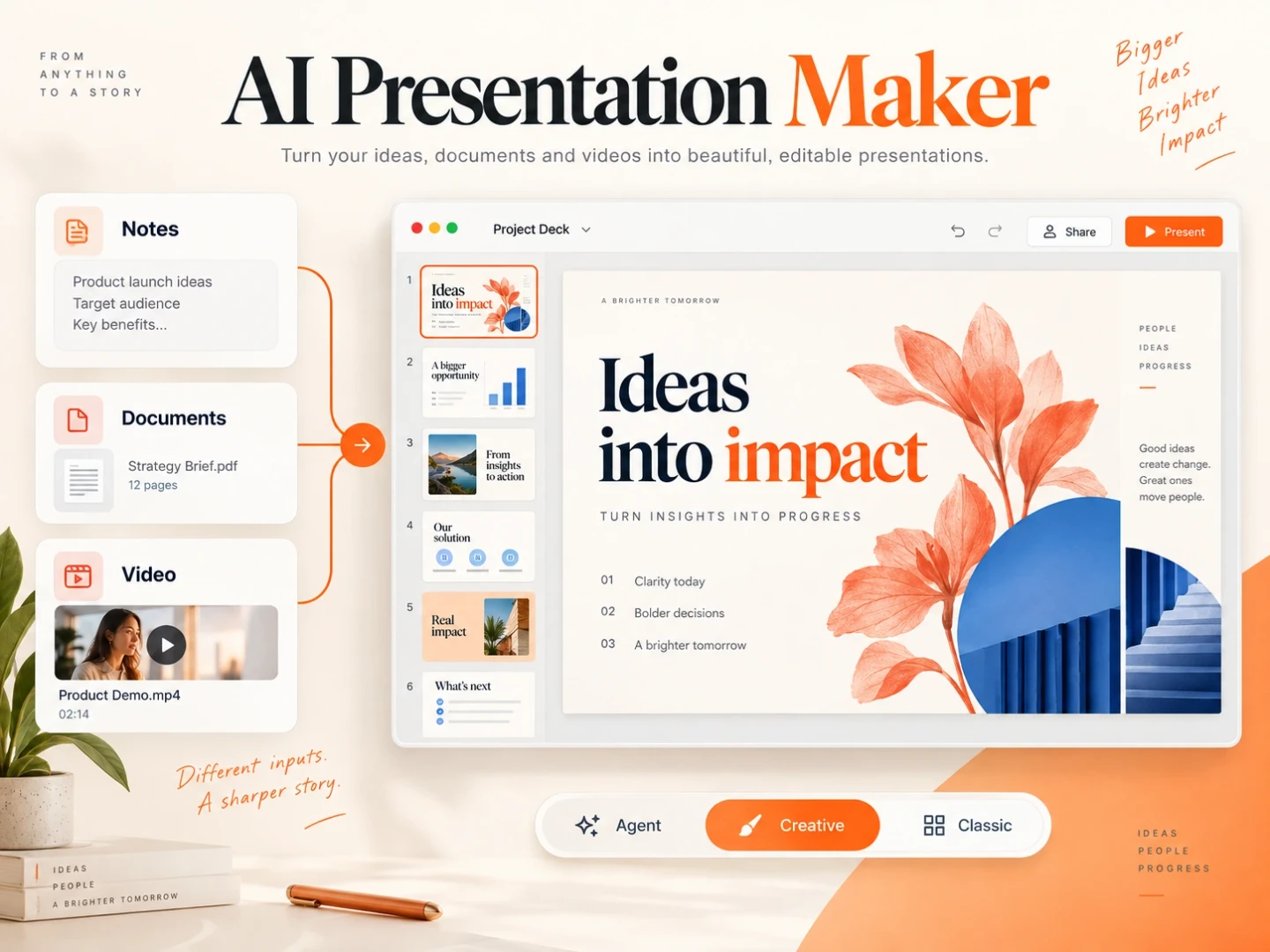













Você domina o assunto. O desafio é escolher o que importa, organizar a sequência e deixar cada slide fácil de entender. O AI Presentation Maker transforma ideias e materiais em um rascunho estruturado e com design, pronto para você revisar, ajustar e deixar com a sua cara.
Comece com um tema, algumas anotações ou um documento. Dê à IA um ponto de partida e receba um rascunho para desenvolver.

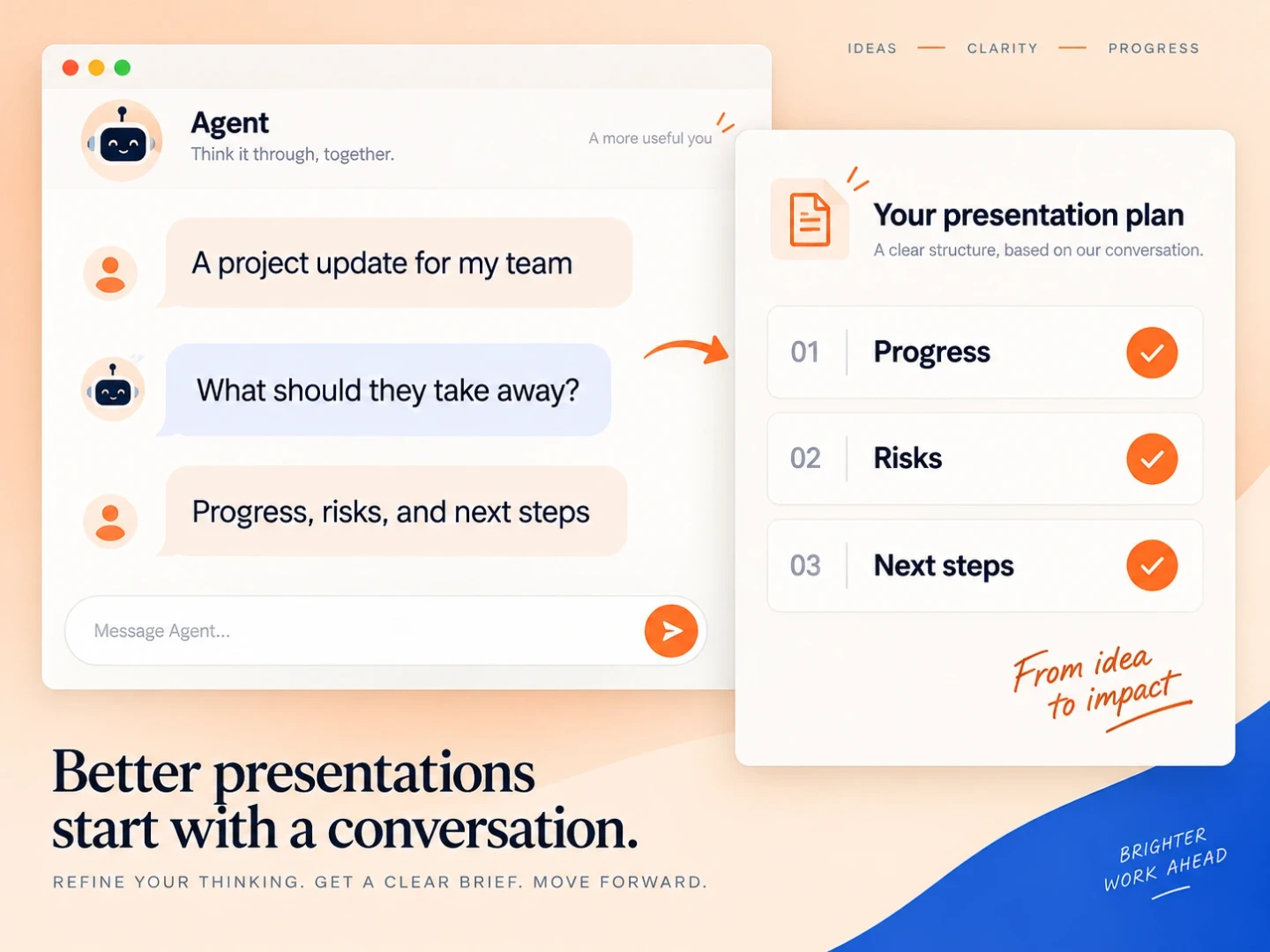
Explique quem é o público e o que ele deve levar da apresentação. No Agent Slides, a conversa ajuda a detalhar o pedido conforme suas ideias amadurecem.

Escolha um modo de criação e conte com a IA para o design dos slides. Depois, revise o resultado e prepare a apresentação para o público.
Digite o tema ou adicione materiais. Explique o público, o conteúdo e a mensagem principal. Agent, Creative e Classic permitem combinar arquivos, vídeos ou links com instruções de texto.
Use Agent para desenvolver pela conversa, Creative para destacar o visual ou Classic para partir de um modelo. Ajuste as opções do modo, revise e edite a estrutura antes de gerar os slides.
Confira o conteúdo, a ordem dos slides e o design. Baixe conforme o modo: PPTX no Agent, imagens PNG no Creative e PPTX, PDF, Keynote e outros formatos no Classic. Faça os ajustes finais antes de apresentar.
Algumas anotações já bastam para começar. Conte ao AI Presentation Maker o que quer explicar, para quem e quais pontos importam. Com o Agent Slides, você desenvolve o pedido pela conversa e acrescenta contexto conforme pensa. Já tem uma estrutura? Use Texto para PPT como ponto de partida.
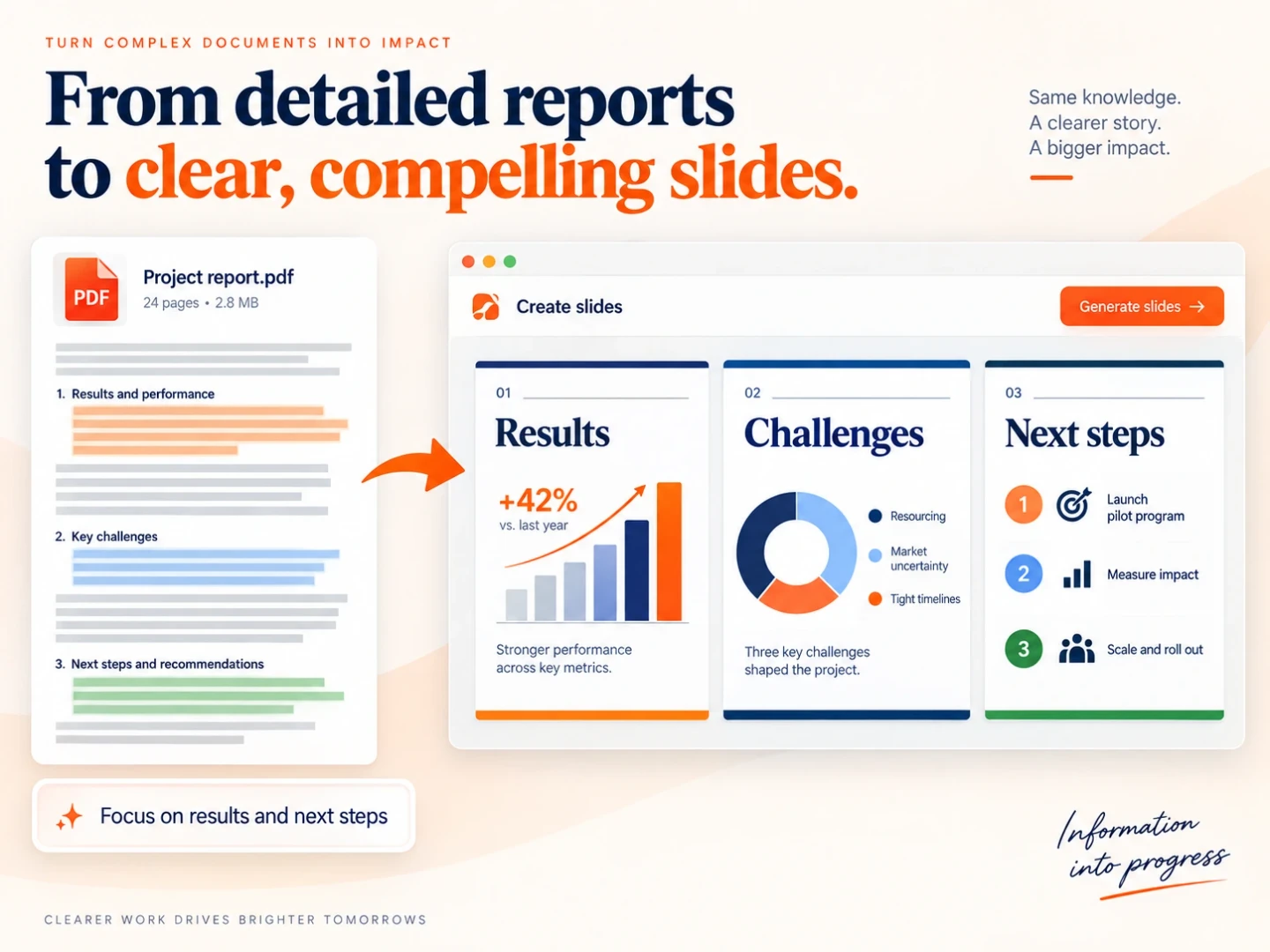
O relatório reúne os detalhes; a apresentação precisa de uma linha clara. Envie o material e acrescente algo como “foque em resultados, desafios e próximos passos para a reunião da equipe”. Com PDF para PPT, pesquisas, relatórios e materiais de aula viram um rascunho que você pode conferir com a fonte antes de compartilhar.
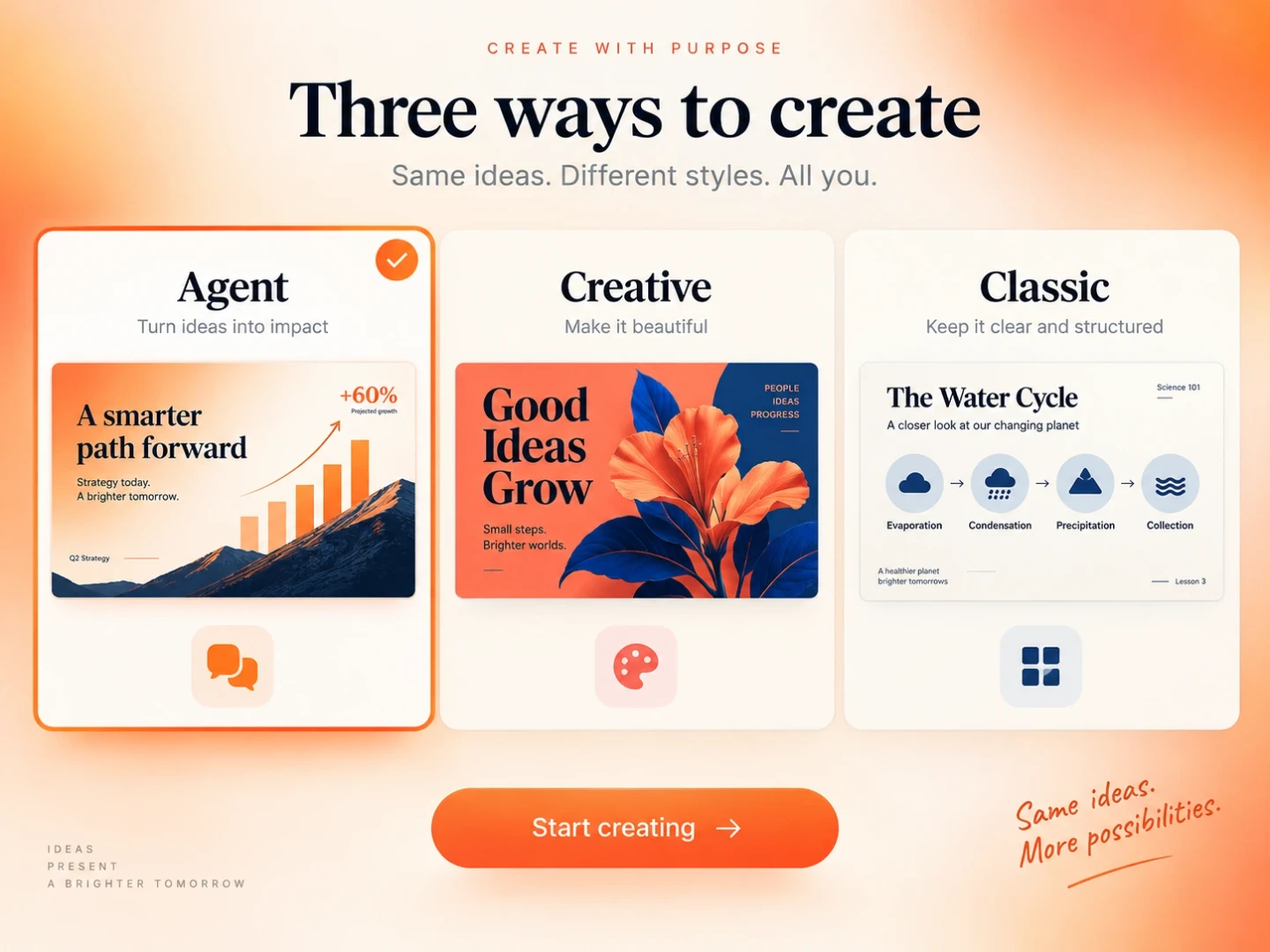
Um relatório de projeto, uma aula e uma proposta criativa pedem visuais diferentes. O AI Presentation Maker reúne Agent, Creative e Classic para você escolher conforme a ocasião. Para treinamentos baseados em gravações, experimente Vídeo para PPT e escolha um estilo que ajude a entender o assunto.
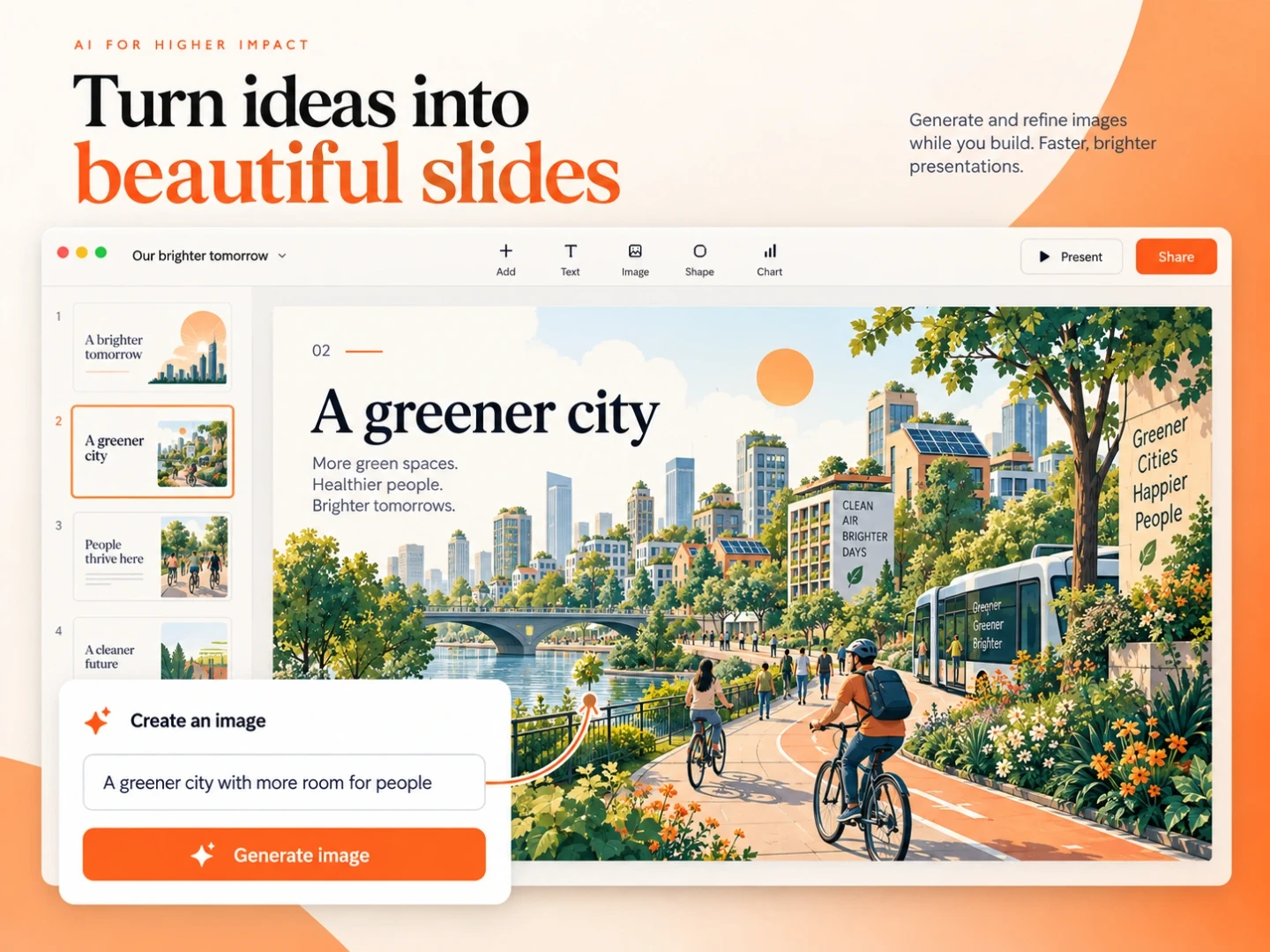
Algumas ideias ficam mais claras com uma imagem. O Agent Slides inclui geração de imagens com IA para ilustrar o tema enquanto você cria a apresentação. Combine pontos-chave e imagens e confira se cada slide contribui para a narrativa. Para aulas online, use YouTube para PPT ou comece pelas suas próprias anotações.
Materiais adequados, a quantidade certa de detalhes e um formato útil fazem diferença. Veja como o AP ajuda.
Agent oferece PPTX; Creative, imagens PNG. No Classic, baixe PPTX com ou sem animações, PDF, Keynote, estruturas em TXT ou Markdown, imagens individuais ou uma imagem longa combinada.
Ajuste a organização e o conteúdo para transmitir a mensagem com clareza em aulas, reuniões e propostas. As opções de edição variam por modo.
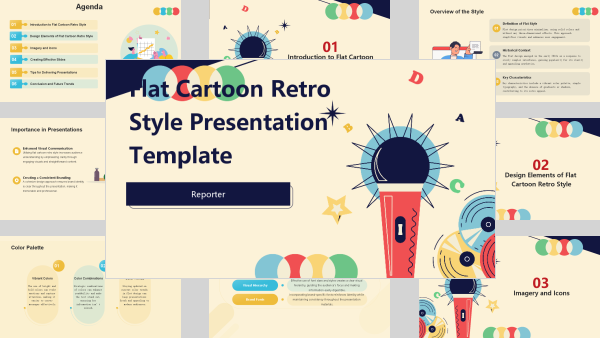
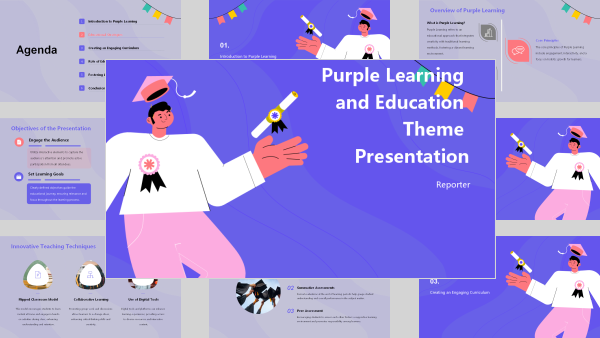
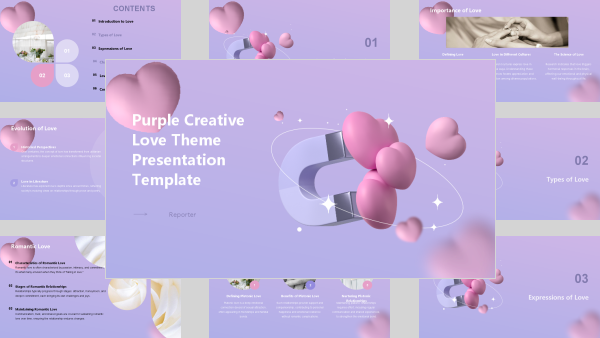
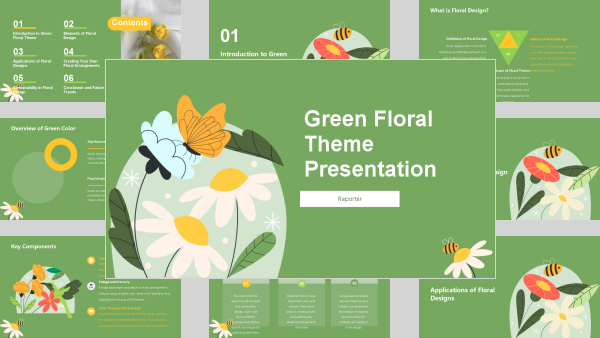
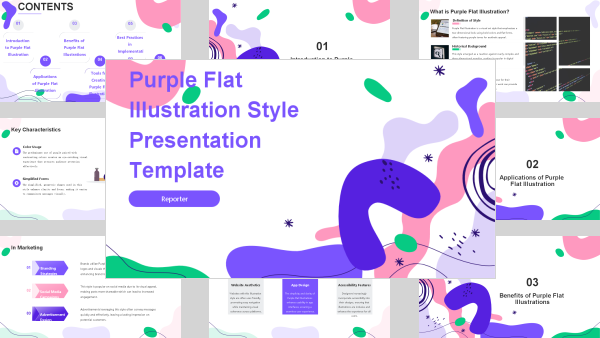
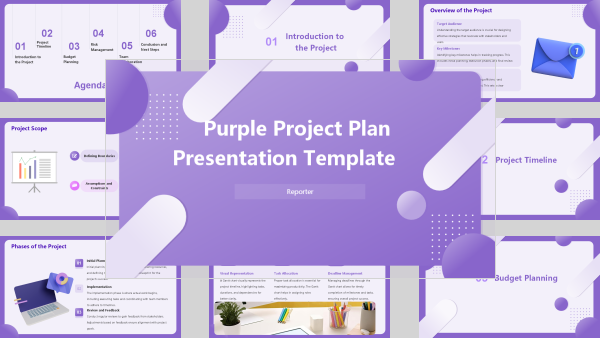
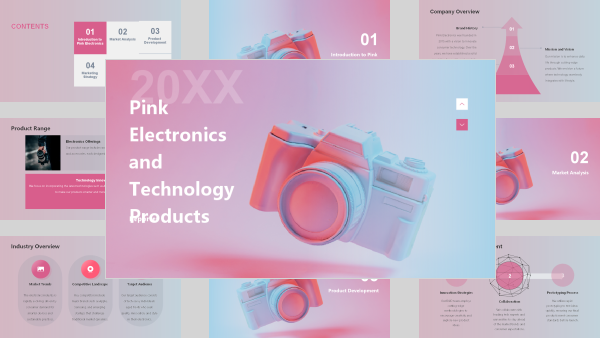
Encontre um ponto de partida para relatórios, aulas e propostas de projeto. Escolha entre mais de 1.000 modelos e defina uma direção visual para suas ideias.
Agent para criar pela conversa, Creative para slides mais expressivos e Classic para apresentações baseadas em modelos. Escolha pelo conteúdo e pela ocasião.
Valorize suas ideias com textos, imagens e espaços bem distribuídos. A IA ajuda no design para você se concentrar no que quer dizer.
Compartilhe o link da conversa de criação. Outras pessoas podem acompanhar o pedido e a discussão para entender o contexto e as escolhas por trás dos slides.

Eu gastava mais tempo organizando os slides do que preparando a mensagem. Começar com um rascunho já diagramado me ajudou a focar nos pontos importantes e levar uma atualização mais clara para a equipe.

Minhas anotações de aula eram detalhadas demais para virar slides diretamente. Acrescentar a idade dos alunos e os objetivos deu uma direção mais clara, e consegui revisar junto com meu material de ensino.

No começo, raramente sei como a apresentação deve ficar. Conversar sobre o pedido me ajudou a organizar o problema, a solução e os próximos passos antes de me preocupar com o design.

Um artigo e uma apresentação precisam de estruturas diferentes. O rascunho ajudou a organizar minha fala; depois conferi os resultados e as referências no artigo original antes de apresentar.

Poder baixar um PowerPoint era essencial. Levei o rascunho para meu fluxo normal de trabalho, fiz os últimos ajustes para o cliente e entreguei no formato esperado.

Compartilhar a conversa do Agent deu ao meu colega o contexto do rascunho. Ele pôde ver o pedido e os pontos discutidos, o que facilitou explicar a direção da apresentação.
Tudo para você começar.
Comece pelo tema, público e objetivo. Acrescente os pontos principais e o tom desejado. Por exemplo: “Crie uma atualização de projeto para a diretoria. Foque no progresso, nos riscos e nas decisões necessárias. Use linguagem concisa”.
Você pode criar slides com IA usando seus próprios documentos e anotações. Envie documentos ou vídeos, cole notas ou adicione links do YouTube e de páginas da web. Explique o que quer criar, para quem e quais pontos destacar. Os três modos permitem combinar materiais e instruções escritas.
Escolha Agent para desenvolver a apresentação pela conversa e usar imagens geradas por IA; Creative para slides visualmente expressivos; Classic para trabalhar com modelos e mais opções de download.
Todos os modos permitem revisar e editar a estrutura antes da geração. Ajuste a sequência e os pontos-chave para apresentar o que importa na ordem adequada.
Sim, com opções diferentes em cada modo. Agent e Classic também permitem baixar PPTX para continuar no PowerPoint. O Creative baixa imagens PNG, não slides com textos e formas editáveis individualmente.
Agent: PowerPoint (PPTX); Creative: PNG e PNGs; Classic: PowerPoint com ou sem animações, PDF, Keynote, estruturas em TXT ou Markdown, imagens individuais dos slides e uma imagem longa combinada.
Usamos firewalls de servidor, revisões das práticas de tratamento de dados e avaliações regulares de segurança para ajudar a proteger suas informações contra acessos, alterações e divulgações não autorizados. Consulte a Política de Privacidade para saber como as informações são coletadas, usadas e compartilhadas.
Não é necessário para começar. Escolha um modo e deixe a IA ajudar na organização e no design. Revise o resultado, confira os detalhes e ajuste para seu público.
O AP usa créditos para gerar apresentações. Classic está disponível no plano de entrada; Agent e Creative exigem um plano pago. O consumo varia por modo. Confira os limites e as marcas-d'água na página de preços.