

少一點暫停,少一點複製
暫停、記錄、倒轉,再重複。讓 YouTube 轉 PPT 協助整理重點,把注意力留給真正想表達的內容。
把 YouTube 影片,變成你的下一場精彩分享
從課程到實用教學,讓看過的內容成為你可以講解、分享與呈現的想法。
描述簡報主題,或點擊「+」上傳檔案、新增連結。
用AI將YouTube影片轉成PowerPoint簡報。貼上連結,整理影片重點,為課堂、培訓與團隊分享製作投影片。選擇合適風格,檢查內容並加入自己的觀點;免費額度及下載條件以目前方案為準。














好影片留下值得分享的想法。YouTube 轉 PPT 幫你將影片內容整理成簡報初稿,不必從空白頁開始製作每張投影片。
暫停、記錄、倒轉,再重複。讓 YouTube 轉 PPT 協助整理重點,把注意力留給真正想表達的內容。
先有初稿,再打磨想法。AI 幫你整理影片內容,你可以檢查、調整,加入自己的案例、見解與準備。
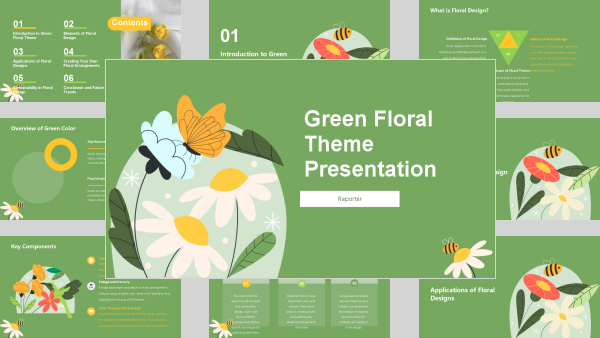
選擇合適的風格,讓內容有呼吸的空間,也讓觀眾願意多看一眼。

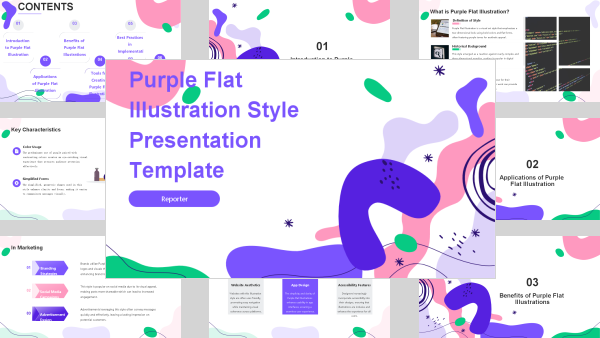
清楚的排版與易讀文字,讓重點自然浮現。適合學習筆記、課堂報告,以及需要逐步展開的說明。
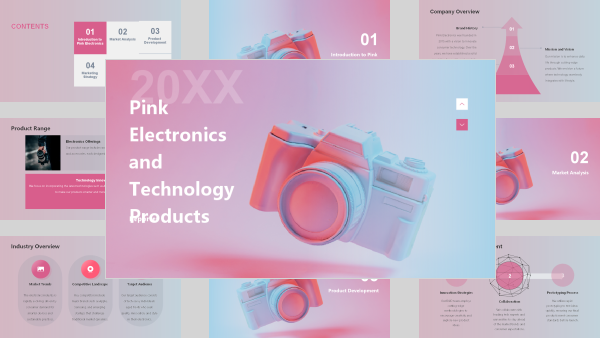
為新視角增加一點存在感。用更有表現力的風格,呈現創意演講、個人專案與有故事的內容。
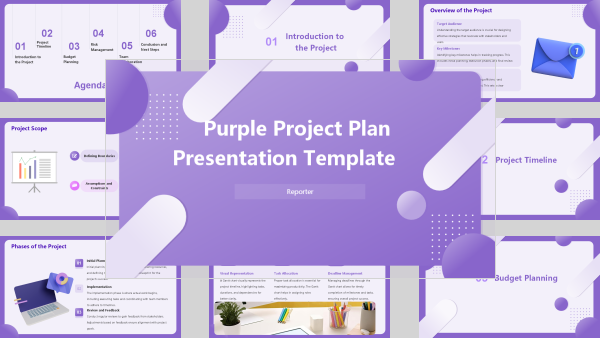
為會議準備一份沉穩清楚的簡報。培訓、專案討論或團隊學習分享,都能找到合適的表達方式。
一堂讓你恍然大悟的課,一段解決難題的教學,一次改變視角的對話。把這些收穫帶進下一份簡報。
學生與求知者
把 YouTube 課程轉成 PowerPoint,用於複習或課堂作業。集中整理核心概念,再加入問題、連結與筆記,讓知識真正成為自己的。
教師與培訓講師
將有價值的影片融入課程。用 YouTube 轉 PPT 準備輔助投影片,再補上適合學生的講解、討論問題與案例。
團隊與專業人士
看到值得同事了解的演講?將 YouTube 影片轉成簡報,圍繞團隊關心的主題整理重點,再用你的觀點開啟討論。
創作者與說故事的人
將自己的教學、訪談或線上講座整理為投影片,用於工作坊、演講或課程配套教材,讓內容在新場景中繼續被看見。
從一個值得分享的影片連結開始,做一份帶有你自己觀點的簡報。
加入你想轉換成簡報的影片。
選擇可用的簡報設定,讓 AI 建立初稿。
檢查內容、加入觀點,再下載 PowerPoint。
“我錄過一堂議論文寫作課,後來需要替小型複習班準備簡報。我用 AI PPT Maker 做影片轉PPT,再把例子換成學生正在寫的作文。我仍然逐句檢查文字,也加了兩道討論題。有一份初稿可以接著改,備課終於沒那麼吃力,尤其桌上還有一疊作業等著批改的時候。”
 Rachel Louise Bennett中學英文教師
“業務團隊想在週一例會前掌握客戶入門研討會的重點,再傳一次錄影連結顯然沒用。我試著用 AI PPT Maker 將影片轉成 PowerPoint,刪掉幾頁,再補上同事常問的問題。產品術語還是得核對,但至少我拿到一份能用的摘要,而不是又一個在群組裡沒人點開的連結。”
 Marcus Daniel Brooks客戶行銷經理
“說真的,能下載才是打動我的地方。我有一段產品操作錄影,需要替一間全程使用 PowerPoint 的經銷商做簡報。AI PPT Maker 的影片轉PPT功能給了我一份能在熟悉工具裡修改的初稿。我改了文字、加入報價頁,再調整結尾。這很符合我的工作方式:起步時有幫手,最後怎麼呈現仍由我決定。”
 Daniel James Foster售前工程師
“我們四個人準備研討課,都看了 YouTube 上同一場經濟學公開演講,卻沒人做投影片。我把連結貼進 AI PPT Maker,用影片生成簡報先起個頭。我們對照筆記確認論點、刪掉不需要的段落,再加入自己的問題。可以直接交出去嗎?不行。但一起修改真的輕鬆多了。”
 Sophie Amelia Turner經濟系學生
“我們才剛錄完客服案件升級流程,隔週流程就改了,很熟悉的節奏。我用 AI PPT Maker 將影片轉成 PowerPoint,再依照新的交接步驟修改。截圖是我自己補的,順序也請客服主管確認過。現在每次新人報到,我都能更新這份簡報,搭配原本的錄影一起使用。”
 Priya Meera Shah學習與發展專員
“辦完一場內容行事曆規劃線上工作坊後,我需要為在地企業小組準備精簡版。AI PPT Maker 的影片轉PPT功能幫我把錄影整理成初稿。我重寫開場,把案例換成小企業熟悉的情境,也多留一些討論時間。最實用的是,在思考新聽眾需求的同時,舊素材已經變成能編輯的簡報。”
 Elena Sofia Morales獨立行銷講師
從第一個連結,到下一份簡報。
AI 會根據影片內容整理主要觀點,製作新的 PowerPoint 簡報,供你檢查與調整。
工具會根據影片內容建立新簡報,並非找回創作者原始 PowerPoint 檔案,也不保證逐頁重現。
課程與教學影片可作為學習報告、教學及培訓簡報的素材。請檢查結果,並補上受眾需要的背景說明。
可以開啟檔案繼續修改。可編輯的元素取決於產生模式與投影片的製作方式。
AI PPT Maker 提供含每月點數的免費方案。轉換額度、下載條件及浮水印規則,請查看目前的價格與點數政策。
確認連結完整,且能在瀏覽器開啟影片。聯絡客服時附上錯誤訊息。能觀看影片,不代表工具一定能轉換。
需要。對照原影片確認事實、人名、數字與引述,加入自己的背景說明,並在適當位置註明原作者。