
不再卡在空白投影片
從一個主題、幾則筆記或一份文件開始。提供素材給 AI,就能取得可繼續調整的初稿。
讓你的想法,精彩呈現
從課堂報告到商業提案,你的 AI 簡報夥伴幫你整理思路,做出有說服力的投影片。
描述簡報主題,或點擊「+」上傳檔案、新增連結。
用 AI Presentation Maker 將想法、筆記與文件整理成脈絡清楚的簡報。透過對話完善內容,挑選合適的設計風格,製作投影片前先編輯大綱,再檢查成果;依模式下載所需格式,方便後續編輯與分享。
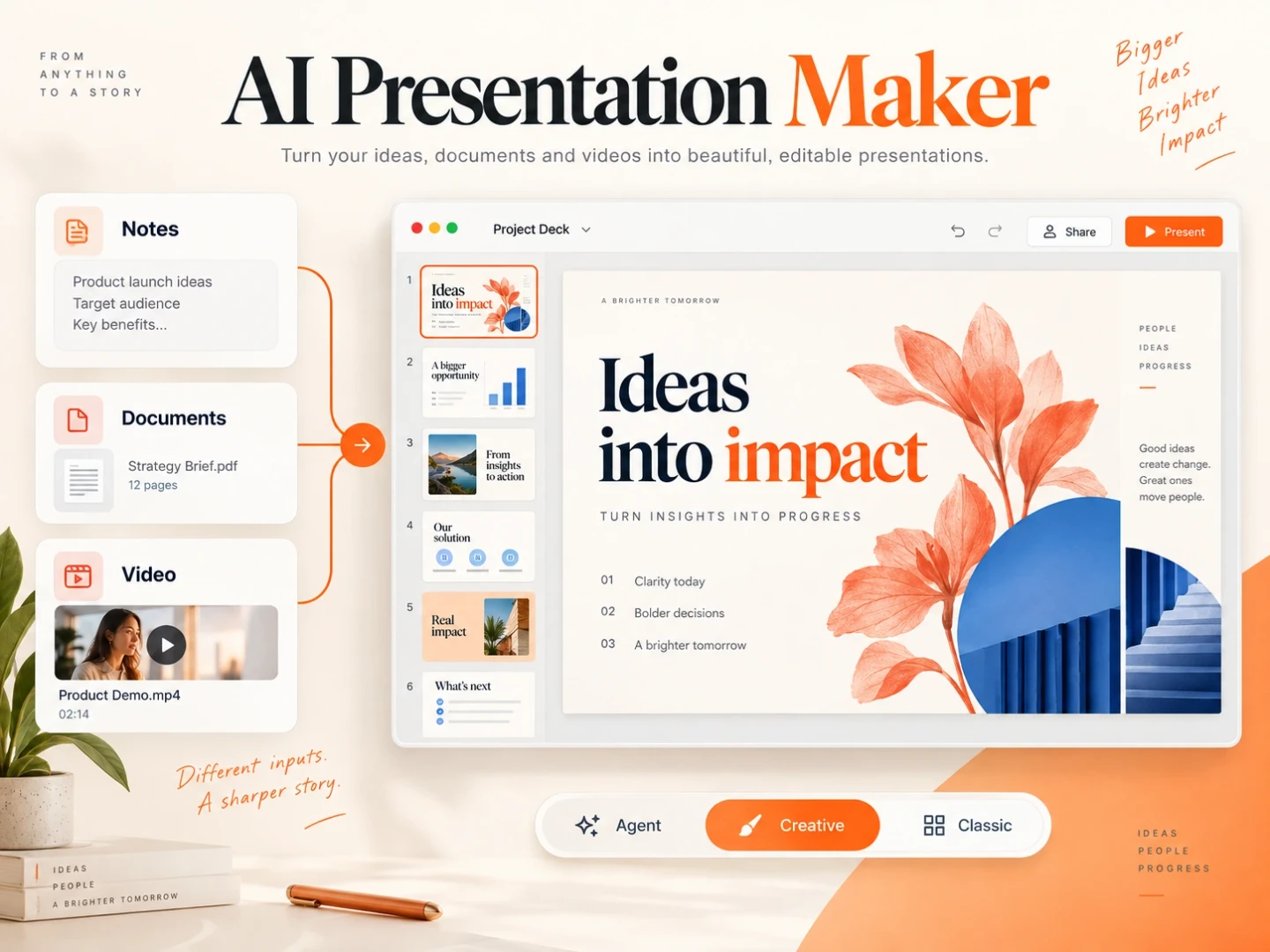














你熟悉自己的主題,難的是把它整理成簡報:找出重點、安排順序,讓每張投影片都容易理解。AI Presentation Maker 將想法與素材整理成結構完整、具備設計的初稿,讓你能檢查、調整,加入自己的觀點。
從一個主題、幾則筆記或一份文件開始。提供素材給 AI,就能取得可繼續調整的初稿。
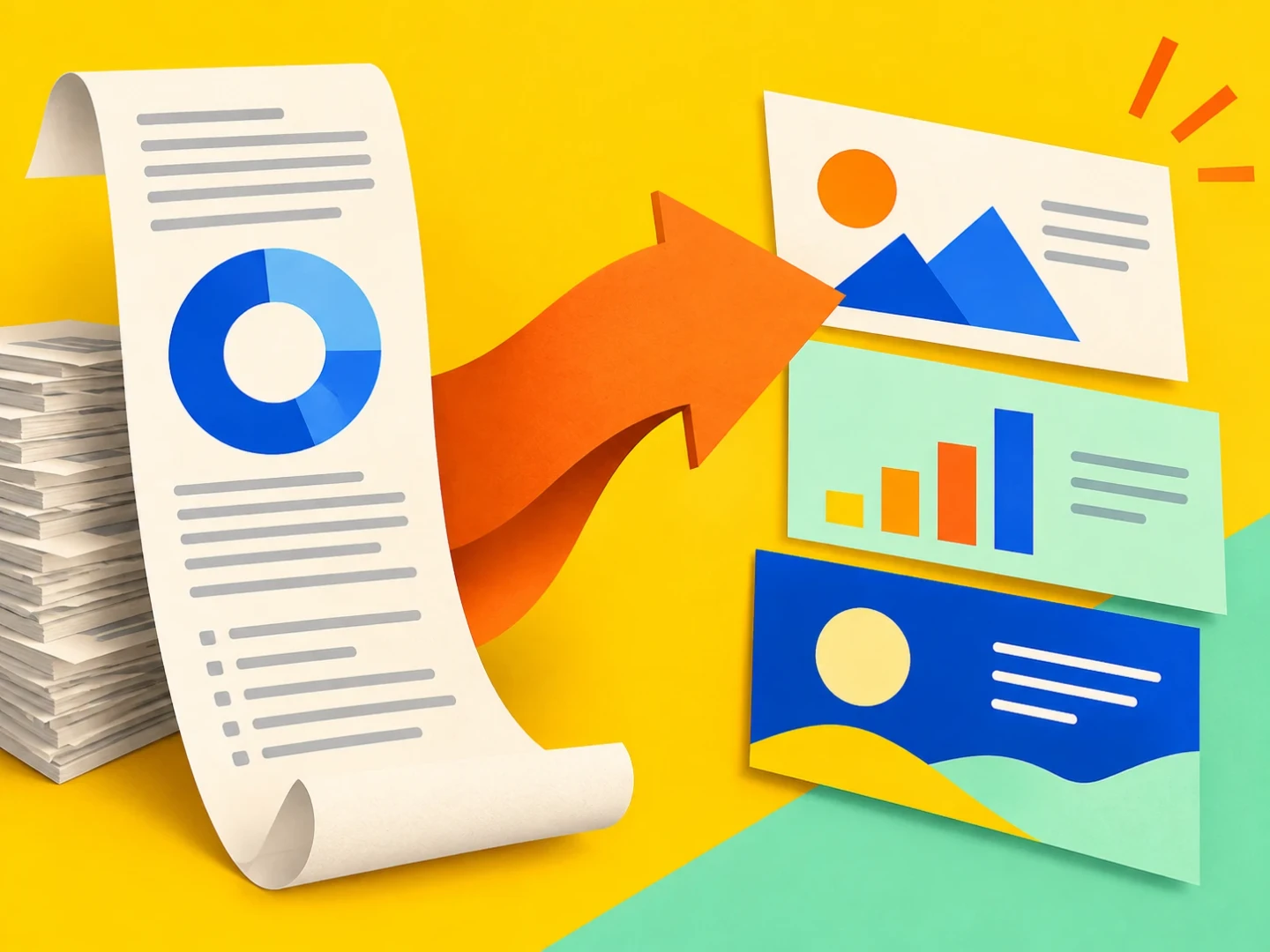
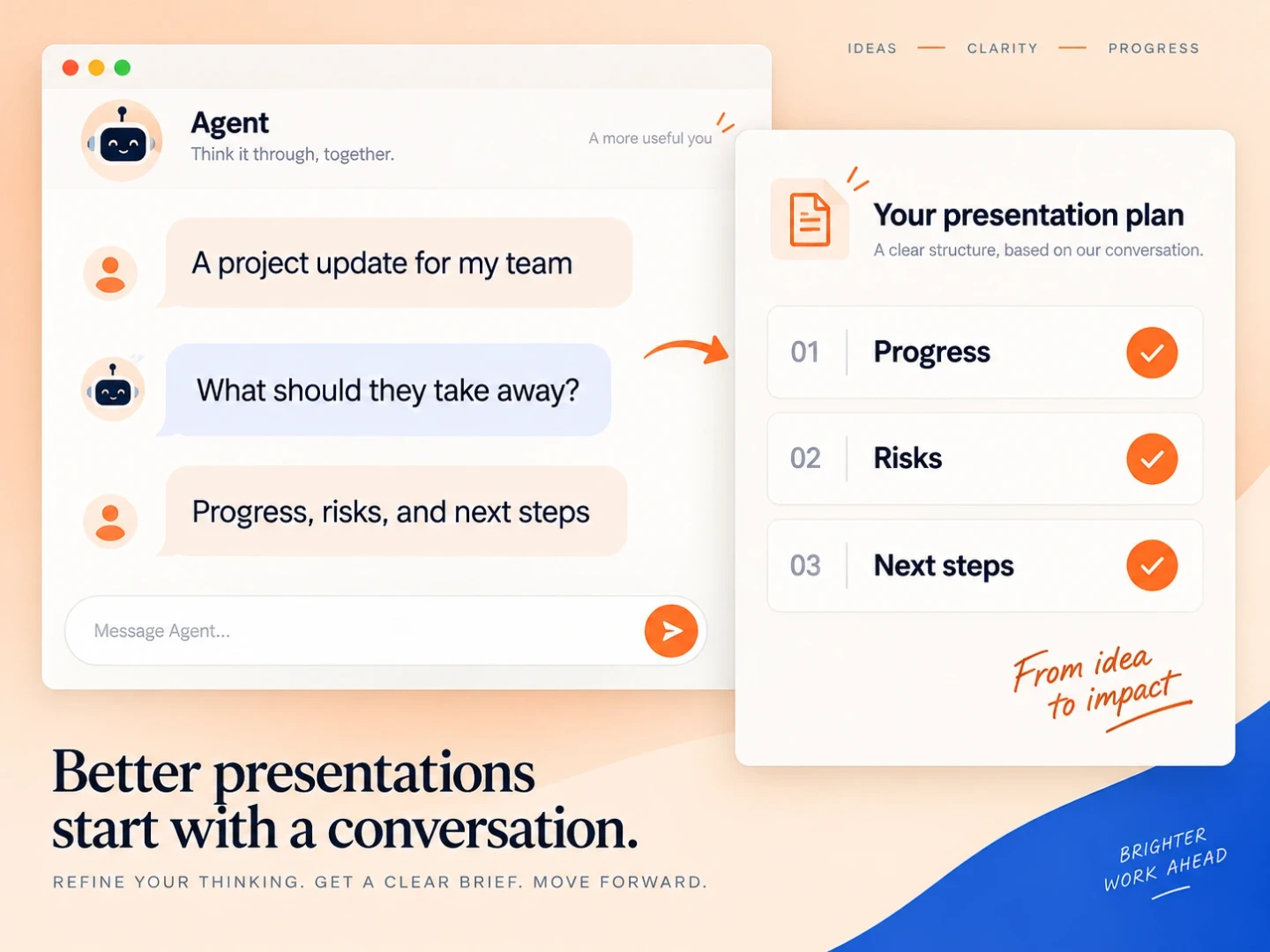
說明聽眾是誰、希望他們帶走哪些訊息。在 Agent Slides 中,可以透過對話逐步補充背景,釐清製作需求。

選擇適合的製作模式,讓 AI 協助設計投影片,再檢查成果,準備向聽眾分享。
輸入主題或加入素材,說明聽眾、內容範圍與核心訊息。Agent、Creative 和 Classic 都支援將檔案、影片或連結與文字提示混合輸入。
以 Agent 透過對話完善內容,以 Creative 強化視覺表現,或用 Classic 從範本開始。調整該模式提供的設定,檢查並修改大綱後產生投影片。
檢查內容、投影片順序與設計,再依模式下載:Agent 支援 PPTX;Creative 支援 PNG 圖片;Classic 支援 PPTX、PDF、Keynote 等格式。完成最後調整再上台。
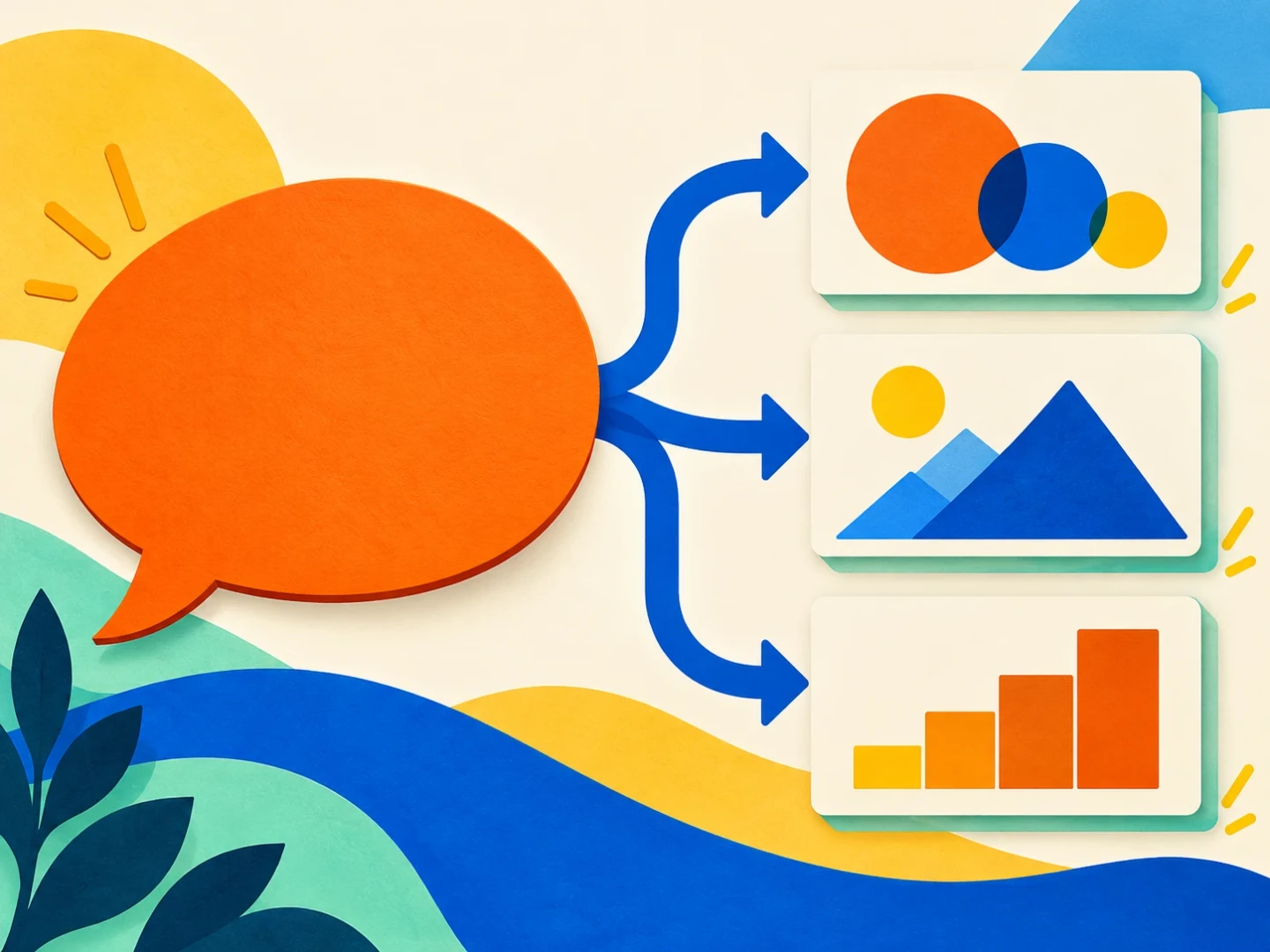
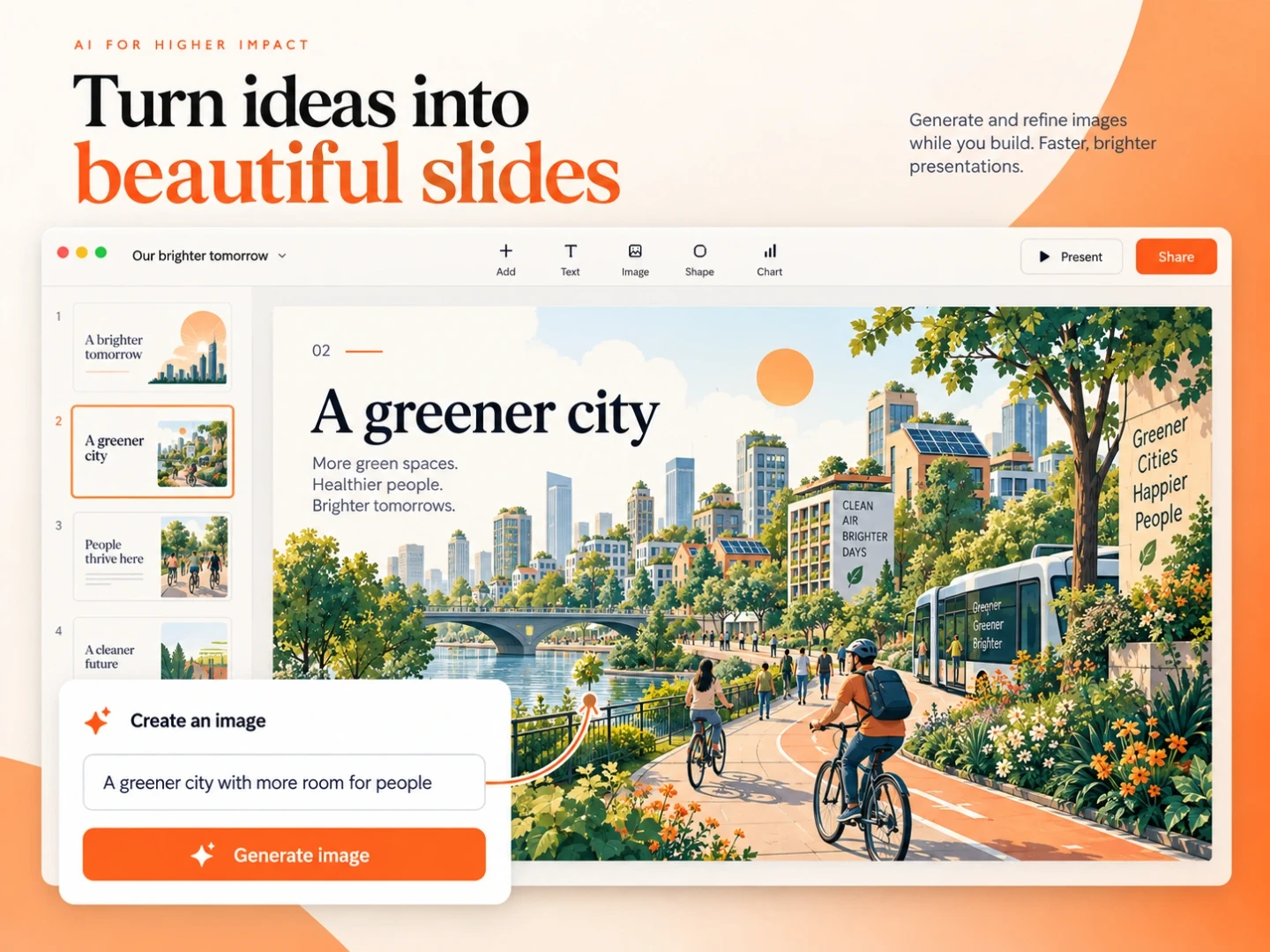
有些概念,用圖像更容易說清楚。Agent Slides 支援 AI 圖片生成,讓你在製作簡報時為主題配圖。結合重點與畫面,再確認每張投影片是否有助於表達。整理線上課程時,可使用 YouTube轉PPT,或從自己的課堂筆記開始。
實用的簡報,需要合適的素材、恰到好處的細節,以及方便使用的格式。AP 幫你做好這些環節。
Agent 可下載 PPTX;Creative 可下載 PNG 圖片;Classic 支援含動畫或不含動畫的 PPTX、PDF、Keynote、TXT 或 Markdown 大綱、單張圖片與合併長圖。
調整大綱和簡報內容,讓訊息更精準。準備課程、會議或提案時,可持續優化架構與內容,編輯選項依模式而異。
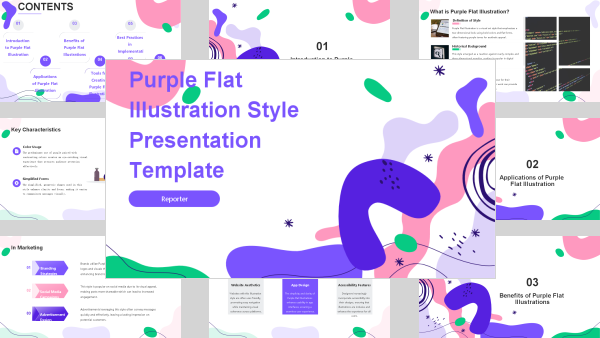
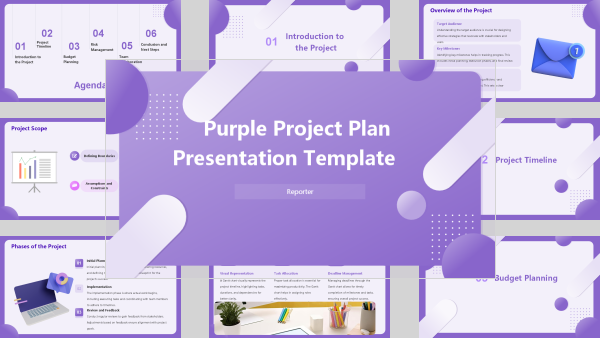
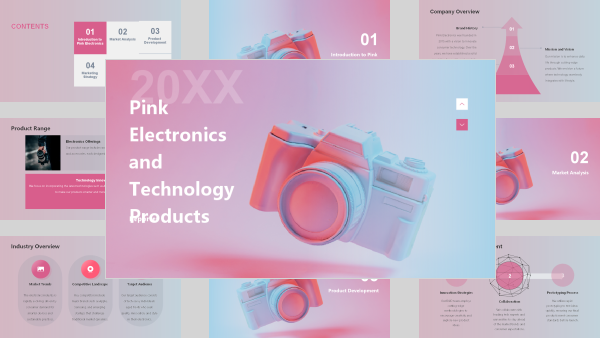
從商業報告、課堂教學到專案提案,超過 1,000 款範本協助你找到起點,建立清楚的視覺方向。
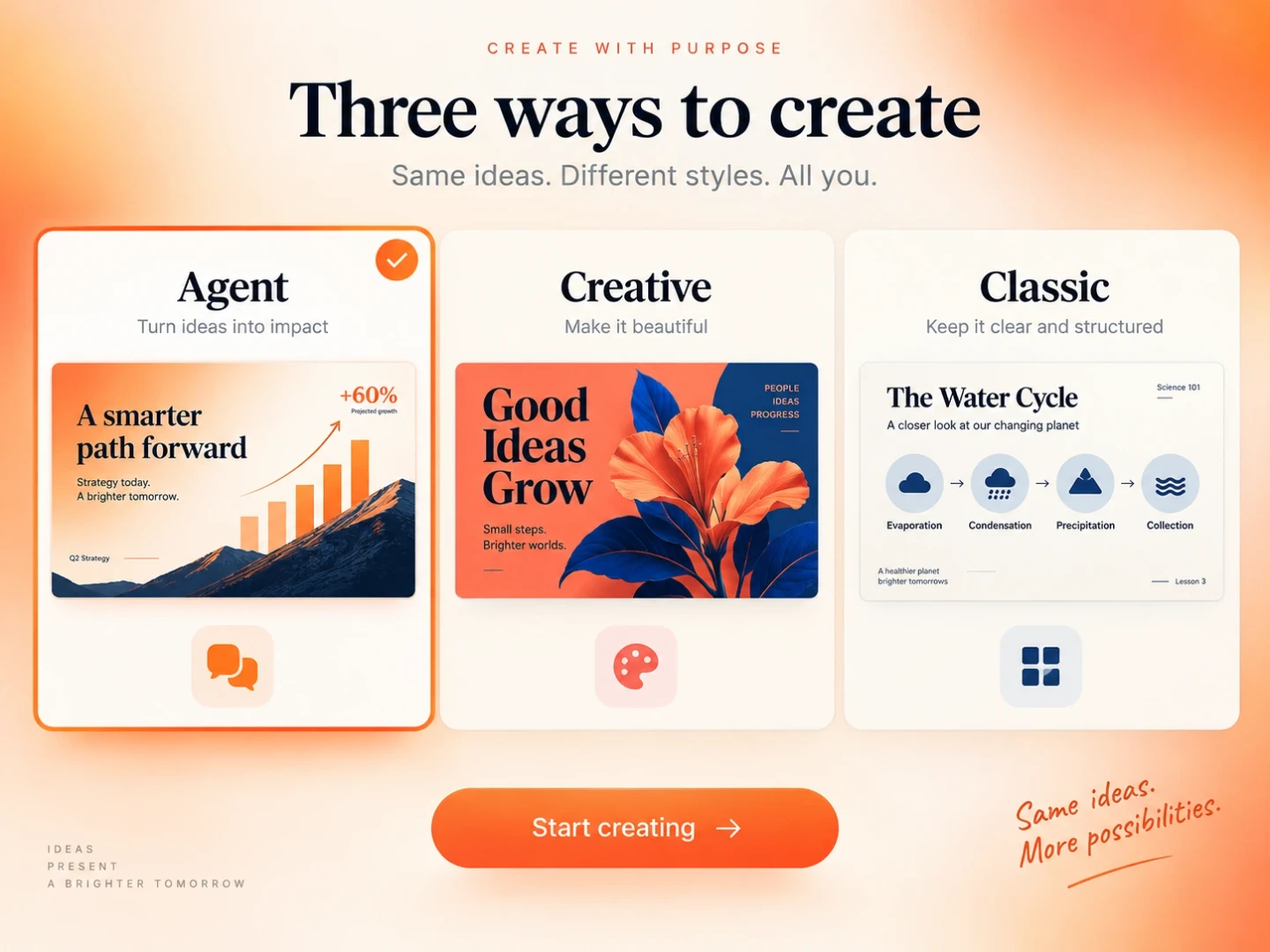
Agent 適合對話式製作,Creative 注重視覺表現,Classic 以範本為基礎。依內容與場合選擇合適的方式。
讓文字、圖片與留白各就其位。AI 協助處理設計,讓你專心準備真正想傳達的內容。
透過連結分享 Agent 製作對話,讓他人了解簡報背後的背景、討論過程與思路。

以前我花在排版上的時間,比準備內容還多。有了設計好的初稿,我能專心整理重要訊息,為團隊會議準備更清楚的報告。

我的教案太詳細,不適合直接放上投影片。加入學生年齡與學習目標後,簡報方向更明確,也方便對照原本的教學內容檢查初稿。

一開始,我通常不確定簡報該長什麼樣子。透過對話釐清需求,我先整理好問題、解法與下一步,不會太早卡在設計細節。

論文與簡報需要的架構很不一樣。初稿幫我整理報告順序,我再對照原始論文核實結論與引用,做好簡報前的準備。

能下載 PowerPoint 檔案對我很重要。我可以接續原本的工作流程,完成客戶需要的最後修改,再以對方期待的格式交付。

分享 Agent 對話後,同事就能了解初稿的背景。他看得到我們的需求與討論重點,溝通簡報方向變得容易許多。
開始製作前,你想了解的都在這裡。
先說明主題、聽眾與簡報目的,再加入主要重點和希望採用的語氣。例如:「為管理團隊製作專案報告,著重進度、風險與待決策事項,文字保持精簡。」
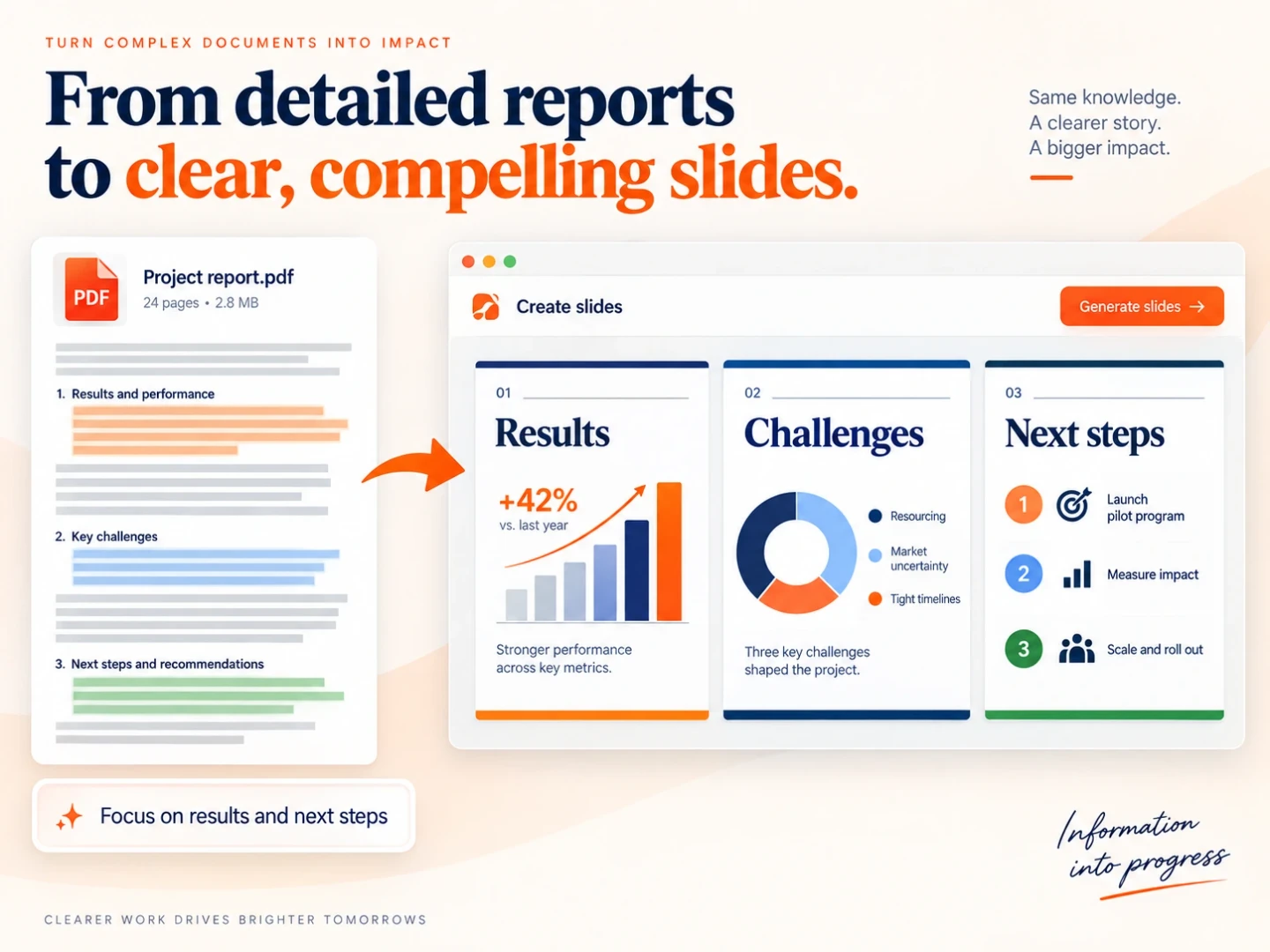
可以將自己的文件與筆記用於 AI 簡報製作。上傳文件或影片、貼上筆記,或加入 YouTube 與網頁連結,再用文字說明內容、聽眾與重點。三種模式皆支援素材與文字提示混合輸入。
希望透過對話完善內容並生成配圖,可選 Agent;想強化視覺表現,可選 Creative;希望從範本出發並使用更多下載格式,可選 Classic。
三種模式都能在產生投影片前檢查與編輯大綱。調整架構和重點,確認簡報依照合適的順序呈現重要內容。
可以繼續修改,編輯選項依模式而異。Agent 和 Classic 也支援下載 PPTX,以便在 PowerPoint 中繼續編輯。Creative 下載的是 PNG 圖片,文字與圖形無法像投影片物件一樣分別編輯。
Agent:PowerPoint(PPTX);Creative:PNG 和 PNGs;Classic:含動畫或不含動畫的 PowerPoint、PDF、Keynote、TXT 或 Markdown 大綱、單張投影片圖片,以及合併長圖。
我們透過伺服器防火牆、資料處理流程審查及定期安全評估,協助防止資訊遭到未經授權的存取、修改或揭露。資料的蒐集、使用與分享方式,請參閱隱私權政策。
開始使用不需要設計經驗。選擇製作模式,讓 AI 協助整理內容與設計投影片,再檢查成果、核實細節,並依聽眾需求調整。
AP 產生簡報時會消耗點數。入門方案提供 Classic,Agent 和 Creative 需使用付費方案。各模式消耗的點數不同,額度與浮水印說明請見方案與價格。