讓影片,成為可編輯的 PowerPoint 簡報
每段影片,都藏著一個故事。讓 AI 將它寫進你的投影片。
檔案
描述簡報主題,或點擊「+」上傳檔案、新增連結。

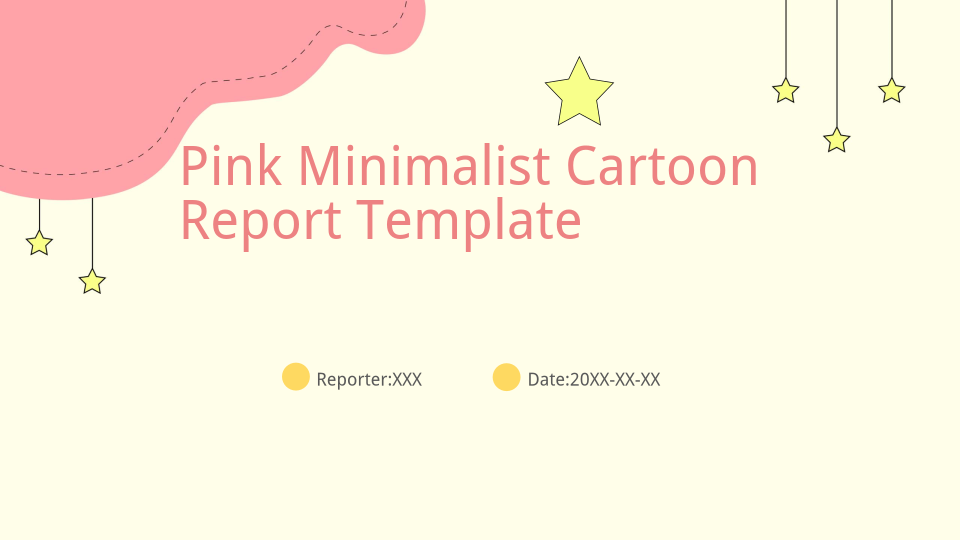
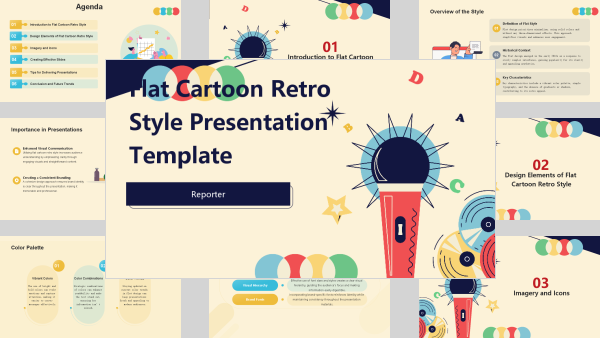
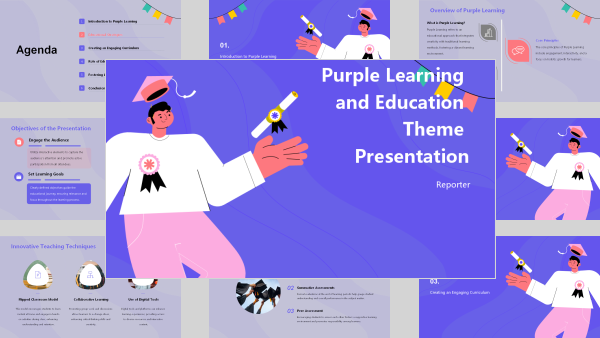
影片轉PPT:免費製作可編輯的PowerPoint簡報
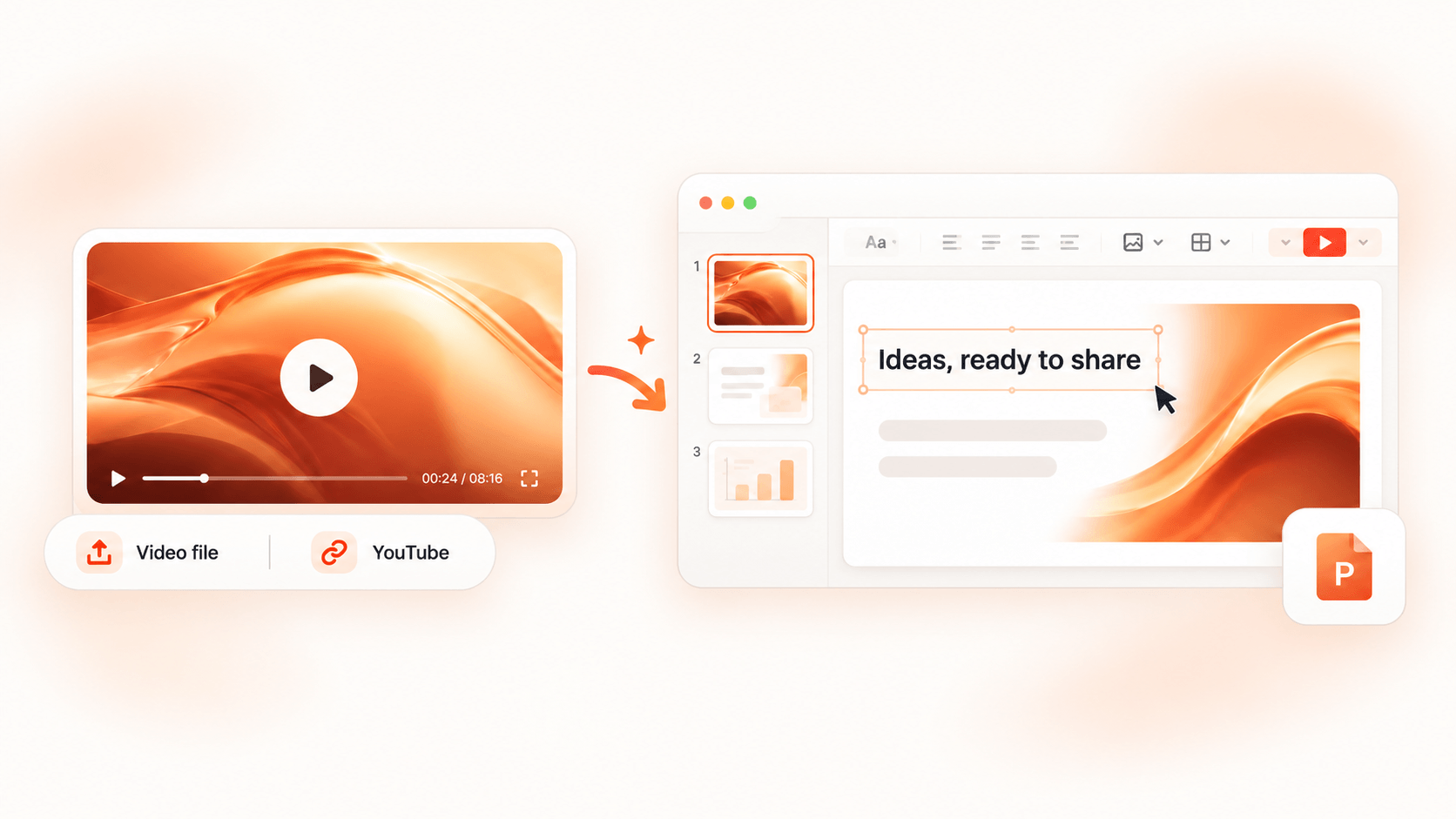
用 AI 將影片轉成可編輯的 PowerPoint。貼上 YouTube 連結,或上傳影片、音訊檔案,即可將內容整理成投影片,為下一次簡報做好準備。
每個數字背後,都有一個付諸實現的想法












累計使用者遍及全球2,400,000+
已產生簡報由我們的使用者建立10,000,000+
使用者滿意度來自6000多則已驗證評價4.9/5
節省設計時間每份平均節省6.5小時90%
可編輯簡報
讓你的內容,換一種方式發光
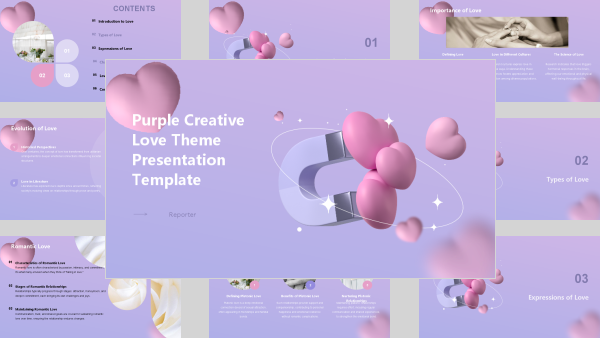
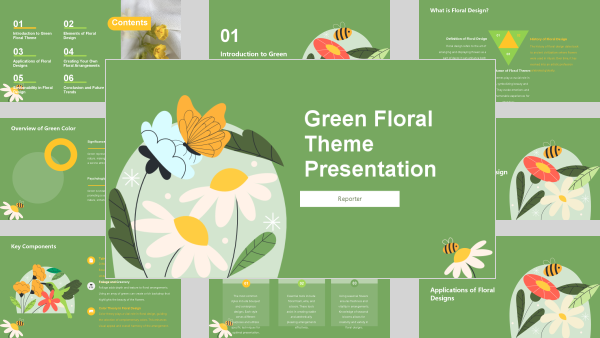
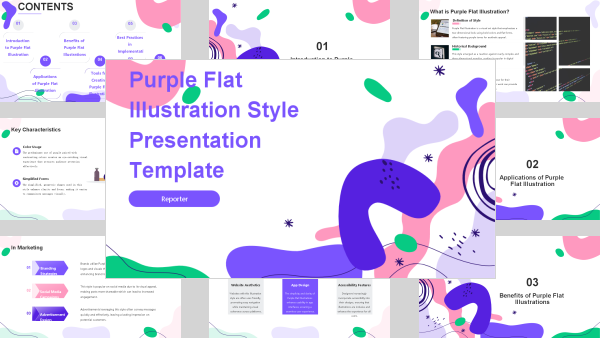
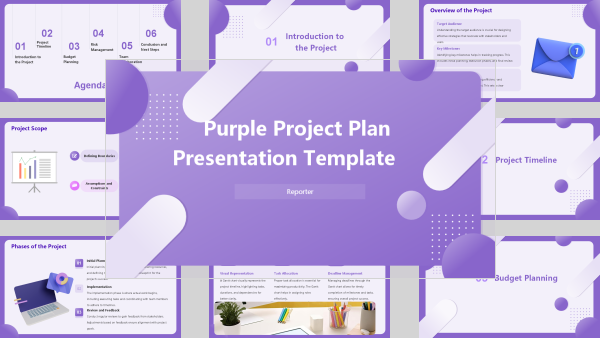
看看一段影片如何成為一份簡報。對照原始內容與生成的投影片,發現教學、說明和分享想法的新方式。
02 / 09
如何將影片轉成 PowerPoint 簡報
從現有內容出發,帶走一份能加入自己風格的投影片。
加入影片或音訊
貼上 YouTube 連結,或上傳影片、音訊檔案。從一堂課、一場線上研討會,或想做成簡報的錄製內容開始。
讓 AI 製作投影片
AI 將內容整理成簡報,提供一份可以繼續修改的初稿。
加入你的風格
檢查投影片、調整文字,再下載可編輯的 PowerPoint。在上台前,補上你想呈現的細節。
讓內容的價值,不只停在播放鍵
把錄下來的內容,變成能展示、複習與持續完善的素材。
從你已有的內容開始
一個 YouTube 連結、一段影片或一份錄音。讓現有素材成為下一份簡報的起點。
找到錄製內容的主軸
讓 AI 將內容整理成清楚的簡報,使想法在每張投影片之間自然銜接。
讓好想法有更好的呈現
用 AI 將內容製作成有設計感的投影片。少花時間排版,多花心思打磨表達。
最後的決定,留給你
修改文字、調整投影片、加入自己的觀點,讓初稿真正成為你的簡報。
在 PowerPoint 中繼續創作
下載可編輯的 PowerPoint,在熟悉的工具中繼續完善,補上最後的細節。
讓一次錄製,有更多用途
把課程變成教學簡報,把研討會變成團隊回顧,或把產品操作示範變成下一次提案。
錄下一次,為下一次做好準備
把錄製內容裡的想法,帶進下一堂課、下一場會議或下一次簡報。
讓課程再次鮮活起來
將課程錄影和教學影片整理成投影片,用於授課、複習,或換個方式說明熟悉的主題。
你的內容,始終屬於你。
企業將機密發展藍圖、財務資料與客戶資訊交給 AI PPT Maker。我們依照企業對關鍵供應商的嚴格要求,保護這些資訊。
全面加密靜態資料採用 AES-256 加密,傳輸採用 TLS 1.3。
不使用你的資料訓練模型預設不將你的簡報用於模型訓練。
雙因素驗證支援 TOTP、簡訊與硬體安全金鑰。
區域資料儲存可選擇歐盟、美國或亞太地區儲存。
智慧財產權由你持有你產生的每張投影片皆享有完整商用權利。
獨立稽核每年進行滲透測試與第三方審查。
看看影片如何成為他們的簡報

★★★★★
“我錄過一堂議論文寫作課,後來需要替小型複習班準備簡報。我用 AI PPT Maker 做影片轉PPT,再把例子換成學生正在寫的作文。我仍然逐句檢查文字,也加了兩道討論題。有一份初稿可以接著改,備課終於沒那麼吃力,尤其桌上還有一疊作業等著批改的時候。”

★★★★★
“業務團隊想在週一例會前掌握客戶入門研討會的重點,再傳一次錄影連結顯然沒用。我試著用 AI PPT Maker 將影片轉成 PowerPoint,刪掉幾頁,再補上同事常問的問題。產品術語還是得核對,但至少我拿到一份能用的摘要,而不是又一個在群組裡沒人點開的連結。”

★★★★★
“說真的,能下載才是打動我的地方。我有一段產品操作錄影,需要替一間全程使用 PowerPoint 的經銷商做簡報。AI PPT Maker 的影片轉PPT功能給了我一份能在熟悉工具裡修改的初稿。我改了文字、加入報價頁,再調整結尾。這很符合我的工作方式:起步時有幫手,最後怎麼呈現仍由我決定。”

★★★★★
“我們四個人準備研討課,都看了 YouTube 上同一場經濟學公開演講,卻沒人做投影片。我把連結貼進 AI PPT Maker,用影片生成簡報先起個頭。我們對照筆記確認論點、刪掉不需要的段落,再加入自己的問題。可以直接交出去嗎?不行。但一起修改真的輕鬆多了。”

★★★★★
“我們才剛錄完客服案件升級流程,隔週流程就改了,很熟悉的節奏。我用 AI PPT Maker 將影片轉成 PowerPoint,再依照新的交接步驟修改。截圖是我自己補的,順序也請客服主管確認過。現在每次新人報到,我都能更新這份簡報,搭配原本的錄影一起使用。”

★★★★★
“辦完一場內容行事曆規劃線上工作坊後,我需要為在地企業小組準備精簡版。AI PPT Maker 的影片轉PPT功能幫我把錄影整理成初稿。我重寫開場,把案例換成小企業熟悉的情境,也多留一些討論時間。最實用的是,在思考新聽眾需求的同時,舊素材已經變成能編輯的簡報。”
你可能還想知道
什麼是影片轉PPT工具?
這類工具會將影片內容整理成 PowerPoint 簡報。使用 AI PPT Maker,你可以從 YouTube 連結或上傳的錄製內容開始,為下一堂課、會議或分享製作可編輯的投影片。
如何將影片轉成 PowerPoint?
貼上 YouTube 連結或上傳影片,再用 AI PPT Maker 生成投影片。檢查內容並修改後,下載可編輯的 PowerPoint,繼續加入自己的風格。
可以把 YouTube 影片轉成簡報嗎?
可以。將 YouTube 連結貼到輸入欄位即可開始,不必先把影片下載到裝置。
可以上傳音訊,代替影片嗎?
可以。你也能上傳音訊檔案,將內容整理成投影片,例如演講錄音、訪談或自己的口述筆記。
影片檔案大小上限是多少?
每個影片檔案最大 100 MB。若超過上限,請先壓縮,或剪出想轉成簡報的片段再上傳。
轉換後可以編輯投影片嗎?
可以。下載可編輯的 PowerPoint 後,可修改文字、調整版面或加入自己的案例。正式簡報前,請對照原始錄製內容檢查。
哪些影片適合轉成簡報?
課程錄影、線上研討會、培訓或產品操作示範都可以。選擇主題清楚、值得說明或分享的內容,能為簡報提供更好的起點。
可以免費試用 AI PPT Maker 嗎?
可以。Free 方案每月提供 50 點數,可用於 Classic Slides。未登入可先使用 10 點,登入後領取剩餘 40 點。免費匯出帶浮水印;Basic 與 Pro 包含無浮水印匯出。