

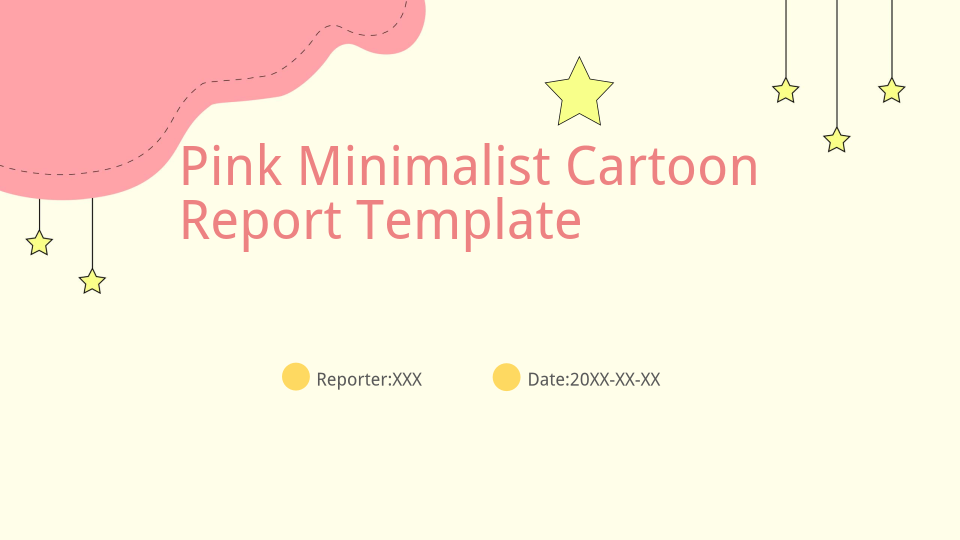
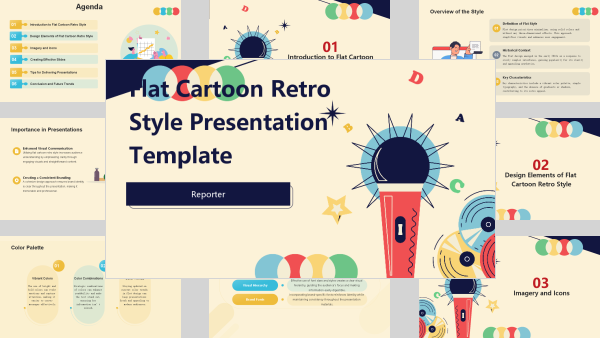
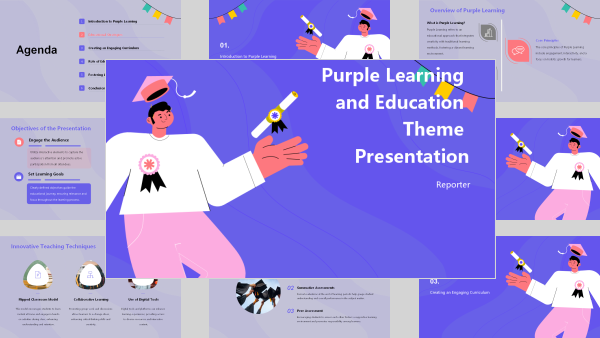
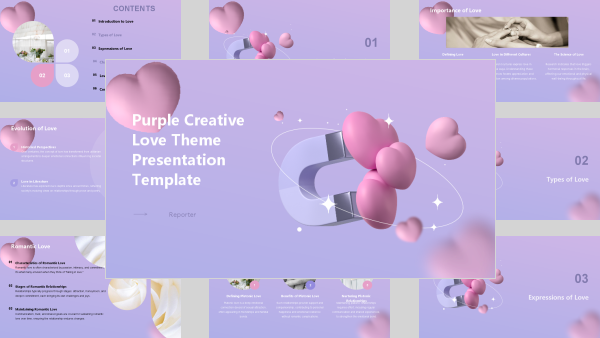
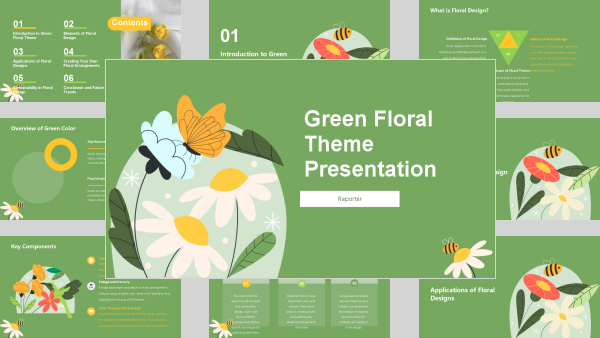
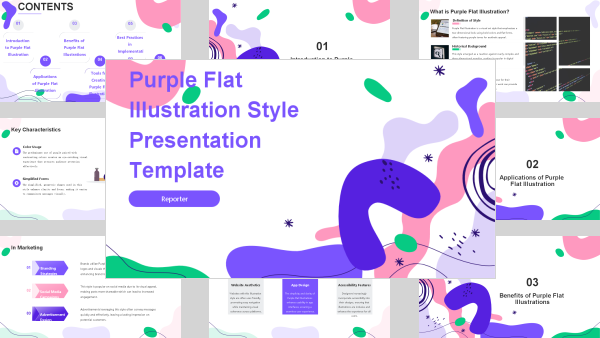
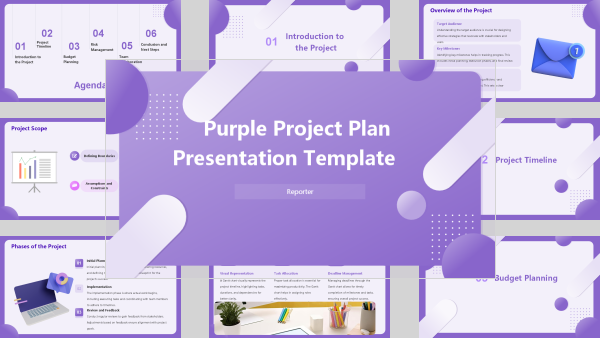
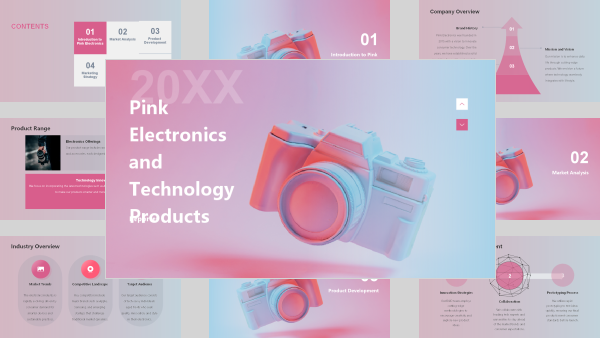
정말 발표에 쓰고 싶은 디자인부터 골라 보세요. Creative Slides는 사용 전에 스타일을 미리 보여 줘서 이름만 보고 짐작할 필요가 없어요. 이야기에 맞는 방향을 찾았다면 내용을 준비해 AI 프레젠테이션 생성기에서 만들어 보세요.
내 스타일로 만드는 이미지가 풍부한 슬라이드
스타일을 고르거나 참고 이미지를 올려 주세요. AI가 아이디어를 시각적인 슬라이드로 정리해 줘요.
주제, 대상, 페이지 수와 텍스트 분량을 설명하거나 “+”를 클릭하여 파일을 업로드하거나 링크를 추가하세요.
Creative Slides: Google Slides와 PowerPoint용 무료 템플릿
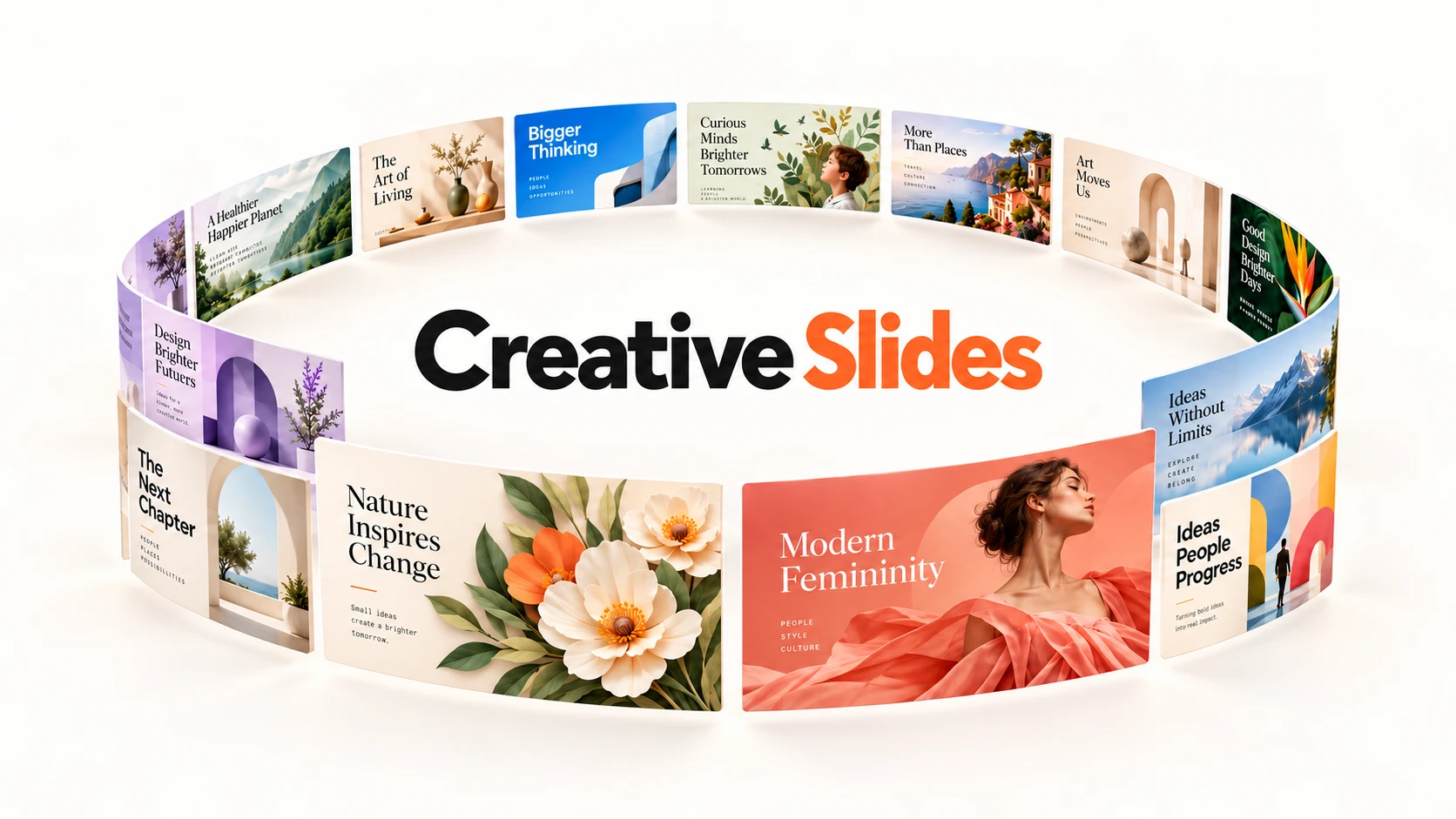
Creative Slides에서 Google Slides와 PowerPoint에 맞는 템플릿과 테마를 찾아보세요. 스타일을 미리 확인하고, AI로 아이디어를 이미지가 풍부한 발표 자료로 만들어 보세요.
숫자 하나하나에, 현실이 된 아이디어가 담겨 있어요














누적 사용자전 세계에서 이용2,400,000+
생성된 프레젠테이션사용자들이 직접 만든 프레젠테이션10,000,000+
사용자 만족도검증된 후기 6000개 이상 기준4.9/5
디자인 시간 절감프레젠테이션당 평균 6.5시간90%
템플릿만 씌우면 왜 내 아이디어도 남의 발표처럼 보일까요?
익숙한 색과 비슷한 레이아웃을 넘기며 나다운 디자인을 찾아요. 드디어 마음에 드는 걸 골랐는데, 내용을 넣자마자 균형이 무너지죠. 이야기를 다듬을 시간에 텍스트 상자를 옮기고 이미지를 찾고 있지는 않나요?
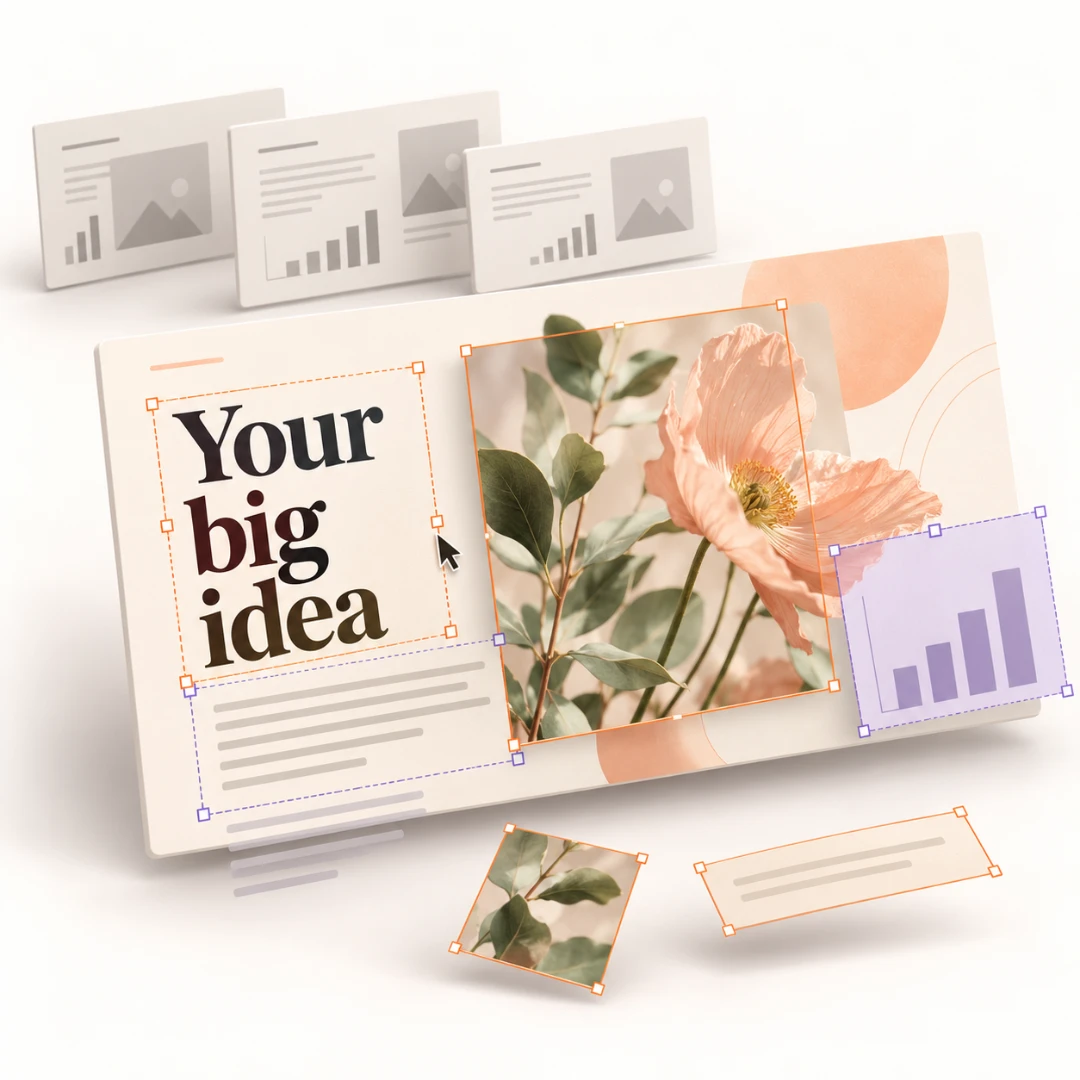
첫 아이디어부터 완성된 발표 자료까지, Creative Slides로
저장해 둔 이미지 한 장이 “현대적으로 해 주세요”보다 더 정확할 때가 있어요. Creative Slides에 시각적 참고 자료로 올리면 내 취향에 맞는 방향에서 출발할 수 있어요. 취향을 정해진 템플릿 분류에 맞추거나, 어려운 디자인 용어를 찾을 필요도 없어요.
좋은 아이디어를 글머리표로만 채우기엔 아깝죠. Creative Slides는 AI로 내용을 정리하고 이미지가 풍부한 페이지를 만들어, 검토하고 다듬을 초안을 제공해요. 녹화 영상에서 시작하나요? 동영상 PPT 변환 도구로 영상 자료를 발표로 바꿔 보세요.
아이디어에 어울리는 표정을 찾아요
Creative Slides는 내장 PPT skills, 준비된 스타일, 나만의 참고 이미지를 함께 활용해요.
내장 PPT skills로 흐름을 정리해요
Creative Slides는 AI 에이전트와 내장 PPT skills를 결합해 내용을 일관된 발표 자료로 정리하도록 도와줘요.
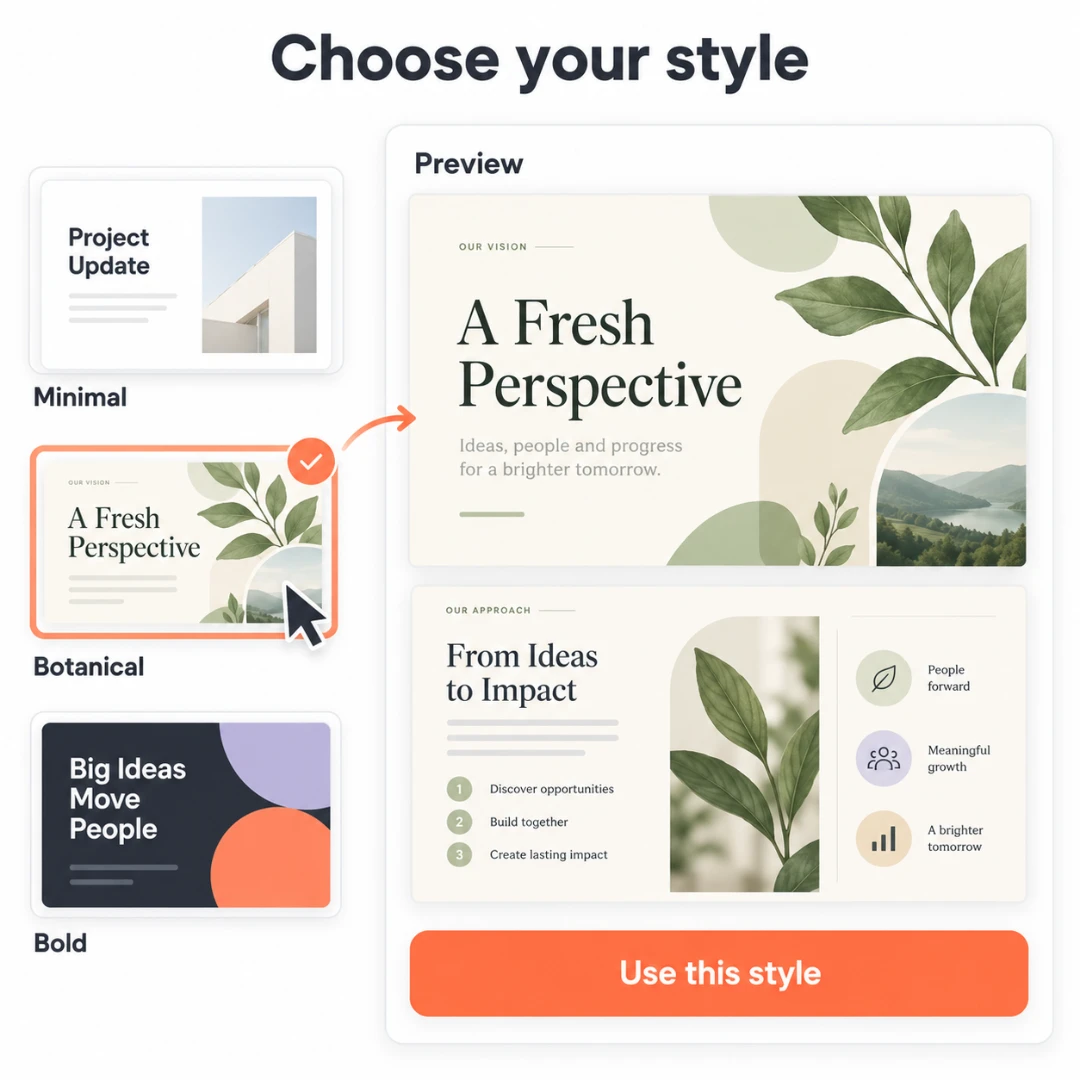
말하려는 내용에 맞는 스타일을 골라요
Creative Slides의 비즈니스, 영업, 디자인, 교육용 스타일에서 주제에 맞는 출발점을 찾아보세요.
자세히 살펴보고 결정해요
Creative Slides 템플릿의 미리보기 이미지를 확인하고 Apply를 누르면 다음 발표에 사용할 수 있어요.
참고 이미지가 취향을 설명해 줘요
Creative Slides에 이미지를 올려 스타일의 방향을 알려 주세요. 디자인 전문 용어는 몰라도 괜찮아요.
이미지를 만들 모델을 선택해요
Creative Slides에서 발표용 이미지를 생성하기 전에 사용 가능한 이미지 모델을 선택하세요.
첫 장을 만들기 전에 비율을 정해요
가로형이든 세로형이든, Creative Slides에서 생성 전에 화면 비율을 선택할 수 있어요.
나다운 발표 자료를 만드는 방법
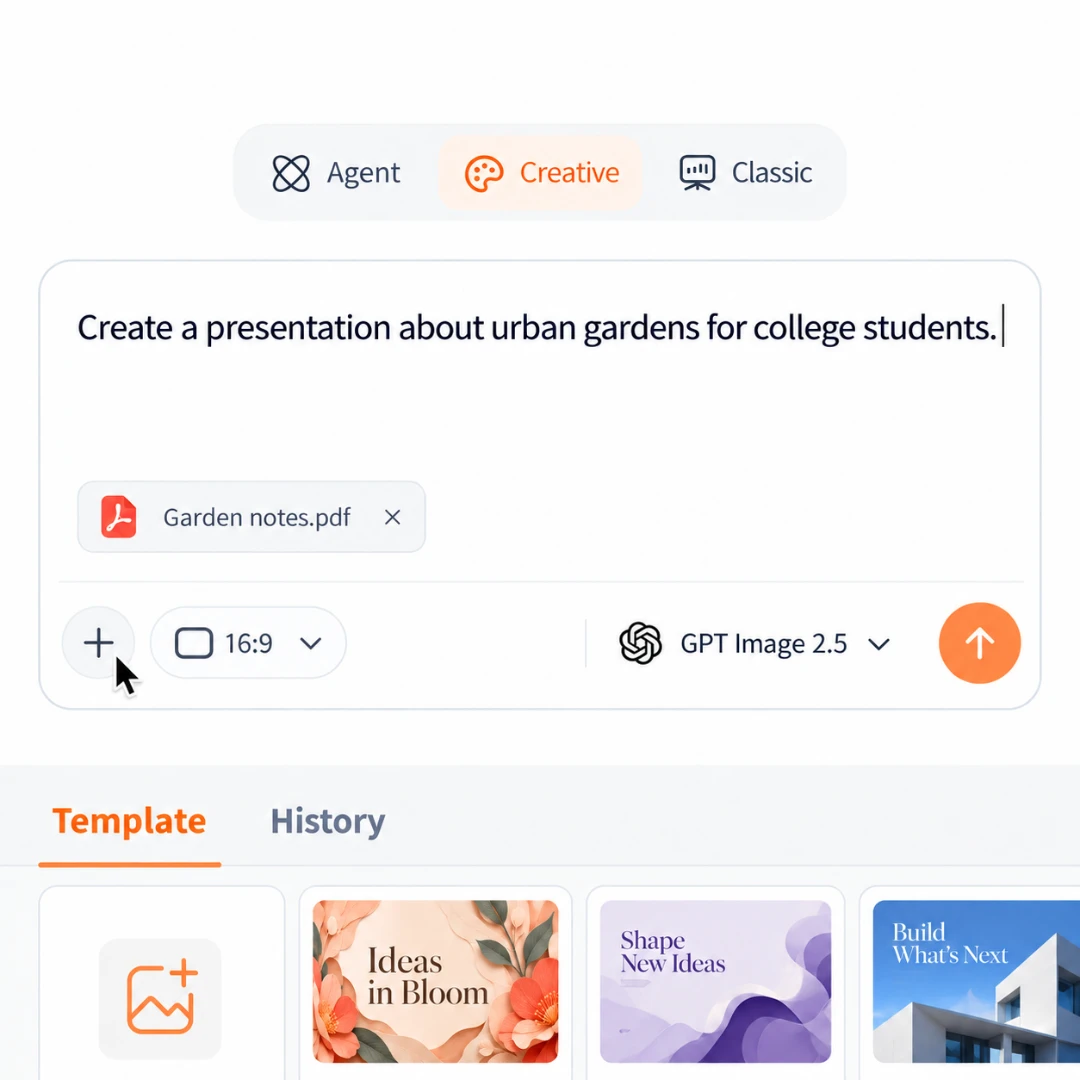
1단계: 필요한 내용을 알려 주세요
주제와 청중을 설명하거나 Creative Slides에 파일을 추가하세요.
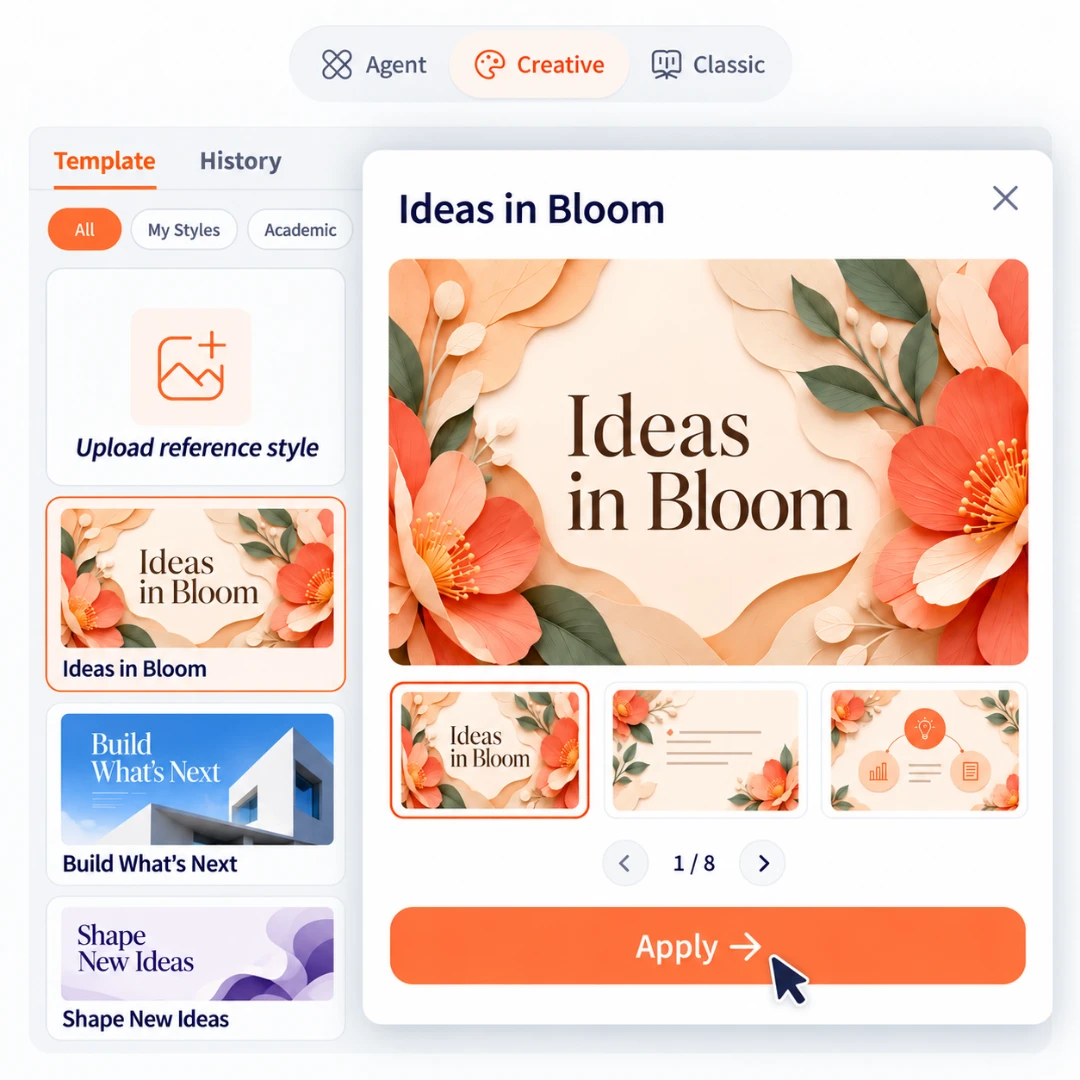
2단계: 시각적 스타일을 골라요
발표 템플릿을 미리 보거나 참고 이미지를 업로드하세요.
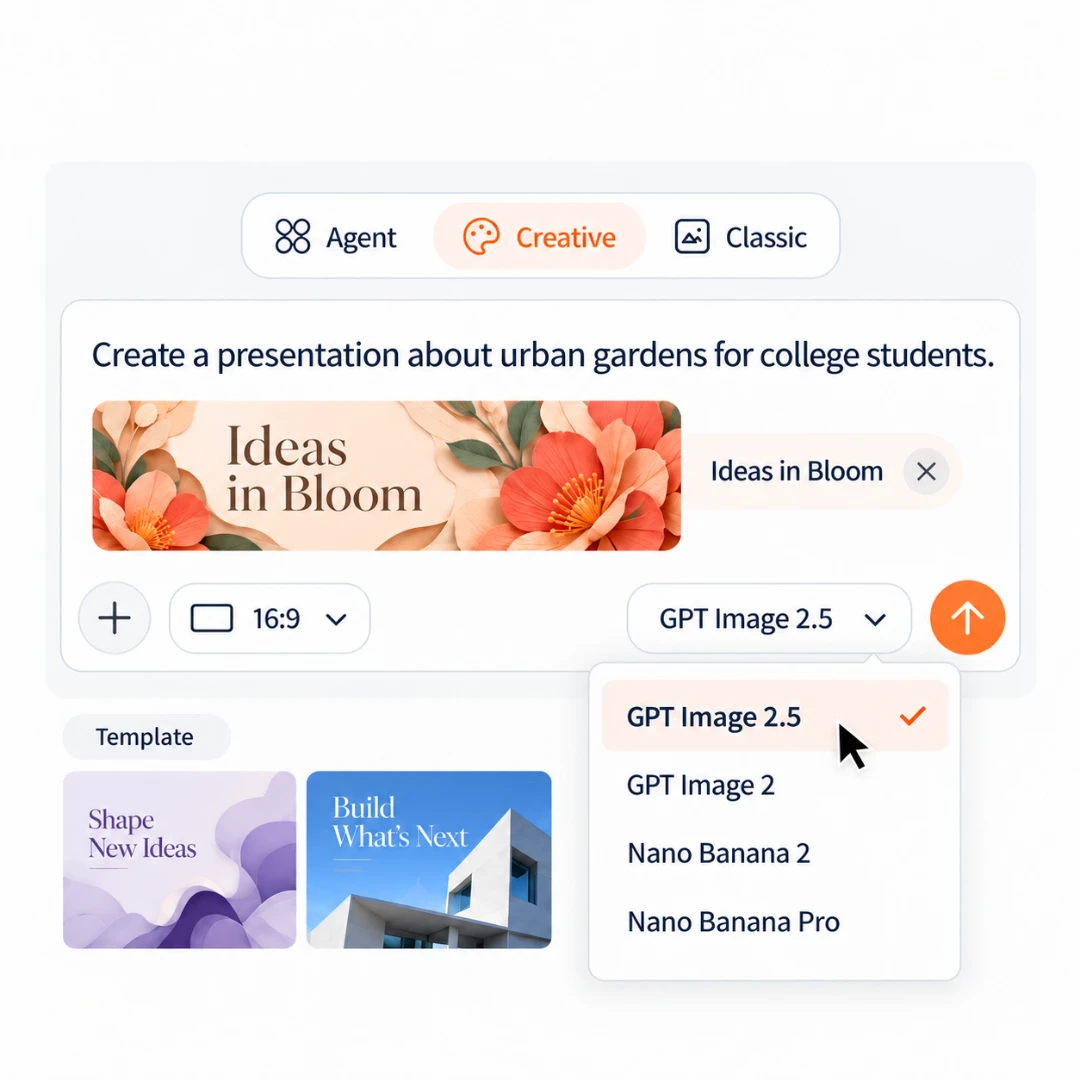
3단계: 슬라이드를 완성해 가요
화면 비율과 이미지 모델을 선택하면 Creative Slides가 자료를 생성해요.
서로 다른 이야기, 각자의 스타일

★★★★★
“### 김서연 — 지리학과 1학년”

★★★★★
“### 박민준 — 초등학교 교사”
★★★★★
“### 이지우 — 마케팅 코디네이터”

★★★★★
“### 정현우 — 식물생물학 대학원생”

★★★★★
“### 최수빈 — 카페 공동 창업자”

★★★★★
“### 윤도현 — 대학 사진 동아리 운영진”
자주 묻는 질문
Creative Slides는 무엇인가요?
AI PPT Maker에서 이미지가 풍부한 발표 자료를 만드는 모드예요. 내용을 설명하고 스타일을 선택하면 AI가 내용을 정리하고 슬라이드 생성을 도와줘요. 아이디어를 직접 확인할 수 있는 시각적 초안으로 만들 수 있어요.
발표에 맞는 템플릿은 어떻게 고르나요?
주제와 청중을 먼저 생각해 보세요. Creative Slides 템플릿을 둘러보고 예시 페이지를 미리 확인한 뒤, 맞는 스타일에서 Apply를 누르세요. 재미있는 수업과 고객 제안서가 같은 디자인일 필요는 없어요.
내 이미지를 스타일 참고 자료로 쓸 수 있나요?
이미지를 업로드해 Creative Slides에 시각적 방향을 알려 줄 수 있어요. 원하는 모습을 말보다 그림으로 보여 주기 쉬울 때 유용하죠. 이미지는 스타일을 안내하며, 똑같은 복제를 보장하지는 않아요.
프롬프트에는 무엇을 쓰면 되나요?
주제, 청중, 다루고 싶은 핵심을 적어 주세요. 페이지 수와 텍스트 양도 지정할 수 있어요. 예를 들면 “초등학생을 위한 물의 순환 소개 8장, 짧은 설명과 일러스트 예시를 넣어 주세요”처럼요.
내장 PPT skills는 어떤 역할을 하나요?
AI 에이전트가 내용을 정리하고 발표 자료를 만들 때 지침이 돼요. Creative Slides가 내부적으로 활용하므로 직접 skill을 작성하거나 설치할 필요가 없어요. 청중에게 무엇을 전달할지에 집중하면 돼요.
슬라이드 크기와 이미지 모델을 바꿀 수 있나요?
생성 전에 Creative Slides에서 사용 가능한 화면 비율과 이미지 모델을 선택할 수 있어요. 비율은 페이지 모양을, 모델은 이미지 생성을 결정해요. 발표하거나 보여 줄 환경에 맞는 형식을 선택하세요.
Google Slides와 PowerPoint에서 사용할 수 있나요?
이 페이지의 템플릿은 두 앱과 호환돼요. 원하는 앱에서 템플릿을 쓰거나 Creative Slides의 AI 제작 과정을 이용할 수 있어요. 템플릿 호환성과 AI 생성 결과는 별개이므로, 생성 후 실제 내보내기 옵션을 확인하세요.
Creative Slides의 크레딧은 어떻게 계산하나요?
AI 에이전트의 토큰 사용 크레딧과 이미지 생성 크레딧을 합산하며, 총량은 작업에 따라 달라져요. 요금제와 제공 크레딧은 요금 안내에서 확인하세요.