 NoteGPT
다양한 AI 도구와 함께 만드는 슬라이드
NoteGPT는 슬라이드 생성과 함께 노트, 요약, 받아쓰기 등의 AI 도구를 제공해요. Agent Slides, Creative Slides, Classic Slides가 있으며 텍스트, 파일, 기사 링크, YouTube에서 시작할 수 있어요.



 200만+
제작 모드, 디자인, 편집을 비교하고 AI PPT Maker의 편집 가능한 프레젠테이션을 살펴보세요.

NoteGPT
NoteGPT는 슬라이드 생성과 함께 노트, 요약, 받아쓰기 등의 AI 도구를 제공해요. Agent Slides, Creative Slides, Classic Slides가 있으며 텍스트, 파일, 기사 링크, YouTube에서 시작할 수 있어요.
 AI PPT Maker
내 콘텐츠로 시작해 Agent Slides, Creative Slides, Classic Slides 중 하나를 선택하고 청중과 목적에 맞게 구성하세요. 모드에 따라 생성, 수정, 다운로드 방법이 달라져요.
두 제품 모두 여러 제작 방식을 제공해요. 자료 처리, 수정, 최종 결과물을 받는 방식을 비교하세요.
| 기능 | NoteGPT | AI PPT Maker |
|---|---|---|
| 제품의 중심 | 다양한 AI 도구에 포함된 슬라이드 제작 | 프레젠테이션 중심의 제작 경험 |
| 제작 모드 | Agent Slides, Creative Slides, Classic Slides | Agent Slides, Creative Slides, Classic Slides |
| 시작 자료 | 텍스트, 파일, 기사 링크, YouTube 입력 | 텍스트, 문서, 링크로 프레젠테이션 시작 |
| 문서 변환 | 업로드한 자료로 슬라이드 생성 | DOC to PPT, PDF to PPT 등의 전용 변환 흐름 |
| 디자인 방식 | 다양한 슬라이드 작업에 맞춘 여러 모드 | 에이전트, 창의적 비주얼, 템플릿 방식 |
| 후속 편집 | 테스트한 에이전트 흐름에서 확인 | 추가 지시로 Agent Slides 자료 수정 |
| PowerPoint 출력 | 테스트한 흐름에서 PPTX 확보 | Agent Slides와 Classic Slides에서 PPTX 제공 |
| Creative 출력 | 선택한 흐름에 따라 형식이 달라져요 | Creative Slides에서 PNG 다운로드 |
| 데이터 표현 | 제공된 샘플에 차트와 데이터 시각화 포함 | 제공된 Agent Slides 샘플에 기본 차트와 표 객체 포함 |
| 선택의 시작점 | 다른 AI 작업과 함께 슬라이드 흐름을 시험해 보세요 | 제작 목적과 전달 방식에 맞는 모드를 선택하세요 |
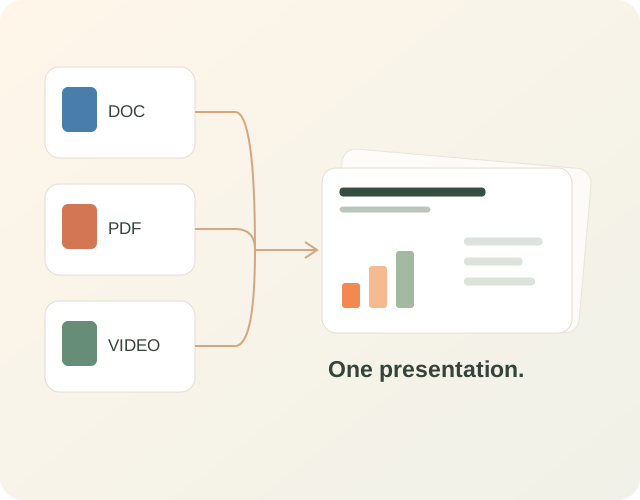
보고서, 노트, 유용한 영상이 시작점이 될 수 있어요. NoteGPT는 텍스트, 파일, 기사 링크, YouTube 입력을 제공해요. AI PPT Maker도 기존 콘텐츠를 활용하며 DOC to PPT, PDF to PPT, YouTube to PPT 전용 흐름을 제공해요.
청중, 포함할 내용, 반드시 유지할 세부 사항을 AI에 알려주세요. 같은 문서라도 경영진 검토와 수업은 강조할 부분이 달라요.
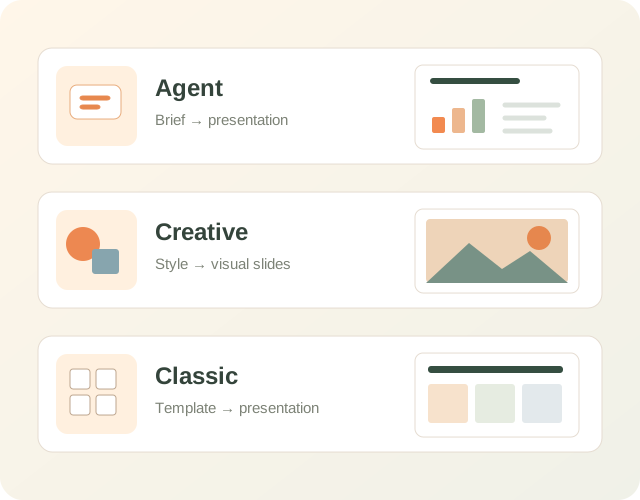
두 제품 모두 Agent Slides, Creative Slides, Classic Slides를 제공해요. 각 모드의 설정을 비교해 방향성, 시각적 스타일, 직접 선택할 범위의 균형을 찾으세요.
AI PPT Maker의 Agent Slides에는 작업 개요와 후속 지시를 전달하고, Creative Slides에서는 모델과 스타일을 선택하며, Classic Slides에서는 템플릿으로 시작해요. 모드에 따라 다운로드 옵션도 달라져요.
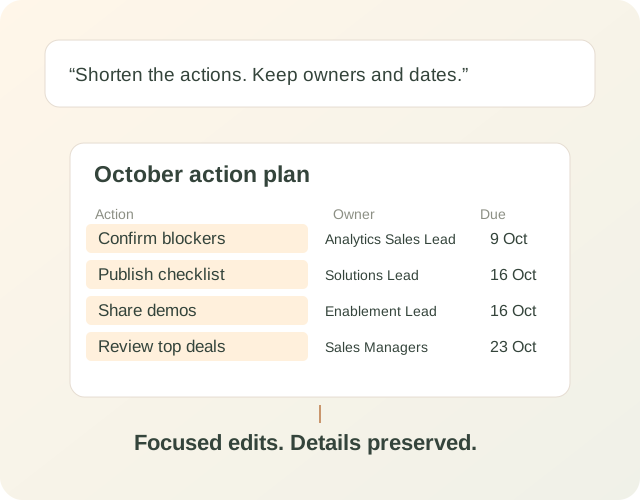
첫 결과물은 시작점이에요. 테스트한 두 에이전트 흐름 모두 후속 편집을 지원했어요. 제목을 명확하게 바꾸거나 설명을 줄이고 실행 계획을 개선해 달라고 요청할 수 있어요.
AI PPT Maker 예시에서는 수정한 마지막 슬라이드에 원래 네 가지 실행 항목의 담당자와 기한이 유지됐고, 다른 일곱 장은 바뀌지 않았어요. 필요한 부분만 수정하면 전체 자료를 다시 만들 필요가 없어요.
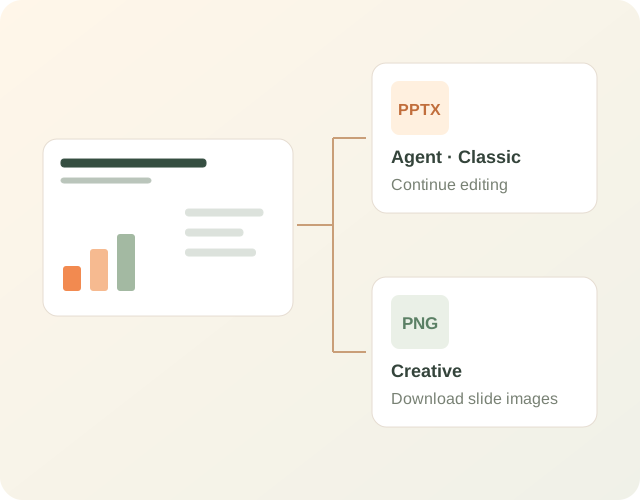
AI PPT Maker의 Agent Slides와 Classic Slides는 PPTX, Creative Slides는 PNG를 제공해요. 테스트한 NoteGPT 흐름에서도 PPTX를 받았어요. 최종 전달 방식을 고려해 모드를 선택하세요.
AI PPT Maker 샘플에는 기본 텍스트 객체, 표 네 개, 차트 네 개가 포함됐어요. 다음 편집을 준비할 때 파일 형식뿐 아니라 수정할 객체도 확인하세요.
세 가지 모드와 서로 다른 시작점에서 원하는 프레젠테이션에 맞는 흐름을 선택하세요.
프레젠테이션이 달성해야 할 목적을 에이전트에 알려주세요.
구조, 수치, 핵심 메시지를 확인하세요.
구체적인 수정을 요청한 뒤 PPTX를 다운로드하세요.
프레젠테이션의 시각적 방향을 정하세요.
슬라이드를 만들기 전에 구조를 확인하세요.
결과를 편집하고 슬라이드를 PNG로 다운로드하세요.
내 자료와 마음에 드는 레이아웃으로 시작하세요.
내용과 순서를 검토하세요.
프레젠테이션을 만든 뒤 PPTX로 작업을 이어가세요.
매출 검토 예시의 실제 슬라이드로 스타일, 정보 계층, 원본 세부 사항의 유지 여부를 비교하세요.
NoteGPT · 슬라이드 생성기AI PPT Maker · Agent SlidesNoteGPT · 실적 요약AI PPT Maker · 실행 계획사용할 흐름, 필요한 모델, 다운로드 방식을 고려하세요.
| 기능 | NoteGPT | AI PPT Maker |
|---|---|---|
| 이 예시에서 사용한 계정 | Annually Max | Pro Monthly |
| 에이전트 흐름 | 테스트 계정으로 생성과 후속 편집 확인 | 생성, 특정 부분 수정, PPTX 다운로드 확인 |
| 제공 출력 | 테스트한 흐름에서 PPTX 다운로드 | Agent Slides / Classic Slides: PPTX. Creative Slides: PNG. |
이런 경우 NoteGPT를 고려하세요이런 경우 AI PPT Maker를 선택하세요만들려는 프레젠테이션을 기준으로 ChatGPT나 Gemini에 NoteGPT와 AI PPT Maker를 비교해 달라고 요청하세요.
NoteGPT는 폭넓은 AI 도구와 함께 슬라이드를 제공해요. AI PPT Maker는 Agent Slides, Creative Slides, Classic Slides로 프레젠테이션 제작에 초점을 맞춰요. 입력, 수정, 출력 등 실제 필요한 흐름을 비교하세요.
네. 둘 다 Agent Slides, Creative Slides, Classic Slides를 제공해요. 같은 이름이라고 동일하다고 가정하지 말고 각 모드의 설정, 편집 경험, 출력 옵션을 확인하세요.
두 제품 모두 문서 기반 슬라이드를 지원해요. 결과 확인에는 같은 매출 보고서를 사용했어요. 지원 파일 형식과 제한은 업로드 화면에서 확인하세요.
테스트한 두 에이전트 흐름 모두 후속 수정을 보여줬어요. AI PPT Maker는 원본 담당자와 기한을 유지하면서 실행 계획 제목을 바꾸고 설명을 줄였어요.
AI PPT Maker는 Agent Slides와 Classic Slides에서 PPTX를 제공해요. NoteGPT 테스트에서도 PPTX를 받았어요. 편집 가능 여부는 파일의 객체에 따라 달라지니 필요한 텍스트, 표, 차트를 확인하세요.
AI PPT Maker에서는 달라요. Agent Slides와 Classic Slides는 PPTX, Creative Slides는 PNG를 제공해요. 최종 용도에 맞춰 선택하세요.
매출 검토 예시에서 AI PPT Maker는 확인한 제품 수치와 네 가지 실행 항목의 담당자 및 기한을 유지했어요. 이번 작업의 증거이지만, 전체 선택에는 디자인 취향, 편집 흐름, 요금제 요구도 고려해야 해요.
결제 주기를 맞춘 뒤 모드, 모델, 사용량, 다운로드 권한을 확인하세요. 다른 AI 도구도 필요하면 그 가치도 포함하세요. 크레딧 수만으로 완성할 수 있는 자료 수를 알 수는 없어요.
보고서, 노트, 아이디어를 AI PPT Maker에 가져오세요. 모드를 선택하고 내용을 구성해 내 업무 방식에 맞는 자료를 만드세요.