

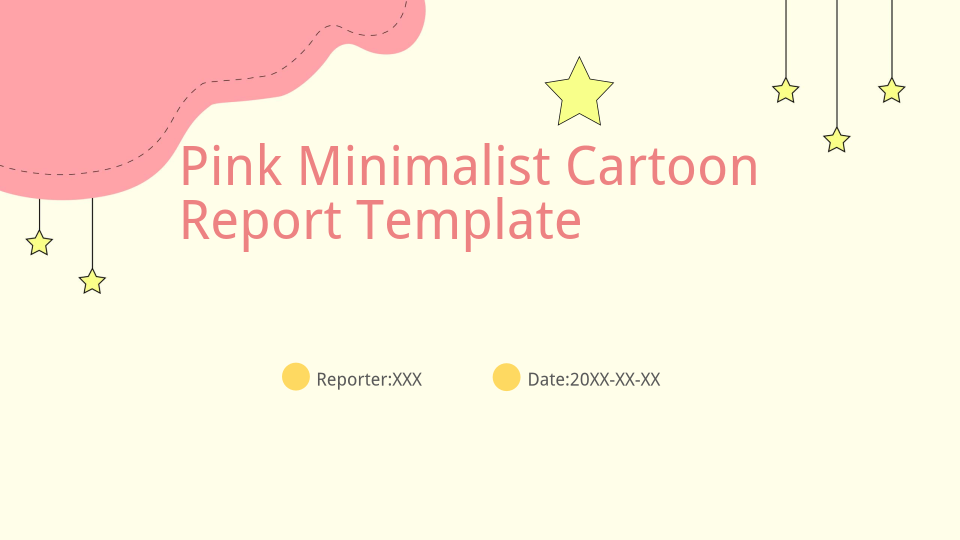
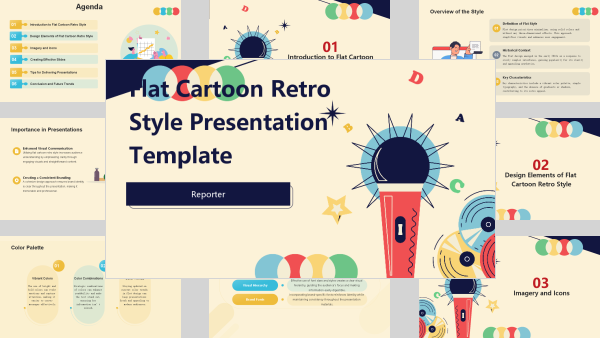

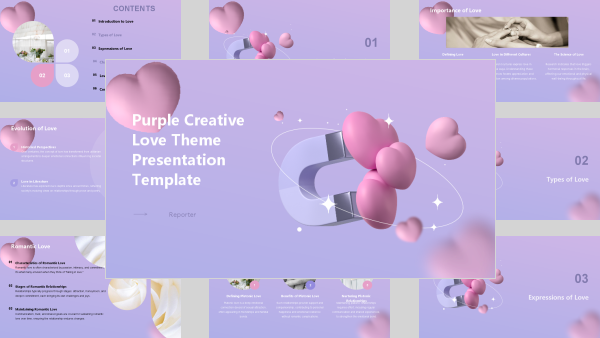
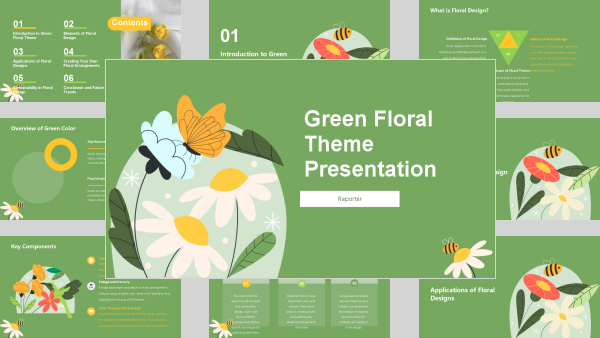
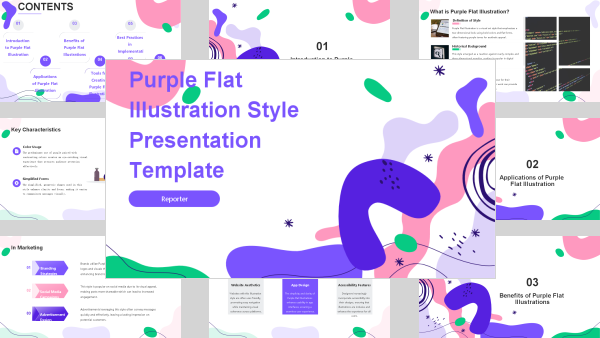
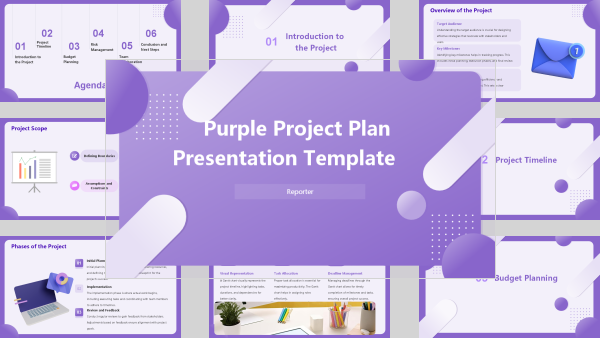
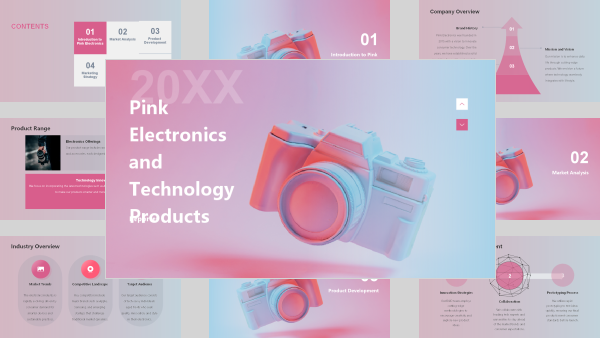
Pilih desain yang benar-benar ingin kamu presentasikan. Creative Slides memungkinkan kamu melihat gaya sebelum menggunakannya, tanpa menebak dari namanya. Temukan arah visual yang cocok dengan ceritamu, siapkan kontennya, lalu buat dengan pembuat presentasi AI.
Slide kaya gambar dengan gaya kamu sendiri
Pilih gaya atau unggah gambar referensi. Biarkan AI mengubah idemu menjadi slide yang kaya visual.
Jelaskan topik, audiens, jumlah halaman, dan panjang teks, atau klik “+” untuk mengunggah file atau menambahkan tautan.
Creative Slides: Template Gratis untuk Google Slides dan PowerPoint
Jelajahi template dan tema Creative Slides untuk Google Slides dan PowerPoint. Lihat gayanya terlebih dahulu, lalu gunakan AI untuk mengubah ide menjadi presentasi kaya gambar.
Di balik setiap angka, ada ide yang terwujud














Total penggunaDi seluruh dunia2.400.000+
Presentasi yang dibuatDibuat oleh pengguna kami10.000.000+
Skor kepuasan penggunaDari 6000+ ulasan terverifikasi4,9/5
Waktu desain yang dihematRata-rata 6,5 jam per presentasi90%
Kenapa setiap template membuat idemu terlihat seperti milik orang lain?
Kamu terus melihat warna aman dan tata letak yang itu-itu saja, mencari sesuatu yang terasa cocok. Akhirnya ada yang menarik, tetapi begitu konten dimasukkan, tampilannya berantakan. Waktumu habis untuk memindahkan kotak teks dan mencari gambar, bukan menyampaikan cerita.

Dari ide pertama hingga presentasi jadi bersama Creative Slides
Gambar yang kamu simpan bisa menjelaskan lebih banyak daripada kalimat “buat lebih modern”. Unggah sebagai referensi visual di Creative Slides agar presentasimu berangkat dari gaya yang kamu suka. Tidak perlu memaksakan selera ke kategori template tertentu atau mencari istilah desain yang paling pas.
Idemu layak mendapat lebih dari sekadar daftar poin yang memenuhi halaman. Creative Slides memakai AI untuk menata konten dan membuat halaman kaya gambar, sehingga kamu punya draf untuk diperiksa dan disempurnakan. Bahannya berupa rekaman? Gunakan konverter video ke PPT untuk mengubahnya menjadi presentasi.
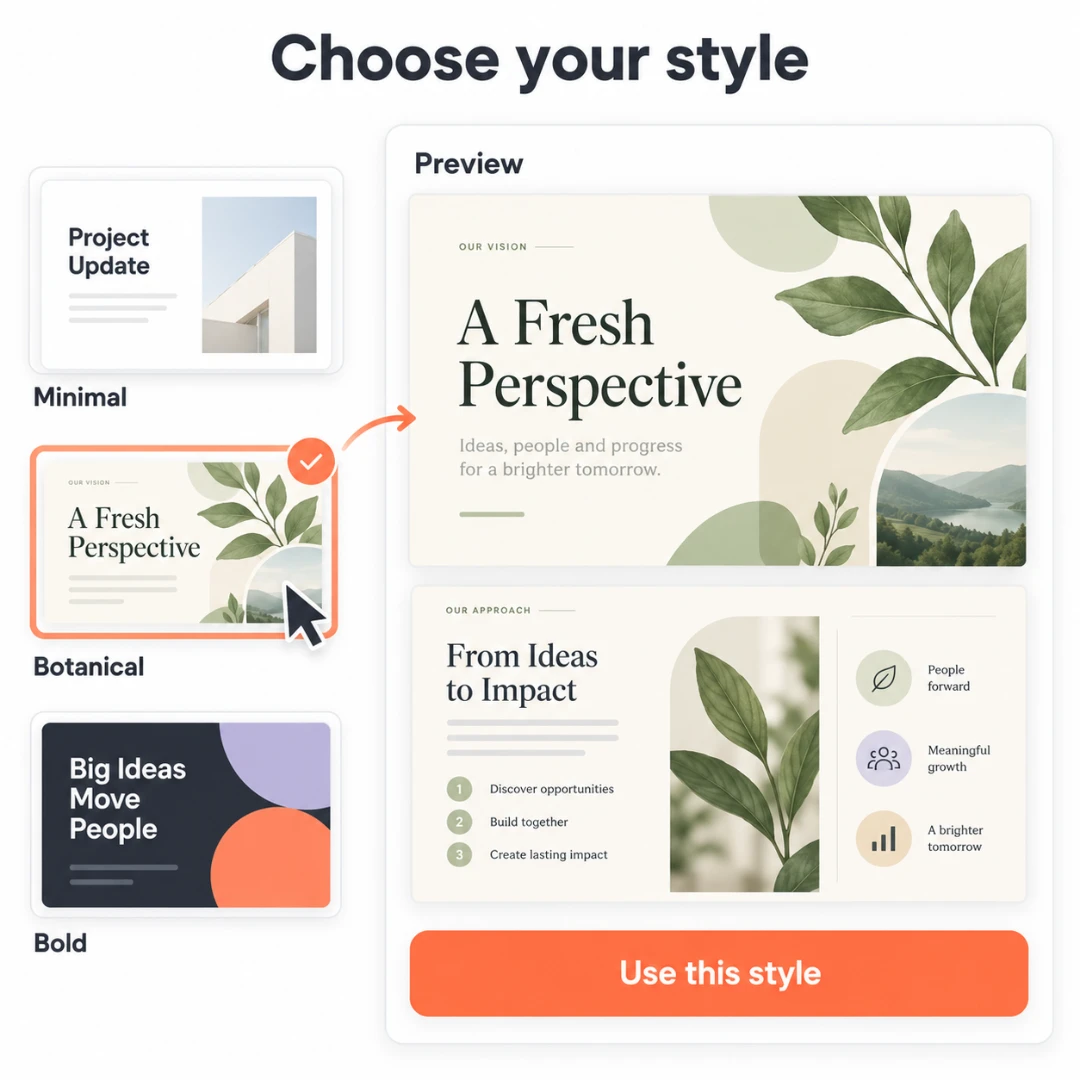
Tempat ide menemukan gaya visualnya
Creative Slides menggabungkan PPT skills bawaan, gaya siap pakai, dan referensi visual milikmu.
Susun ide dengan PPT skills bawaan
Creative Slides menggabungkan agen AI dan PPT skills bawaan untuk membantu menata konten menjadi presentasi yang runtut.
Temukan gaya yang sesuai dengan pesanmu
Telusuri gaya bisnis, penjualan, desain, atau pengajaran di Creative Slides untuk menemukan titik awal yang sesuai dengan topik.
Lihat lebih dekat sebelum memilih
Buka template Creative Slides, periksa gambar pratinjaunya, lalu klik Apply untuk menggunakannya pada presentasi berikutnya.
Biarkan gambar menjelaskan seleramu
Unggah gambar ke Creative Slides agar gaya visualnya menjadi acuan, tanpa perlu menguasai istilah desain.
Pilih model yang akan membuat gambar
Pilih model gambar yang tersedia di Creative Slides sebelum membuat visual untuk presentasimu.
Tentukan kanvas sebelum slide pertama
Pilih rasio aspek di Creative Slides sebelum proses pembuatan, baik untuk tampilan horizontal maupun vertikal.
Cara membuat presentasi yang terasa seperti dirimu
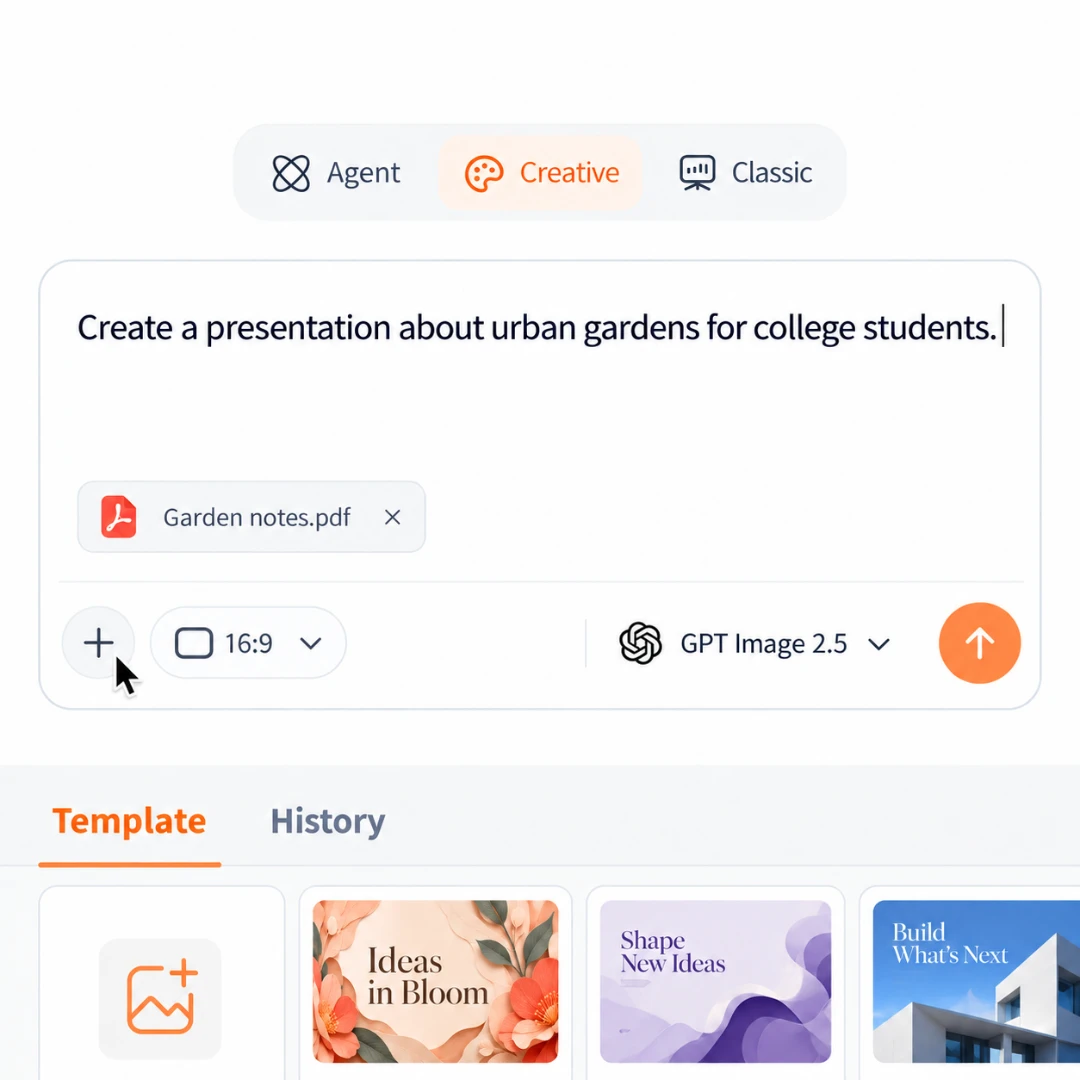
Langkah 1: Ceritakan kebutuhanmu
Jelaskan topik dan audiens atau tambahkan file ke Creative Slides.

Langkah 2: Temukan gaya visualmu
Lihat pratinjau template atau unggah gambar sebagai acuan gaya.

Langkah 3: Biarkan slide terbentuk
Pilih rasio dan model gambar, lalu biarkan Creative Slides membuat presentasinya.
Cerita berbeda, masing-masing punya gaya

★★★★★
“### Maya Putri — Mahasiswi Geografi tahun pertama”

★★★★★
“### Dimas Pratama — Guru sekolah dasar”

★★★★★
“### Nadia Lestari — Koordinator pemasaran”

★★★★★
“### Aditya Saputra — Mahasiswa pascasarjana Biologi Tumbuhan”

★★★★★
“### Olivia Wijaya — Salah satu pendiri kafe”

★★★★★
“### Rizky Ramadhan — Koordinator komunitas fotografi kampus”
Pertanyaan yang sering diajukan
Masih ada pertanyaan?
Pelajari lebih lanjut tentang Creative Slides dan dapatkan bantuan dari tim AI PPT Maker.
Hubungi kamiApa itu Creative Slides?
Creative Slides adalah mode di AI PPT Maker untuk membuat presentasi kaya gambar. Jelaskan materi dan pilih gaya visual, lalu AI membantu menata konten serta membuat slide. Kamu mendapatkan draf visual yang bisa diperiksa.
Bagaimana cara memilih template?
Pikirkan topik dan siapa yang akan melihatnya. Telusuri template Creative Slides, buka pratinjau, lalu periksa halaman contoh. Klik Apply jika gayanya cocok. Pelajaran yang ceria dan proposal untuk klien tidak harus punya penampilan yang sama.
Bisakah memakai gambar sendiri sebagai referensi?
Bisa. Unggah gambar untuk memberi Creative Slides arah visual. Cara ini cocok saat kamu lebih mudah menunjukkan tampilan yang diinginkan daripada menjelaskannya. Gambar memandu gaya, bukan menjamin salinan persis.
Apa yang perlu ditulis dalam prompt?
Tuliskan topik, audiens, dan poin utama. Kamu juga bisa menentukan jumlah halaman dan banyaknya teks. Contoh: “Buat delapan slide tentang siklus air untuk murid SD, dengan penjelasan singkat dan contoh ilustrasi.”
Apa fungsi PPT skills bawaan?
Fitur ini memberi panduan kepada agen AI untuk menata dan membuat presentasi. Creative Slides menggunakannya di balik layar agar materi memiliki struktur. Kamu tidak perlu menulis atau memasang skill sendiri; fokus saja pada hal yang ingin dipahami audiens.
Bisakah mengubah ukuran slide atau model gambar?
Bisa. Pilih rasio aspek dan model yang tersedia di Creative Slides sebelum membuat slide. Rasio menentukan bentuk halaman, sedangkan model menghasilkan gambar. Pilih format yang sesuai dengan tempat presentasi akan ditampilkan.
Apakah templatenya kompatibel dengan Google Slides dan PowerPoint?
Ya, template di halaman ini kompatibel dengan keduanya. Gunakan di aplikasi pilihanmu atau coba alur pembuatan dengan AI di Creative Slides. Kompatibilitas template berbeda dari hasil keluaran AI, jadi periksa opsi ekspor yang tersedia setelah selesai.
Bagaimana kredit dihitung?
Creative Slides menjumlahkan kredit pemakaian token agen AI dan kredit gambar yang dibuat. Totalnya bergantung pada tugas. Lihat detail paket dan jatah kredit di halaman harga.