

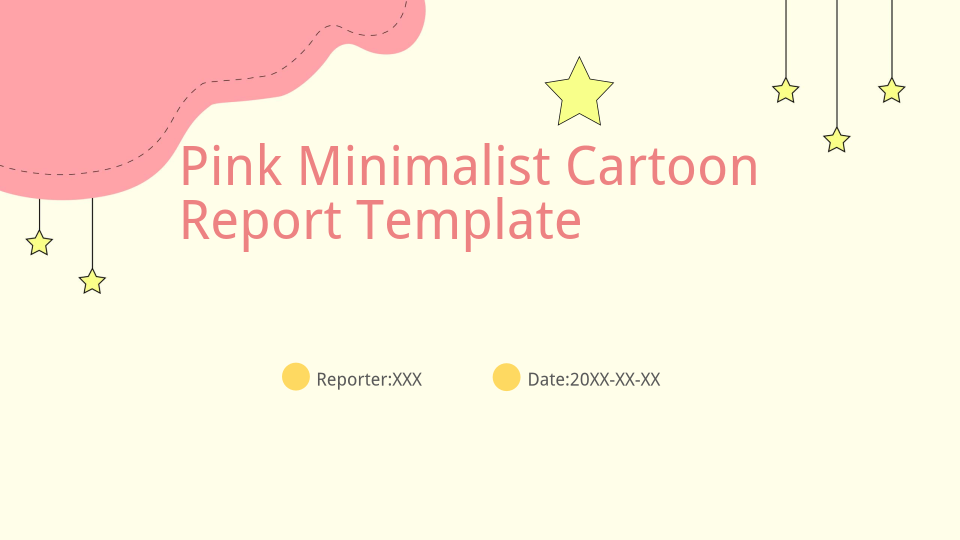
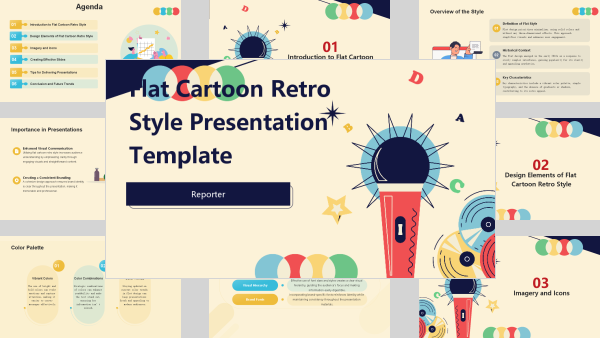

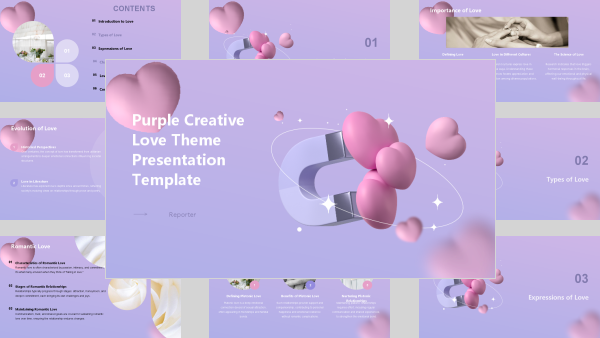
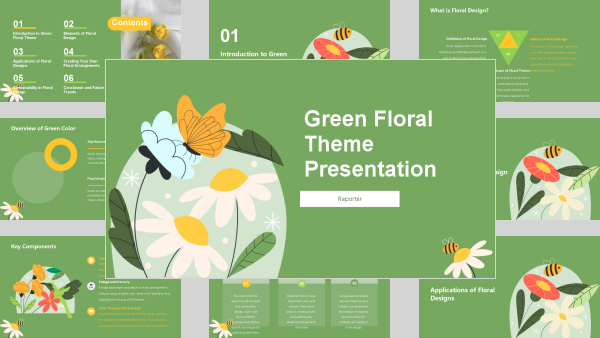
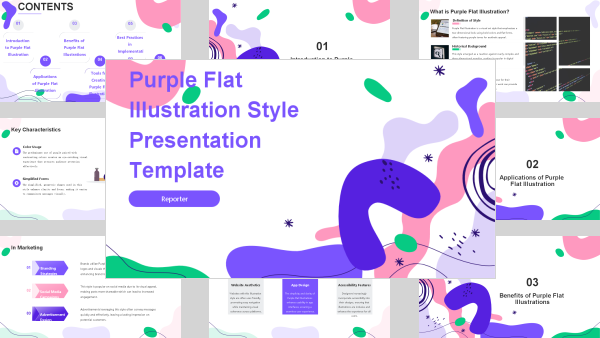
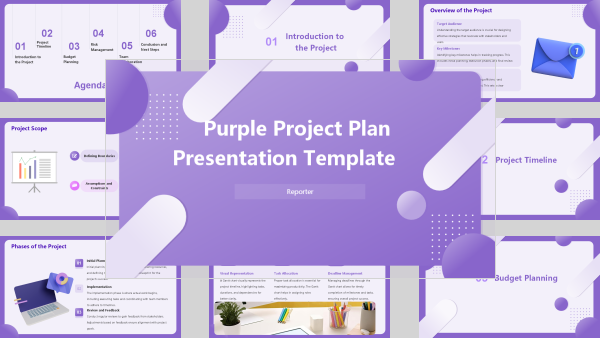
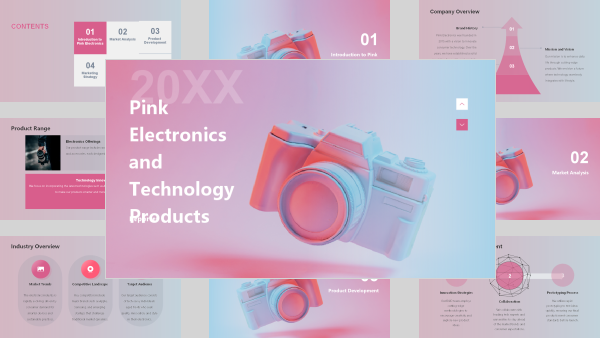
Choisissez d’abord un visuel que vous aurez vraiment envie de présenter. Creative Slides permet de prévisualiser un style avant de l’utiliser, sans deviner le résultat à partir de son nom. Trouvez la direction qui convient à votre histoire, rassemblez votre contenu et créez avec notre générateur de présentations IA.
Des diapositives riches en images, à votre image
Choisissez un style ou importez une image de référence. L’IA donne une forme visuelle à vos idées.
Décrivez le sujet, le public, le nombre de pages et la longueur du texte, ou cliquez sur « + » pour importer des fichiers ou ajouter des liens.
Creative Slides : modèles gratuits pour Google Slides et PowerPoint
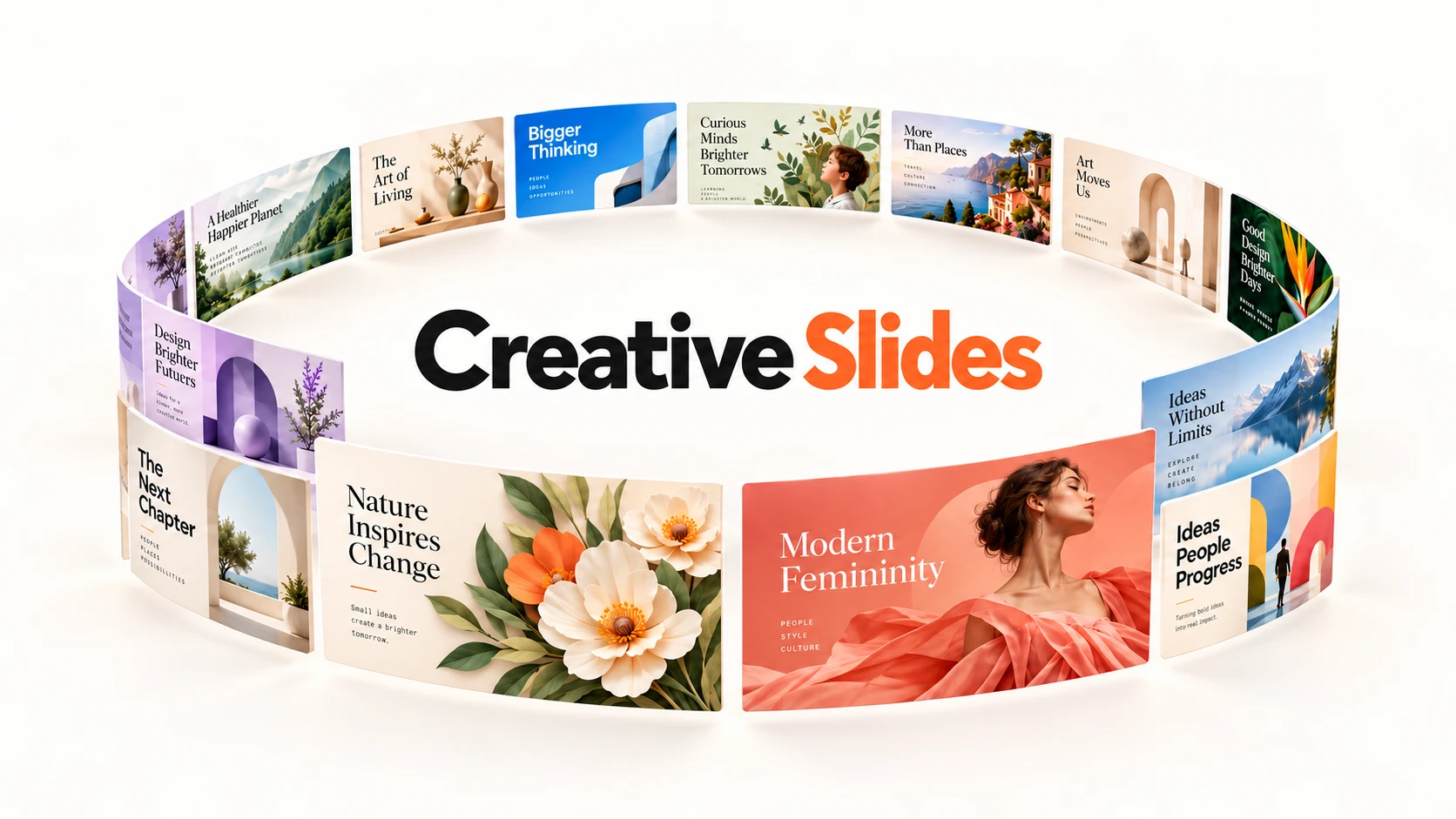
Explorez les modèles et thèmes Creative Slides pour Google Slides et PowerPoint. Prévisualisez un style, puis utilisez l’IA pour transformer vos idées en présentations riches en images.
Derrière chaque chiffre, une idée qui prend vie














Utilisateurs au totalDans le monde entier2 400 000+
Présentations généréesCréées par nos utilisateurs10 000 000+
Satisfaction des utilisateursPlus de 6000 avis vérifiés4,9/5
Temps de conception économisé6,5 heures en moyenne par présentation90%
Pourquoi chaque modèle donne-t-il à vos idées l’air d’appartenir à quelqu’un d’autre ?
Vous faites défiler les mêmes couleurs sages et les mêmes mises en page, à la recherche de quelque chose qui vous ressemble. Un modèle vous plaît enfin, mais tout se dérègle quand vous ajoutez votre contenu. Vous voilà à déplacer des blocs et chercher des images, au lieu de raconter votre histoire.
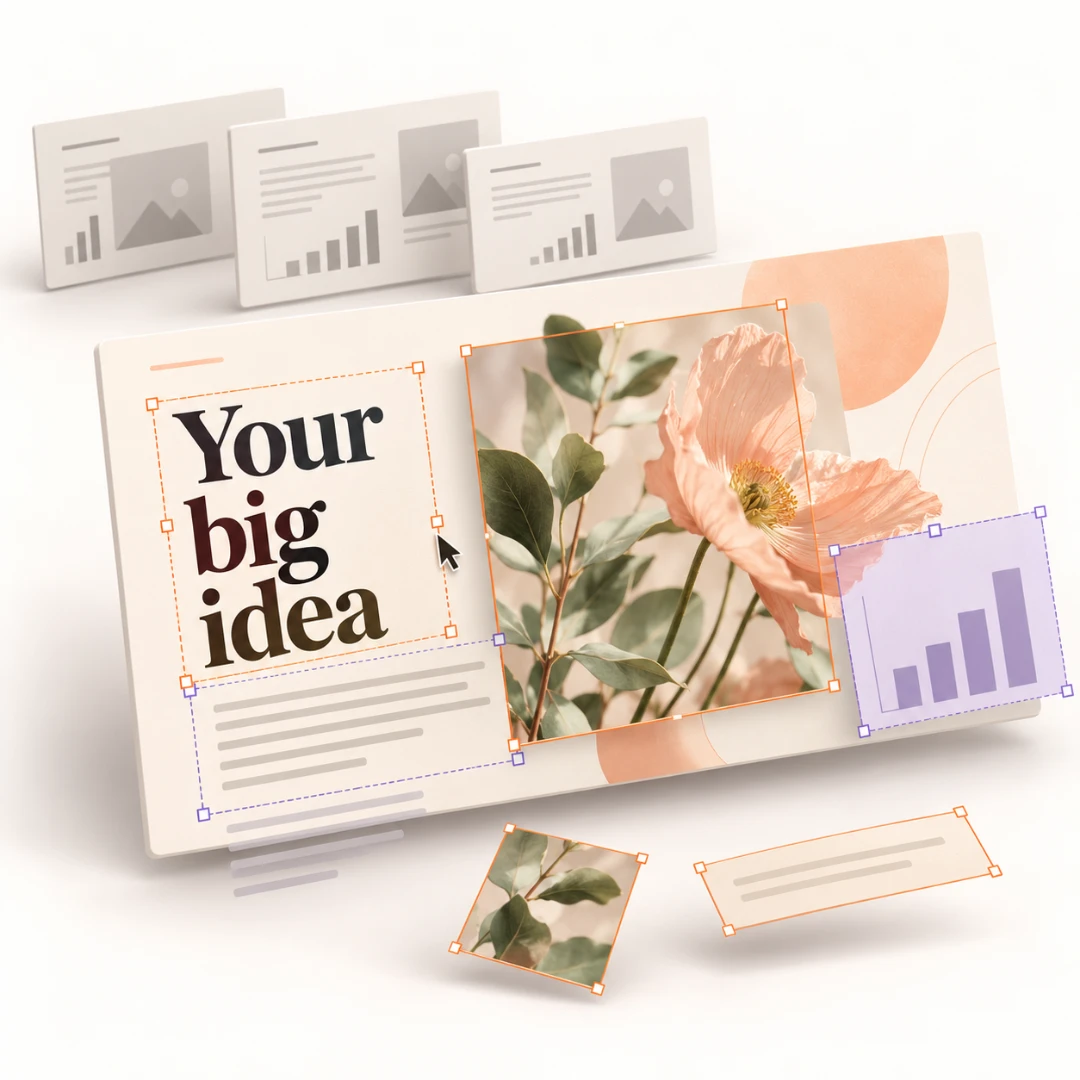
De votre première idée à votre présentation avec Creative Slides
Cette image que vous avez enregistrée en dit plus que « rendez ça moderne ». Importez-la comme référence visuelle dans Creative Slides pour partir d’une ambiance qui vous ressemble. Inutile de faire entrer vos goûts dans une catégorie de modèles ou de chercher le terme de design parfait pour les expliquer.
Vos idées méritent mieux qu’un mur de listes à puces. Creative Slides utilise l’IA pour organiser le contenu et créer des pages riches en images, avec une première version à relire et à affiner. Vous partez d’un enregistrement ? convertisseur vidéo en PPT permet d’en faire une présentation.
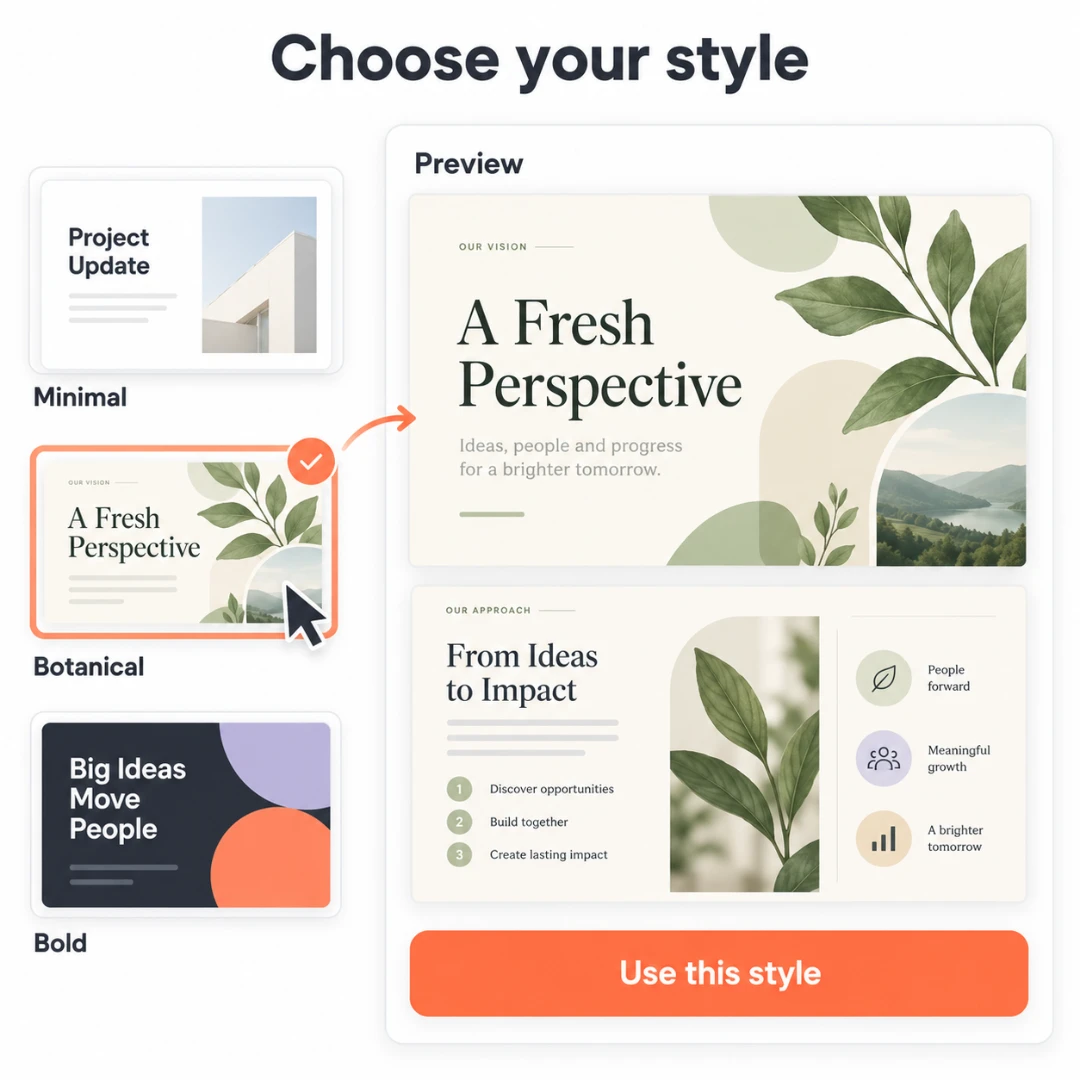
Là où vos idées trouvent leur expression visuelle
Creative Slides associe des PPT skills intégrées, des styles prêts à l’emploi et vos propres références visuelles.
Structurez vos idées avec les PPT skills intégrées
Creative Slides combine un agent IA et des PPT skills intégrées pour organiser votre contenu en une présentation cohérente.
Trouvez le style qui accompagne votre message
Parcourez les styles Creative Slides pour l’entreprise, la vente, le design ou l’enseignement afin de trouver votre point de départ.
Regardez de plus près avant de choisir
Ouvrez un modèle Creative Slides, explorez ses aperçus et cliquez sur Apply pour l’utiliser dans votre prochaine présentation.
Laissez une image expliquer vos goûts
Importez une image dans Creative Slides : son style guidera la génération, sans vocabulaire spécialisé à maîtriser.
Choisissez le modèle qui créera vos images
Sélectionnez un modèle d’image disponible dans Creative Slides avant de générer les visuels de votre présentation.
Définissez le format avant la première page
Choisissez les proportions dans Creative Slides avant la génération, pour un format horizontal ou vertical.
Comment créer une présentation qui vous ressemble
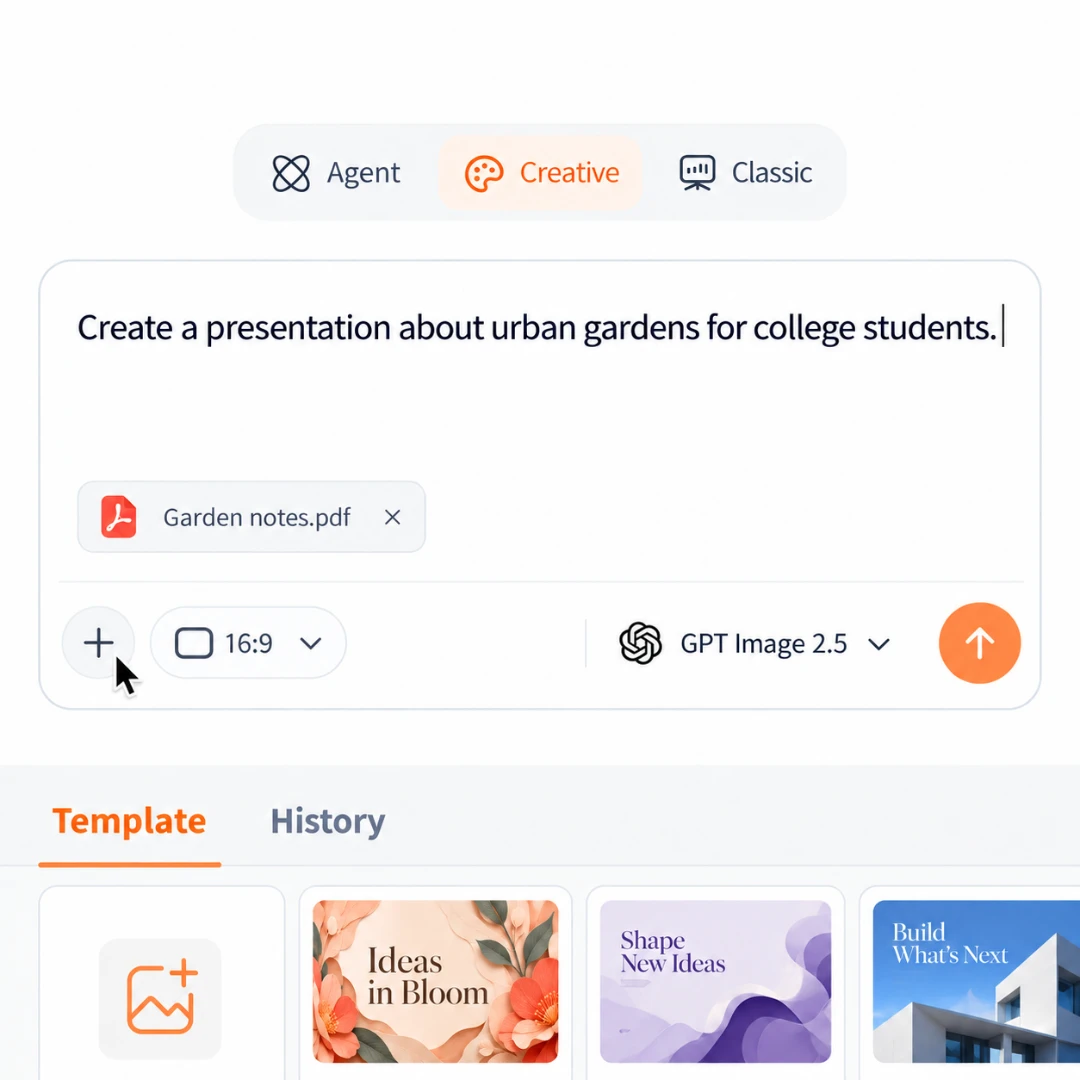
Étape 1 : Décrivez votre besoin
Précisez le sujet et le public, ou ajoutez vos fichiers à Creative Slides.

Étape 2 : Trouvez votre style
Prévisualisez les modèles ou importez une image pour guider le style.

Étape 3 : Donnez forme à vos slides
Choisissez les proportions et le modèle d’image, puis laissez Creative Slides générer la présentation.
Des histoires différentes, chacune avec son style

★★★★★
“### Camille Laurent — Étudiante en première année de géographie”

★★★★★
“### Thomas Moreau — Professeur des écoles”

★★★★★
“### Léa Bernard — Coordinatrice marketing”

★★★★★
“### Hugo Petit — Étudiant en master de biologie végétale”

★★★★★
“### Alice Dubois — Cofondatrice d’un café”

★★★★★
“### Lucas Martin — Responsable d’une association photo universitaire”
Questions fréquentes
Vous avez encore des questions ?
Découvrez Creative Slides plus en détail et demandez de l’aide à l’équipe d’AI PPT Maker.
Contactez-nousQu’est-ce que Creative Slides ?
C’est un mode d’AI PPT Maker destiné aux présentations riches en images. Décrivez ce que vous voulez présenter et choisissez un style. L’IA vous aide à organiser le contenu et à générer les diapositives, pour obtenir une première version visuelle à relire.
Comment choisir un modèle ?
Pensez au sujet et au public. Explorez les modèles Creative Slides, ouvrez l’aperçu et examinez les pages d’exemple. Cliquez sur Apply lorsque vous trouvez le bon style. Une leçon ludique et une proposition commerciale n’ont pas besoin du même habillage.
Puis-je utiliser ma propre image comme référence ?
Oui. Importez une image pour donner une direction visuelle à Creative Slides. C’est pratique lorsque vous savez mieux montrer le résultat souhaité que le décrire. L’image guide le style, sans garantir une copie exacte.
Que dois-je écrire dans ma consigne ?
Indiquez le sujet, le public et les points à couvrir. Vous pouvez préciser le nombre de pages et la quantité de texte. Par exemple : « Crée une présentation de huit diapositives sur le cycle de l’eau pour des élèves de primaire, avec des explications courtes et des exemples illustrés ».
À quoi servent les PPT skills intégrées ?
Elles guident l’agent IA dans l’organisation et la création des présentations. Creative Slides les utilise en arrière-plan pour structurer votre contenu. Vous n’avez rien à écrire ni à installer : concentrez-vous sur ce que le public doit comprendre.
Puis-je changer les dimensions ou le modèle d’image ?
Oui. Avant de générer, choisissez des proportions et un modèle disponibles dans Creative Slides. Les proportions définissent la forme des pages, le modèle génère les images. Choisissez selon l’endroit où vous présenterez ou afficherez votre travail.
Les modèles sont-ils compatibles avec Google Slides et PowerPoint ?
Oui, les modèles proposés ici sont compatibles avec les deux. Utilisez votre application préférée ou explorez la création par IA de Creative Slides. La compatibilité des modèles et le résultat généré par IA sont distincts : vérifiez les options d’exportation après la génération.
Comment les crédits sont-ils calculés ?
Creative Slides additionne les crédits liés aux tokens utilisés par l’agent IA et ceux des images générées. Le total dépend de la tâche. Consultez les forfaits et les crédits inclus sur la page des tarifs.