


Dépassez la diapositive blanche
Partez d’un sujet, de quelques notes ou d’un document. Donnez une base à l’IA pour obtenir une première version à retravailler.
Vos idées, mises en valeur.
Votre partenaire IA pour un récit clair et des diapositives convaincantes, de l’exposé en classe à la proposition commerciale.
Décrivez le sujet ou cliquez sur « + » pour ajouter des fichiers ou des liens.
Transformez idées et documents en présentations claires avec AI Presentation Maker. Structurez le contenu, créez vos diapositives et téléchargez selon le mode choisi.
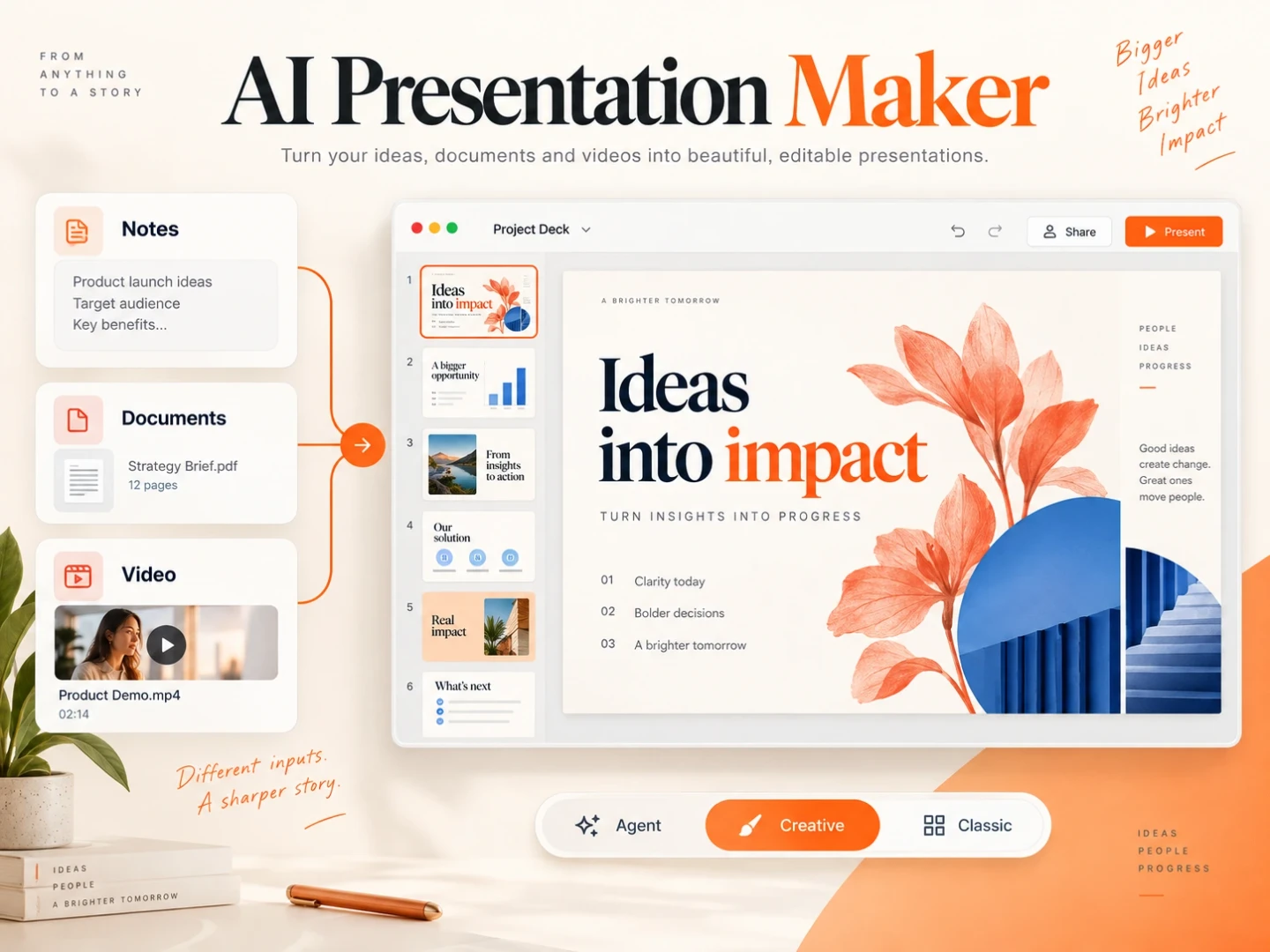














Vous connaissez votre sujet. Le plus difficile est de choisir l’essentiel, de l’organiser et de rendre chaque diapositive facile à suivre. AI Presentation Maker transforme vos idées et vos sources en une première version structurée et mise en page, que vous pouvez relire, affiner et vous approprier.
Partez d’un sujet, de quelques notes ou d’un document. Donnez une base à l’IA pour obtenir une première version à retravailler.

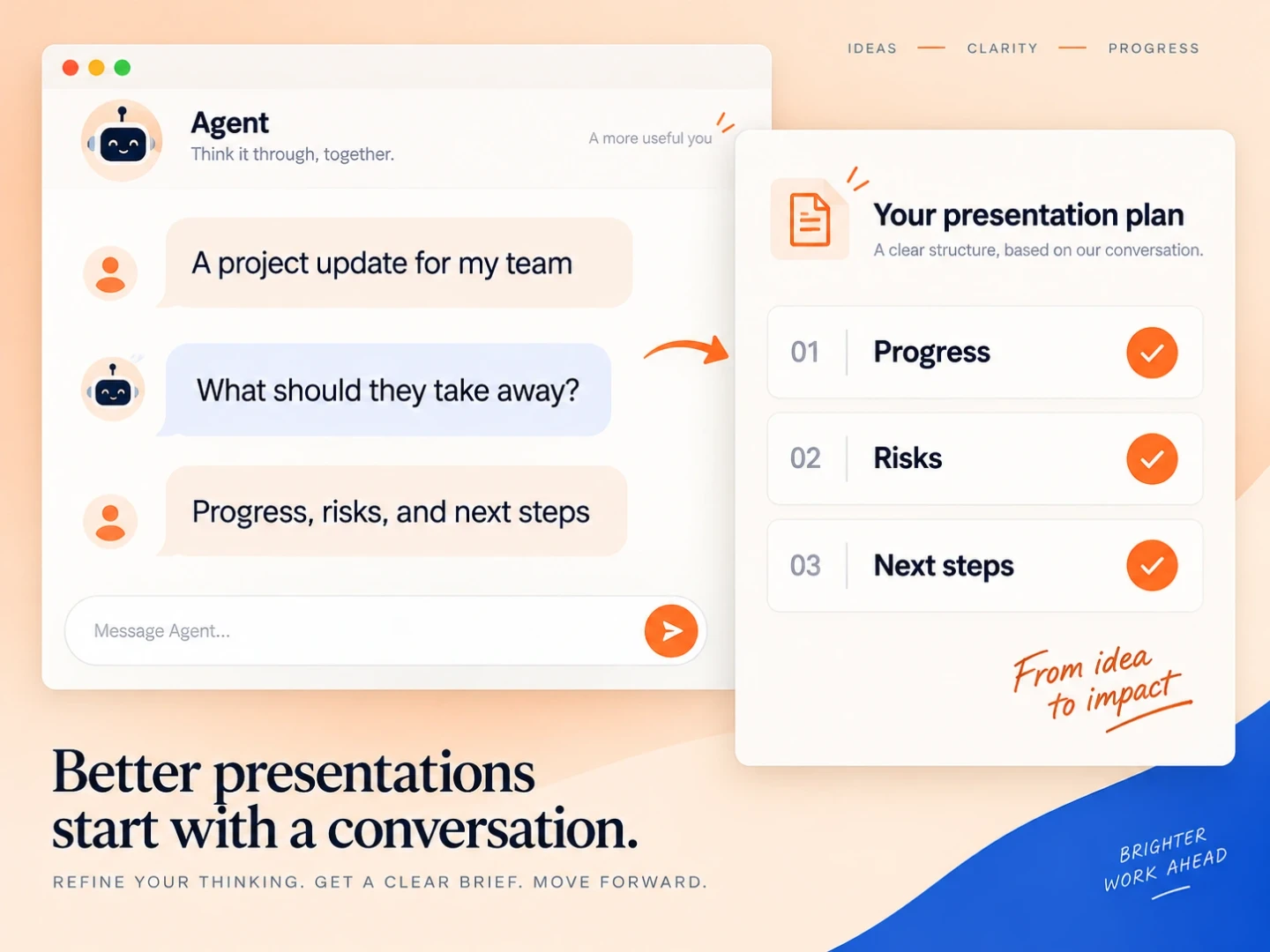
Précisez votre public et ce qu’il doit retenir. Avec Agent Slides, la conversation permet d’affiner la demande à mesure que vos idées se précisent.

Choisissez un mode de création et laissez l’IA vous aider avec la mise en page. Vérifiez ensuite le résultat et préparez-le pour votre public.
Saisissez un sujet ou ajoutez des sources. Précisez le public, le contenu et le message principal. Agent, Creative et Classic permettent de combiner fichiers, vidéos ou liens avec des consignes écrites.
Utilisez Agent pour créer par la conversation, Creative pour privilégier le visuel ou Classic pour partir d’un modèle. Ajustez les options disponibles, relisez et modifiez le plan, puis générez les diapositives.
Contrôlez le contenu, l’ordre des diapositives et la mise en page. Téléchargez selon le mode : PPTX avec Agent, images PNG avec Creative, PPTX, PDF ou Keynote notamment avec Classic. Apportez les dernières retouches avant de présenter.
Quelques notes suffisent pour commencer. Indiquez à AI Presentation Maker ce que vous voulez expliquer, à qui et quels points comptent. Agent Slides vous permet d’affiner la demande par la conversation et d’ajouter du contexte. Vous avez déjà un plan ? Utilisez Texte vers PPT pour en faire le point de départ de votre présentation.
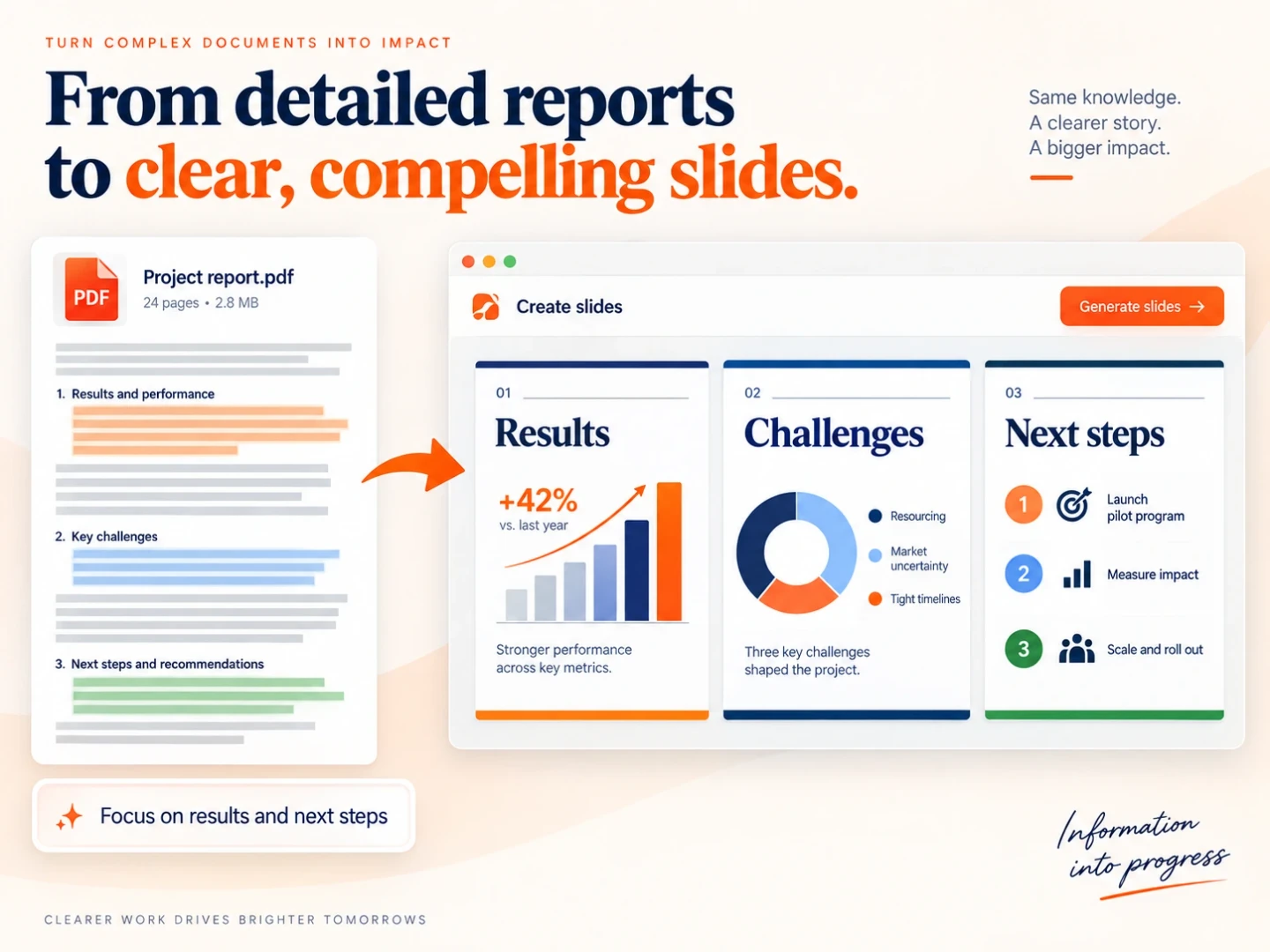
Le rapport contient les détails ; la présentation a besoin d’un fil conducteur. Importez vos sources avec une consigne, par exemple « mettre en avant les résultats, les difficultés et les prochaines étapes pour l’équipe ». Avec PDF vers PPT, rapports, recherches et cours deviennent une première version à comparer à la source avant de la partager.
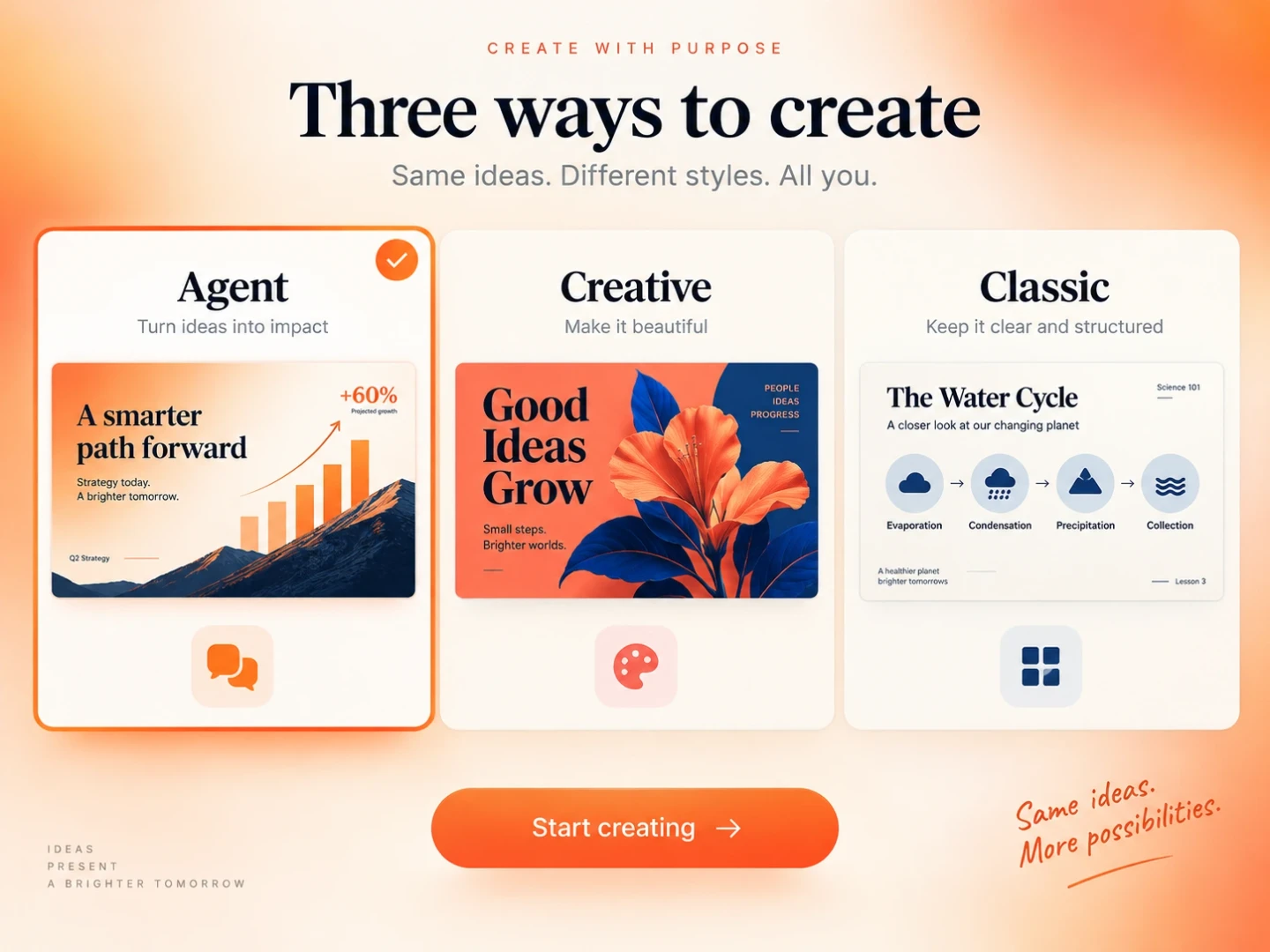
Un point d’avancement, un cours et une proposition créative demandent des choix visuels différents. AI Presentation Maker réunit Agent, Creative et Classic pour vous laisser choisir selon l’occasion. Pour une formation issue d’un enregistrement, essayez Vidéo vers PPT et adoptez un style qui facilite la compréhension.
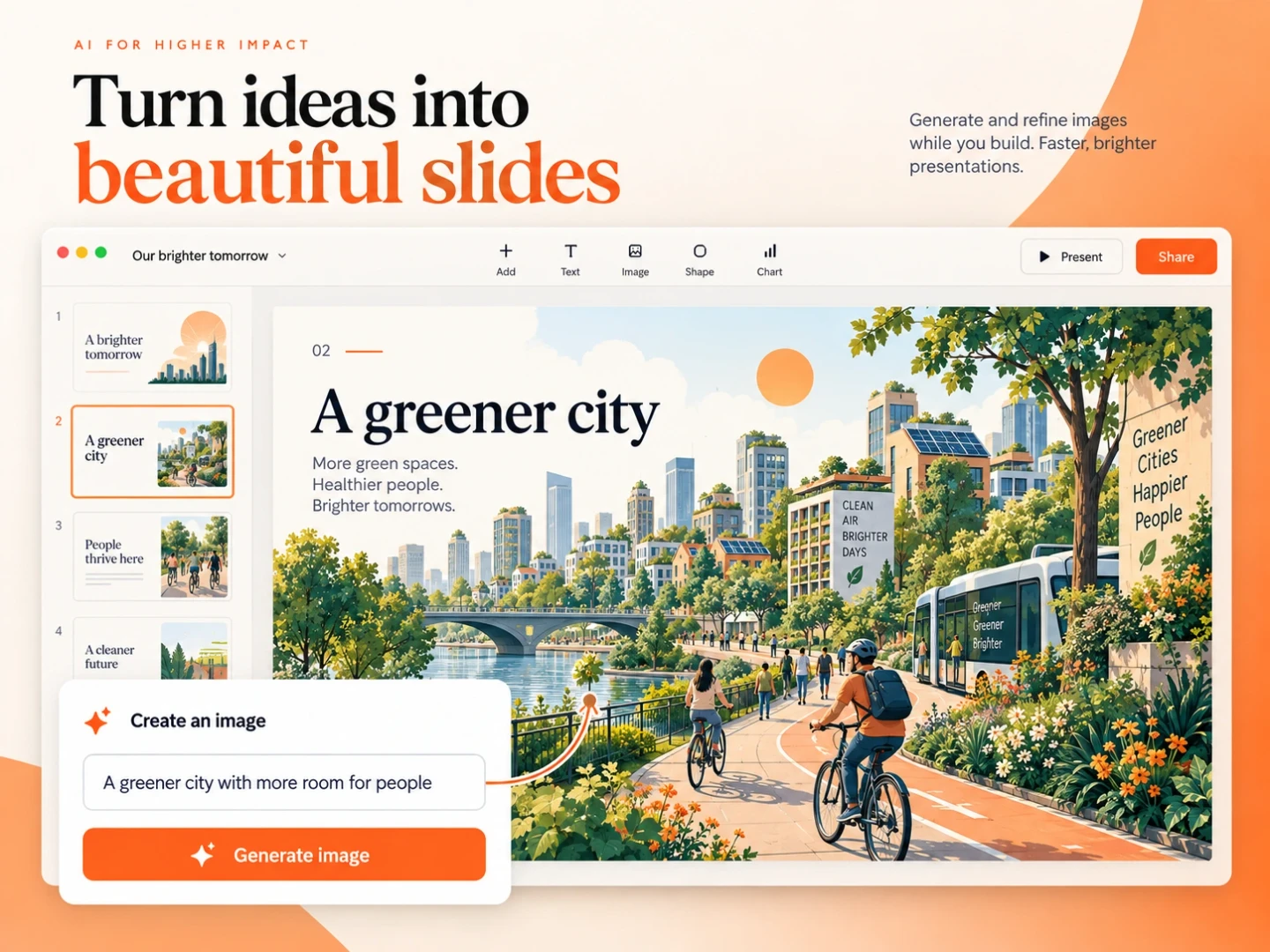
Certaines idées s’expliquent mieux en images. Agent Slides intègre la génération d’images par IA pour illustrer votre sujet pendant la création. Associez les points clés aux visuels, puis vérifiez le rôle de chaque diapositive dans le récit. Pour un cours en ligne, utilisez YouTube vers PPT ou partez de vos propres notes.
Les bonnes sources, le bon niveau de détail et un format pratique font toute la différence. Voici comment AP vous accompagne.
Agent propose le PPTX et Creative, des images PNG. Classic permet d’exporter en PPTX avec ou sans animations, PDF, Keynote, plan TXT ou Markdown, images individuelles ou une image longue regroupant les diapositives.
Affinez la structure et le contenu pour mieux transmettre votre message, en cours, en réunion ou lors d’une proposition. Les possibilités de modification varient selon le mode.
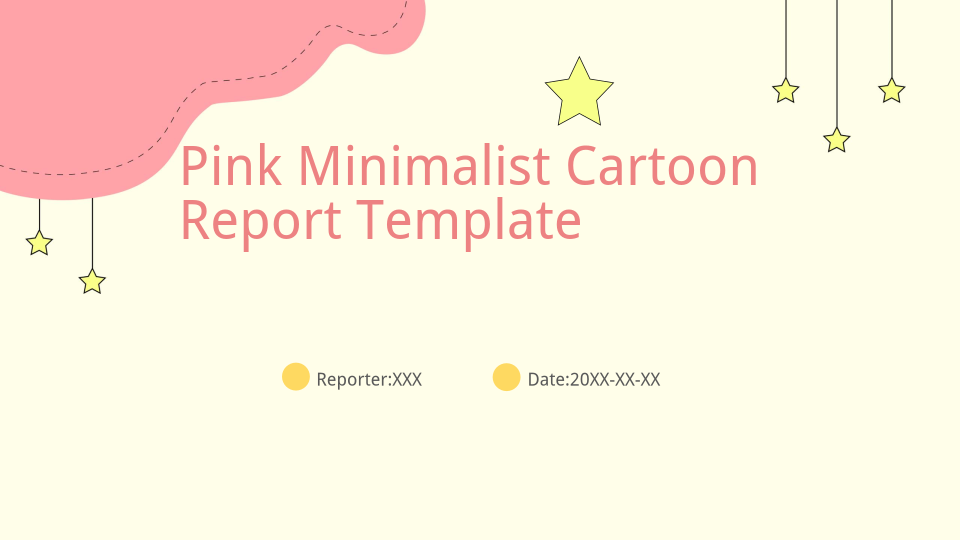
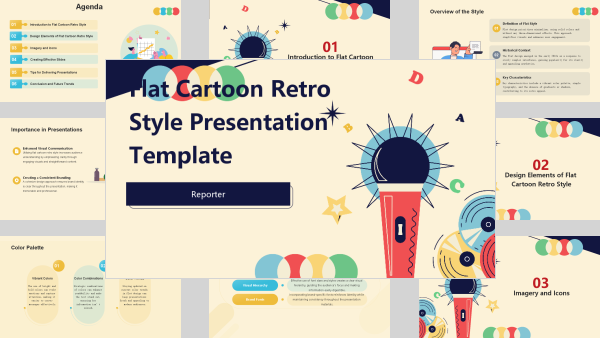
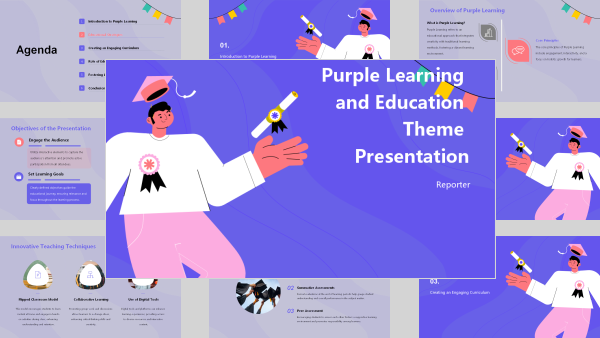
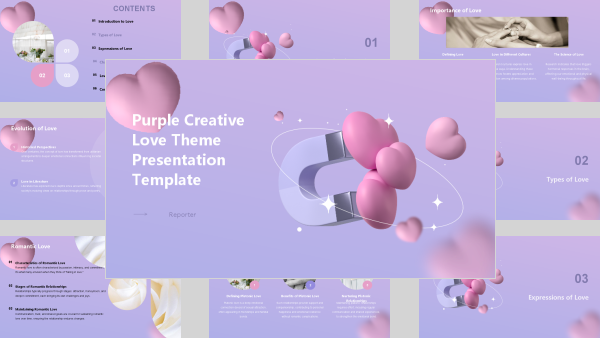
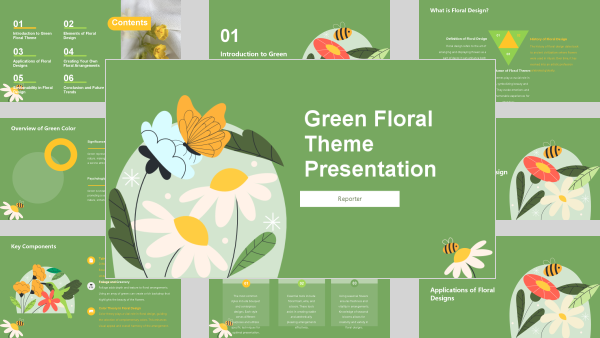
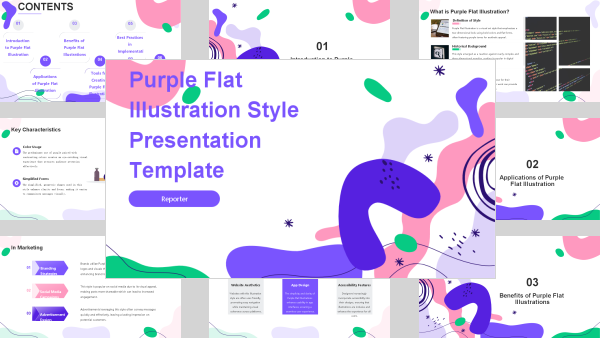
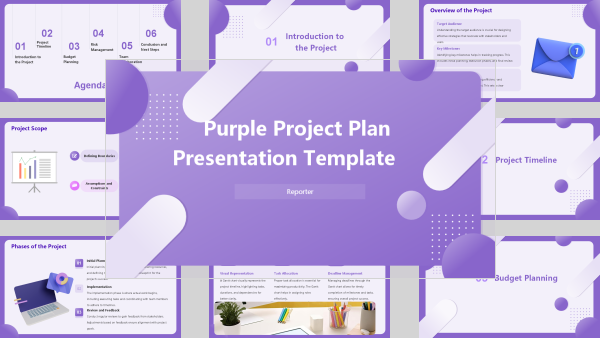
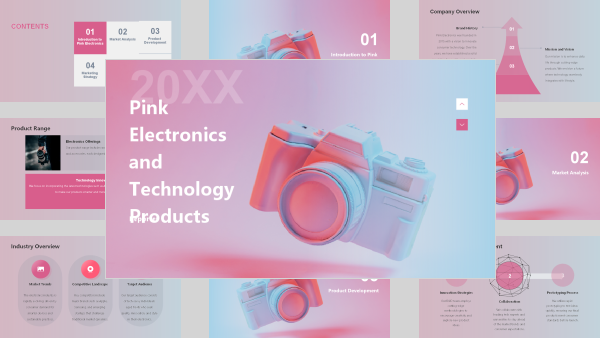
Trouvez une base pour vos rapports, cours et propositions de projet. Plus de 1 000 modèles vous aident à donner une direction visuelle à vos idées.
Agent pour créer en dialoguant, Creative pour des visuels expressifs, Classic pour travailler à partir de modèles. Choisissez selon le contenu et l’occasion.
Mettez vos idées en valeur avec des textes, des images et des espaces bien agencés. L’IA vous aide sur la forme pour vous laisser vous concentrer sur le message.
Partagez le lien de la conversation de création. Vos interlocuteurs pourront suivre la demande et les échanges pour comprendre le contexte et les choix derrière les diapositives.

Je passais plus de temps à agencer les diapositives qu’à préparer mon message. Partir d’une version déjà mise en page m’a permis de me concentrer sur l’essentiel et de préparer un point plus clair pour l’équipe.

Mes notes de cours étaient trop détaillées pour servir de diapositives. Ajouter l’âge des élèves et les objectifs a clarifié la direction, et j’ai pu vérifier la proposition avec mes supports habituels.

Au départ, je sais rarement à quoi ma présentation devrait ressembler. La conversation m’a aidée à organiser le problème, la solution et les prochaines étapes avant de me préoccuper du design.

Un article scientifique et une présentation demandent des structures différentes. La première version m’a aidé à organiser mon exposé ; j’ai ensuite vérifié les résultats et les références dans l’article d’origine.

Pouvoir télécharger un PowerPoint était important. J’ai repris la première version dans mes outils habituels, effectué les derniers ajustements pour le client et livré le format attendu.

Partager la conversation Agent a donné à mon collègue le contexte de la première version. Il a pu consulter la demande et les points discutés, ce qui a facilité l’explication de la direction choisie.
Tout pour bien démarrer.
Commencez par le sujet, le public et l’objectif. Ajoutez les points principaux et le ton souhaité. Exemple : « Créez un point d’avancement pour la direction, centré sur les progrès, les risques et les décisions à prendre. Restez concis. »
Vous pouvez créer une présentation avec l’IA à partir de vos documents et de vos notes. Importez des documents ou des vidéos, collez vos notes ou ajoutez un lien YouTube ou une page web. Précisez le contenu souhaité, le public et les points à mettre en avant. Les trois modes permettent de combiner sources et consignes écrites.
Choisissez Agent pour développer le contenu par la conversation et utiliser des images générées par IA ; Creative pour des diapositives visuellement expressives ; Classic pour des modèles et davantage de formats de téléchargement.
Tous les modes permettent de relire et de modifier le plan avant la génération. Ajustez la structure et les points clés pour présenter l’essentiel dans le bon ordre.
Oui, avec des options différentes selon le mode. Agent et Classic permettent aussi de télécharger un PPTX pour poursuivre dans PowerPoint. Creative fournit des images PNG, et non des diapositives dont les textes et les formes sont modifiables séparément.
Agent : PowerPoint (PPTX) ; Creative : PNG et PNGs ; Classic : PowerPoint avec ou sans animations, PDF, Keynote, plans en TXT ou Markdown, images individuelles des diapositives et une image longue combinée.
Nous utilisons des pare-feu serveur, des revues des pratiques de traitement des données et des évaluations régulières de sécurité pour contribuer à protéger vos informations contre les accès, modifications ou divulgations non autorisés. Consultez notre Politique de confidentialité pour connaître les modalités de collecte, d’utilisation et de partage.
Aucune expérience n’est nécessaire pour commencer. Choisissez un mode et laissez l’IA aider à organiser le contenu et la mise en page. Relisez le résultat, vérifiez les détails et adaptez-le au public.
AP utilise des crédits pour générer les présentations. Classic est accessible avec l’offre d’entrée ; Agent et Creative nécessitent une offre payante. La consommation varie selon le mode. Consultez les quotas et les filigranes sur la page des tarifs.