Des diapositives au sein d’une boîte à outils IA plus large
NoteGPT associe génération de diapositives, notes, résumés, transcription et autres tâches IA. Il propose Agent Slides, Creative Slides et Classic Slides, avec des entrées pour le texte, les fichiers, les liens d’articles et YouTube.
AI PPT Maker
Un point de départ centré sur votre prochaine présentation
Partez de votre contenu, choisissez Agent Slides, Creative Slides ou Classic Slides et construisez selon votre public et votre objectif. Le mode détermine la création, la révision et le téléchargement du résultat.
NoteGPT vs AI PPT Maker en un coup d’œil
Les deux produits proposent plusieurs méthodes. Comparez le traitement des sources, les révisions et la présentation finale.
NoteGPT vs AI PPT Maker en un coup d’œil
Fonction
NoteGPT
AI PPT Maker
Orientation du produit
Création de diapositives au sein d’une boîte à outils IA
✓Une expérience centrée sur les présentations
Modes de création
Agent Slides, Creative Slides, Classic Slides
✓Agent Slides, Creative Slides, Classic Slides
Sources de départ
Texte, fichiers, liens d’articles et YouTube
✓Texte, documents et liens pour démarrer
Conversion de documents
Diapositives à partir des documents importés
✓Parcours dédiés DOC to PPT, PDF to PPT et autres sources
Approche du design
Plusieurs modes pour différents parcours de création
✓Approches par agent, visuelle ou à partir d’un modèle
Retouches ultérieures
Démontrées dans le parcours d’agent testé
✓Réviser une présentation Agent Slides avec de nouvelles consignes
Sortie PowerPoint
PPTX obtenu dans les parcours testés
✓PPTX avec Agent Slides et Classic Slides
Sortie Creative
Les formats dépendent du parcours choisi
✓Téléchargement PNG avec Creative Slides
Présentation des données
Graphiques et mises en page de données dans l’exemple fourni
✓Graphiques et tableaux natifs dans l’exemple Agent Slides
Par où commencer
Essayez les diapositives avec vos autres tâches IA
✓Choisissez selon votre présentation et sa livraison
De la première idée à la présentation finale
Partez des documents que vous avez déjà
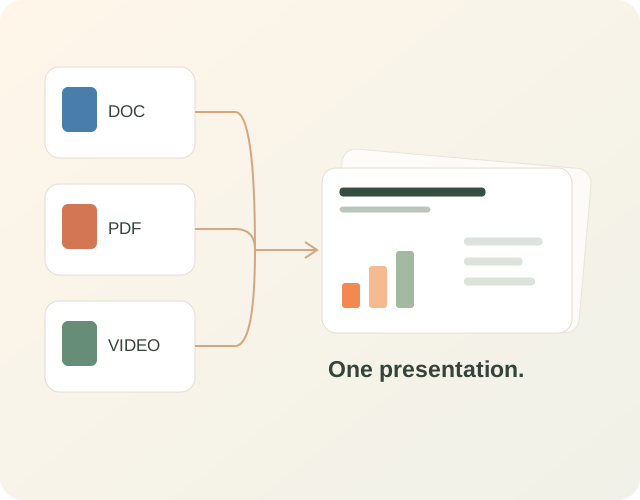
Un rapport, des notes ou une vidéo utile peuvent servir de point de départ. NoteGPT accepte texte, fichiers, liens d’articles et YouTube. AI PPT Maker exploite aussi le contenu existant, avec DOC to PPT, PDF to PPT et YouTube to PPT.
Précisez à l’IA le public, les sujets à couvrir et les détails à conserver. Une revue de direction et un cours n’ont pas les mêmes priorités, même à partir du même document.
Choisissez votre façon de créer des diapositives
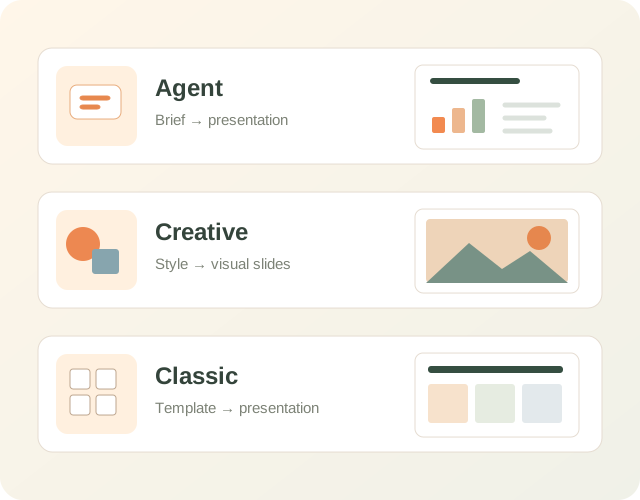
Les deux produits proposent Agent Slides, Creative Slides et Classic Slides. Comparez les réglages de chaque mode pour équilibrer direction, style et choix manuels.
Dans AI PPT Maker, Agent Slides reçoit le brief et les consignes suivantes, Creative Slides permet de choisir le modèle IA et le style, et Classic Slides part d’un modèle de présentation. Le mode détermine aussi les téléchargements.
Continuez après la première version
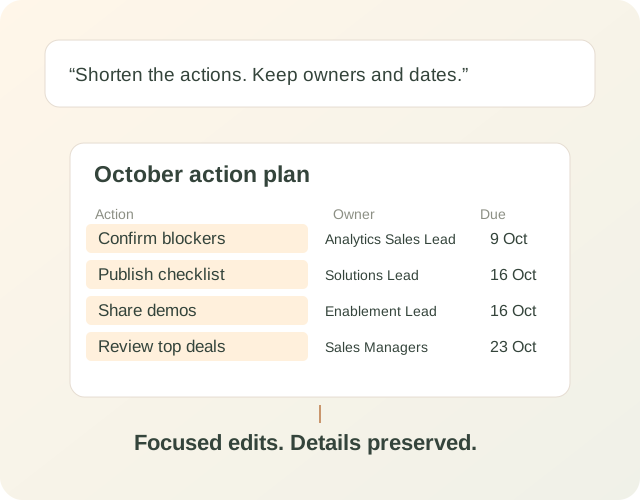
La première présentation est un point de départ. Les deux parcours d’agent testés permettaient des révisions. Demandez un titre plus clair, des descriptions plus courtes ou un plan d’action plus utile.
Dans l’exemple AI PPT Maker, la dernière diapositive révisée a conservé les quatre responsables et échéances d’origine. Les sept autres n’ont pas changé. Une retouche ciblée permet d’avancer sans tout refaire.
Passez à l’étape suivante avec votre présentation
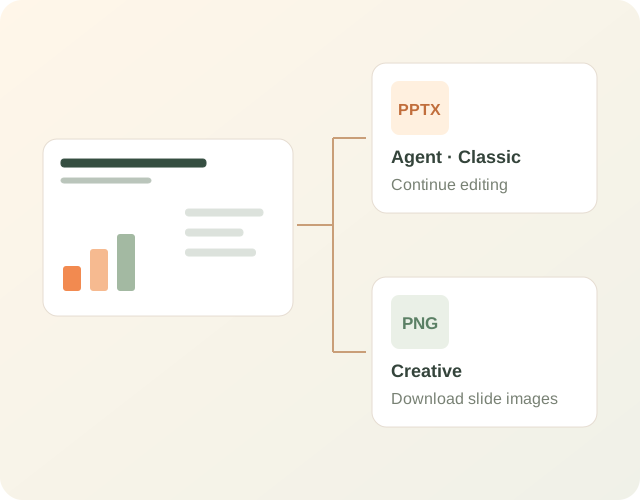
AI PPT Maker propose PPTX dans Agent Slides et Classic Slides, et PNG dans Creative Slides. Nous avons aussi obtenu PPTX dans les parcours NoteGPT testés. Choisissez en fonction de la livraison finale.
L’exemple AI PPT Maker contenait du texte natif, quatre tableaux et quatre graphiques. Pour vos prochaines retouches, vérifiez les objets à modifier en plus du format du fichier.
Trouvez votre méthode avec AI PPT Maker
Trois modes et des points de départ différents pour la présentation que vous souhaitez créer.
Agent Slides
Décrivez la présentation souhaitée
Ajoutez vos sources et votre brief
Indiquez à l’agent l’objectif de la présentation.
Examinez l’ensemble du document
Vérifiez la structure, les chiffres et le message.
Poursuivez la conversation
Demandez des modifications précises, puis téléchargez le PPTX.
Creative Slides
Explorez une direction visuelle
Choisissez modèle IA et style
Définissez la direction visuelle de la présentation.
Examinez le plan
Confirmez la structure avant de générer les diapositives.
Générez et affinez
Modifiez le résultat et téléchargez les diapositives en PNG.
Classic Slides
Partez d’un modèle
Importez et choisissez un modèle
Commencez avec vos sources et une mise en page qui vous plaît.
Confirmez le plan
Vérifiez le contenu et son ordre.
Générez et téléchargez
Créez votre présentation et poursuivez avec un PPTX.
Un même rapport. Des résultats différents.
Explorez les diapositives réelles de l’exemple commercial. Comparez style, hiérarchie de l’information et détails conservés.
NoteGPT · Générateur de diapositivesAI PPT Maker · Agent Slides
NoteGPT · Synthèse des résultatsAI PPT Maker · Plan d’action
Comparez ce que chaque formule permet de créer
Tenez compte du parcours utilisé, des modèles nécessaires et du téléchargement souhaité.
Comparez ce que chaque formule permet de créer
Fonction
NoteGPT
AI PPT Maker
Compte utilisé pour cet exemple
Annually Max
✓Pro Monthly
Parcours d’agent
Génération et retouches démontrées avec le compte testé
✓Génération, révision ciblée et téléchargement PPTX démontrés
Quel parcours convient à votre prochaine présentation ?
Envisagez NoteGPT si…
Vous souhaitez créer des diapositives avec des outils de notes, résumé et transcription.
Vous voulez explorer ses parcours distincts de générateur et d’agent.
Vous préférez le style de son exemple.
Choisissez AI PPT Maker si…
Vous transformez régulièrement rapports, notes et autres sources en présentations.
Vous voulez choisir entre agent, création visuelle et modèles.
Vous souhaitez affiner par consignes, puis continuer dans PowerPoint.
Votre brief. Un autre regard.
Demandez à ChatGPT ou Gemini de comparer NoteGPT et AI PPT Maker pour la présentation à créer.
NoteGPT vs AI PPT Maker : vos questions
Quelle est la différence principale entre NoteGPT et AI PPT Maker ?
NoteGPT propose des diapositives avec un ensemble plus large d’outils IA. AI PPT Maker centre l’expérience sur Agent Slides, Creative Slides et Classic Slides. Comparez votre parcours concret : sources, révisions et sortie finale.
Les deux produits proposent-ils plusieurs modes ?
Oui : Agent Slides, Creative Slides et Classic Slides. Vérifiez commandes, édition et sorties dans chaque mode, sans supposer qu’ils sont identiques.
Puis-je créer une présentation à partir d’un document ?
Les deux produits le permettent. Nous avons utilisé le même rapport commercial pour examiner les résultats. Consultez les types de fichiers et limites dans l’interface d’importation.
Puis-je demander à l’IA de modifier une présentation ?
Les deux parcours d’agent testés ont montré des révisions. AI PPT Maker a renommé le plan d’action et raccourci les descriptions en conservant responsables et échéances d’origine.
Puis-je télécharger un PowerPoint modifiable ?
AI PPT Maker propose PPTX dans Agent Slides et Classic Slides. Nous avons aussi obtenu PPTX avec NoteGPT. L’édition dépend des objets : vérifiez les textes, tableaux et graphiques à modifier.
Creative Slides et Agent Slides ont-ils le même format de téléchargement ?
Dans AI PPT Maker, ils diffèrent : Agent Slides et Classic Slides fournissent PPTX, Creative Slides fournit PNG. Choisissez selon l’usage final.
Quel outil convient le mieux aux rapports professionnels ?
Dans notre exemple, AI PPT Maker a conservé les chiffres produits vérifiés et les quatre responsables et échéances. C’est une preuve pour cette tâche ; considérez aussi design, édition et besoins d’abonnement.
Comment comparer les formules payantes ?
Comparez la même période, puis modes, modèles, quotas et téléchargements. Si d’autres outils IA sont utiles, intégrez leur valeur. Les crédits seuls ne donnent pas le nombre de présentations terminées possible.
Lancez votre prochaine présentation
Apportez rapport, notes ou idée à AI PPT Maker. Choisissez le mode, structurez le contenu et créez selon votre façon de travailler.






 NoteGPT