Folien als Teil einer größeren KI-Werkzeugsammlung
NoteGPT verbindet Folienerstellung mit Notizen, Zusammenfassungen, Transkription und weiteren KI-Aufgaben. Es bietet Agent Slides, Creative Slides und Classic Slides mit Eingaben für Text, Dateien, Artikellinks und YouTube.
AI PPT Maker
Ein Ausgangspunkt für deine nächste Präsentation
Starte mit deinen Inhalten, wähle Agent Slides, Creative Slides oder Classic Slides und richte die Präsentation auf Publikum und Ziel aus. Der Modus bestimmt Erstellung, Überarbeitung und Download.
NoteGPT vs AI PPT Maker auf einen Blick
Beide Produkte bieten mehrere Wege zur Folienerstellung. Vergleiche den Umgang mit Quellen, Änderungswünschen und dem fertigen Ergebnis.
NoteGPT vs AI PPT Maker auf einen Blick
Funktion
NoteGPT
AI PPT Maker
Produktfokus
Folienerstellung innerhalb einer größeren KI-Werkzeugsammlung
✓Ein auf Präsentationen ausgerichteter Erstellungsprozess
Erstellungsmodi
Agent Slides, Creative Slides, Classic Slides
✓Agent Slides, Creative Slides, Classic Slides
Ausgangsmaterial
Text, Dateien, Artikellinks und YouTube
✓Text, Dokumente und Links als Ausgangspunkt
Dokumentumwandlung
Folien aus hochgeladenem Material erstellen
✓Eigene Abläufe für DOC to PPT, PDF to PPT und weitere Quellen
Designansatz
Mehrere Modi für unterschiedliche Folienabläufe
✓Agentengestützte, kreative und vorlagenbasierte Ansätze
Nachträgliche Bearbeitung
Im getesteten Agentenablauf gezeigt
✓Agent Slides mit weiteren Anweisungen überarbeiten
PowerPoint-Ausgabe
PPTX in den getesteten Abläufen erhalten
✓PPTX über Agent Slides und Classic Slides
Creative-Ausgabe
Verfügbare Formate hängen vom gewählten Ablauf ab
✓PNG-Download über Creative Slides
Datendarstellung
Diagramme und Datenlayouts im bereitgestellten Beispiel
✓Native Diagramme und Tabellen im Agent-Slides-Beispiel
So beginnt die Auswahl
Teste den Folienablauf neben deinen anderen KI-Aufgaben
✓Wähle nach Präsentations- und Übergabeanforderungen
Von der ersten Idee zur fertigen Präsentation
Beginne mit dem Material, das du bereits hast
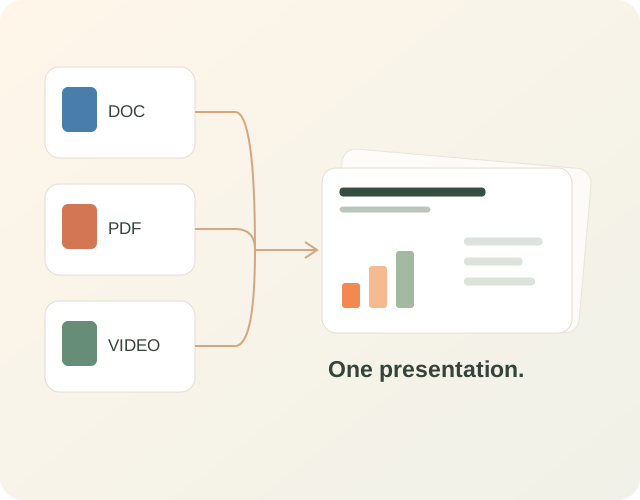
Ein Bericht, Notizen oder ein hilfreiches Video können den Anfang erleichtern. NoteGPT bietet Text, Dateien, Artikellinks und YouTube als Eingaben. AI PPT Maker nutzt ebenfalls bestehende Inhalte, darunter DOC to PPT, PDF to PPT und YouTube to PPT.
Erkläre der KI die Zielgruppe, die Themen und die Details, die erhalten bleiben müssen. Ein Managementbericht setzt andere Schwerpunkte als eine Unterrichtsstunde, auch bei derselben Quelle.
Wähle, wie du deine Folien erstellen möchtest
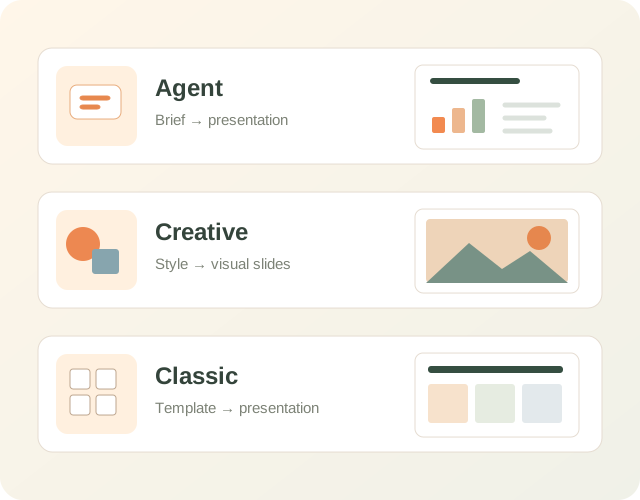
Beide Produkte bieten Agent Slides, Creative Slides und Classic Slides. Vergleiche die Einstellungen je Modus und finde die passende Balance aus Richtung, Gestaltung und eigenen Entscheidungen.
Bei AI PPT Maker nutzt du Agent Slides für Briefing und Folgeanweisungen, Creative Slides für Modell- und Stilwahl oder Classic Slides für den Einstieg mit einer Vorlage. Der Modus bestimmt auch die Downloadoptionen.
Arbeite nach dem ersten Entwurf weiter
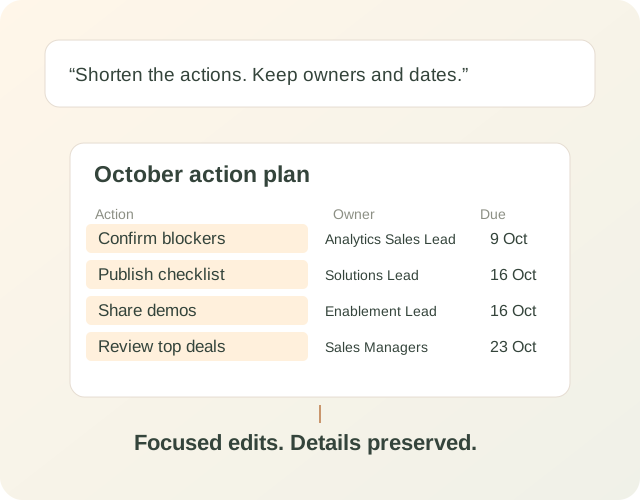
Der erste Foliensatz ist ein Ausgangspunkt. Beide getesteten Agentenabläufe erlaubten weitere Änderungen. Bitte um einen klareren Titel, kürzere Beschreibungen oder einen nützlicheren Maßnahmenplan.
Im AI-PPT-Maker-Beispiel behielt die überarbeitete letzte Folie alle vier ursprünglichen Verantwortlichen und Fristen. Die übrigen sieben Folien blieben unverändert. Eine gezielte Änderung spart den Neuaufbau der ganzen Präsentation.
Nimm deine Präsentation in den nächsten Arbeitsschritt mit
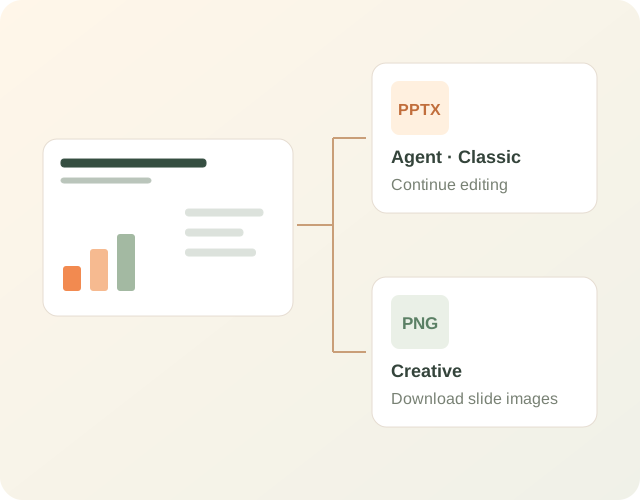
AI PPT Maker bietet PPTX über Agent Slides und Classic Slides sowie PNG über Creative Slides. Auch in den getesteten NoteGPT-Abläufen erhielten wir PPTX. Wähle mit Blick auf die spätere Übergabe.
Das AI-PPT-Maker-Beispiel enthielt nativen Text, vier Tabellen und vier Diagramme. Prüfe für weitere Bearbeitungen neben dem Dateiformat auch die benötigten Objekte.
Finde deinen Weg mit AI PPT Maker
Drei Modi und verschiedene Ausgangspunkte für die Präsentation, die du erstellen möchtest.
Agent Slides
Beschreibe die gewünschte Präsentation
Quellen und Briefing hinzufügen
Erkläre dem Agenten das Ziel der Präsentation.
Die gesamte Präsentation prüfen
Kontrolliere Aufbau, Zahlen und Aussage.
Das Gespräch fortsetzen
Bitte um konkrete Änderungen und lade die PPTX herunter.
Creative Slides
Eine visuelle Richtung erkunden
Modell und Stil auswählen
Lege die visuelle Richtung fest.
Gliederung prüfen
Bestätige den Aufbau vor der Folienerstellung.
Erstellen und verfeinern
Bearbeite das Ergebnis und lade die Folien als PNG herunter.
Classic Slides
Mit einer Vorlage beginnen
Hochladen und Vorlage wählen
Starte mit deinem Material und einem passenden Layout.
Gliederung bestätigen
Prüfe Inhalte und Reihenfolge.
Erstellen und herunterladen
Erstelle die Präsentation und arbeite mit einer PPTX weiter.
Derselbe Bericht. Unterschiedliche Ergebnisse.
Sieh dir die tatsächlichen Folien des Vertriebsbeispiels an. Vergleiche Gestaltung, Informationshierarchie und erhaltene Quelldetails.
Welcher Ablauf passt zu deiner nächsten Präsentation?
Ziehe NoteGPT in Betracht, wenn …
du neben Folien auch Notizen, Zusammenfassungen und Transkription nutzen möchtest.
du getrennte Foliengenerator- und Agentenabläufe erkunden möchtest.
dir der Stil des gezeigten Beispiels gefällt.
Wähle AI PPT Maker, wenn …
du regelmäßig Berichte, Notizen und andere Quellen in Präsentationen umwandelst.
du zwischen Agenten-, Kreativ- und Vorlagenabläufen wählen möchtest.
du per Anweisung überarbeiten und danach in PowerPoint weiterarbeiten möchtest.
Dein Briefing. Eine weitere Perspektive.
Bitte ChatGPT oder Gemini, NoteGPT und AI PPT Maker für deine gewünschte Präsentation zu vergleichen.
NoteGPT vs AI PPT Maker: häufige Fragen
Was ist der Hauptunterschied zwischen NoteGPT und AI PPT Maker?
NoteGPT bietet Folien neben einer breiteren Auswahl an KI-Tools. AI PPT Maker konzentriert sich auf Agent Slides, Creative Slides und Classic Slides. Vergleiche den konkreten Bedarf einschließlich Quellen, Änderungen und Ausgabe.
Bieten beide verschiedene Erstellungsmodi?
Ja, beide haben Agent Slides, Creative Slides und Classic Slides. Prüfe Einstellungen, Bearbeitung und Ausgaben je Modus, statt identische Funktionen anzunehmen.
Kann ich eine Präsentation aus einem vorhandenen Dokument erstellen?
Beide unterstützen dokumentbasierte Folien. Für die Ergebnisprüfung nutzten wir denselben Vertriebsbericht. Dateitypen und Grenzen findest du in der Uploadoberfläche.
Kann ich die KI um eine Überarbeitung bitten?
Beide getesteten Agentenabläufe zeigten Folgeänderungen. AI PPT Maker änderte den Titel des Maßnahmenplans und kürzte Beschreibungen, während Verantwortliche und Fristen erhalten blieben.
Kann ich eine bearbeitbare PowerPoint-Datei herunterladen?
AI PPT Maker bietet PPTX in Agent Slides und Classic Slides. Auch im NoteGPT-Test erhielten wir PPTX. Bearbeitbarkeit hängt von den Objekten ab: Prüfe Texte, Tabellen und Diagramme.
Haben Creative Slides und Agent Slides dasselbe Downloadformat?
Bei AI PPT Maker unterscheiden sie sich: Agent Slides und Classic Slides liefern PPTX, Creative Slides PNG. Wähle nach dem späteren Einsatz.
Welches Tool eignet sich besser für Geschäftsberichte?
In unserem Beispiel behielt AI PPT Maker die geprüften Produktzahlen und alle vier Verantwortlichen und Fristen bei. Das belegt dieses Beispiel; berücksichtige zusätzlich Designvorlieben, Bearbeitung und Tarifanforderungen.
Wie vergleiche ich kostenpflichtige Tarife?
Vergleiche denselben Abrechnungszeitraum und danach Modi, Modelle, Kontingente und Downloads. Beziehe den Wert weiterer benötigter KI-Tools ein. Credits allein sagen nicht, wie viele fertige Präsentationen möglich sind.
Starte deine nächste Präsentation
Bringe Bericht, Notizen oder Ideen zu AI PPT Maker. Wähle den Modus, forme den Inhalt und erstelle passend zu deiner Arbeitsweise.






 NoteGPT