

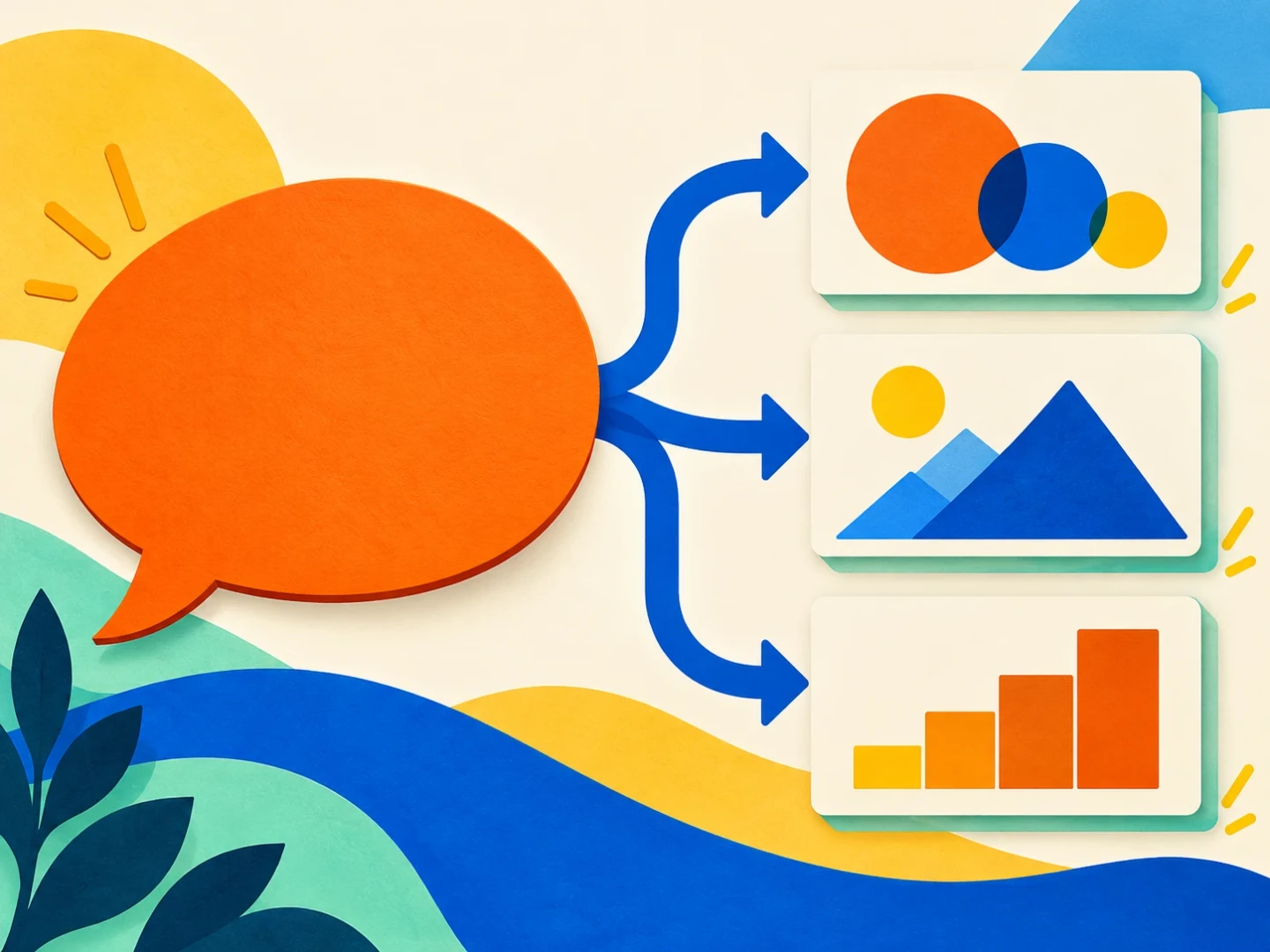
Überwinde die leere Folie
Starte mit einem Thema, ein paar Notizen oder einem Dokument. Gib der KI eine Grundlage und erhalte einen Entwurf zum Weiterarbeiten.
Deine Ideen. Überzeugend präsentiert.
Dein KI-Partner für einen klaren roten Faden und überzeugende Folien – vom Schulprojekt bis zum Geschäftsvorschlag.
Beschreibe dein Präsentationsthema oder füge mit „+“ Dateien und Links hinzu.
Mit AI Presentation Maker werden Ideen und Dokumente zu klaren Präsentationen. Inhalte strukturieren, Folien gestalten und im passenden Format herunterladen.
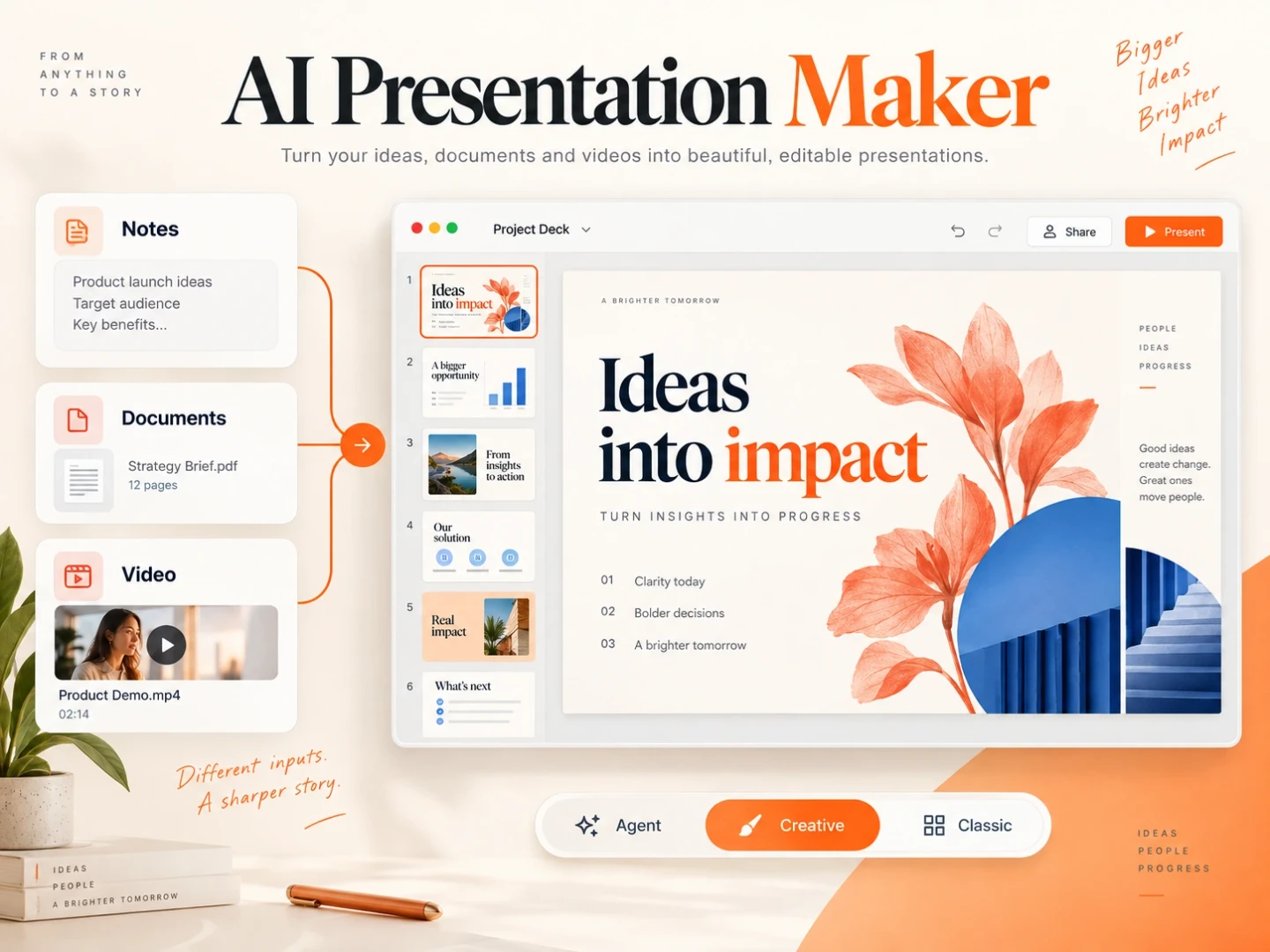













Du kennst dein Thema. Schwierig ist es, das Wesentliche auszuwählen, sinnvoll zu ordnen und auf jeder Folie verständlich zu zeigen. AI Presentation Maker macht aus Ideen und Materialien einen strukturierten, gestalteten Entwurf, den du prüfen, überarbeiten und zu deinem eigenen machen kannst.
Starte mit einem Thema, ein paar Notizen oder einem Dokument. Gib der KI eine Grundlage und erhalte einen Entwurf zum Weiterarbeiten.
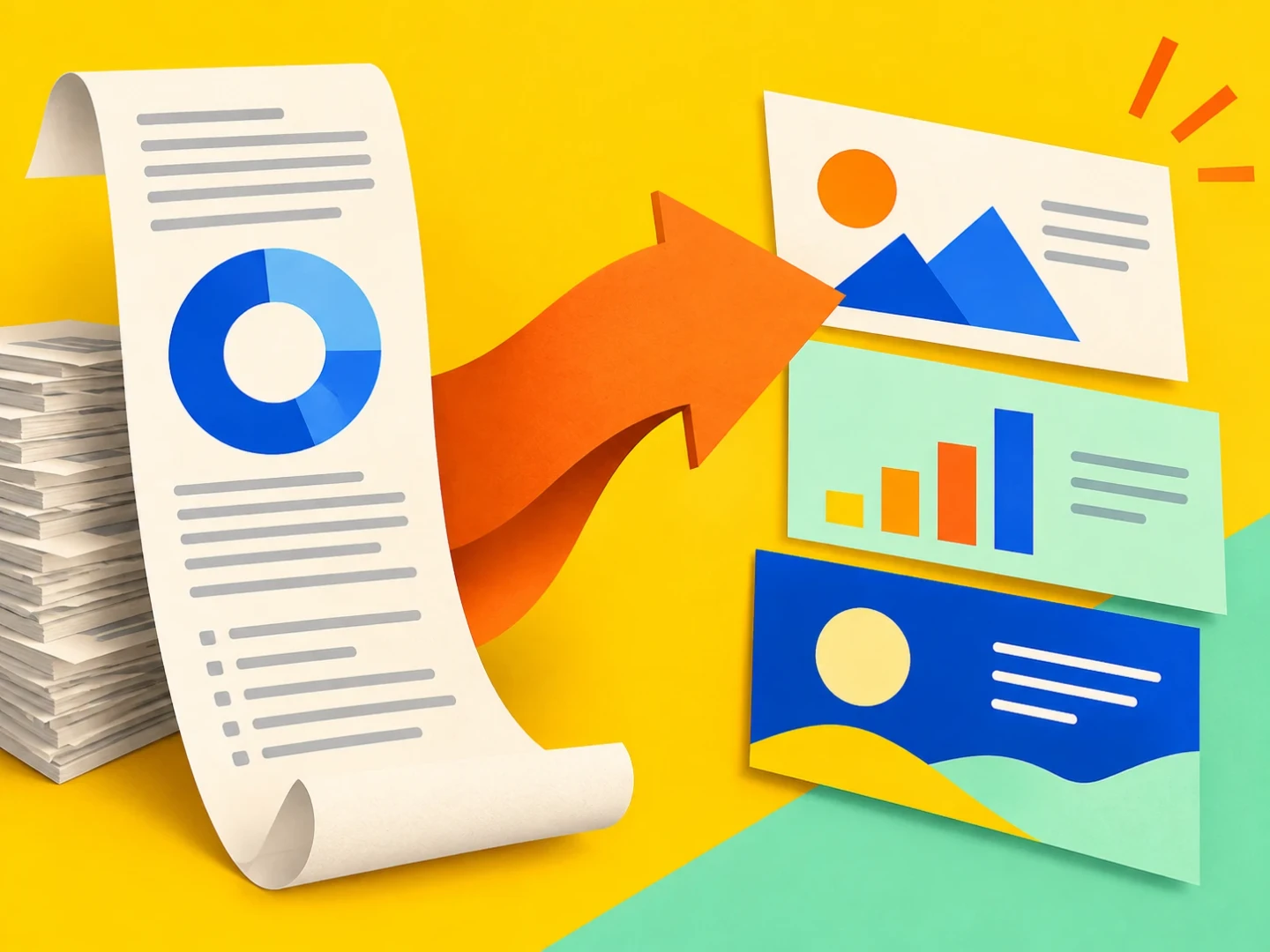
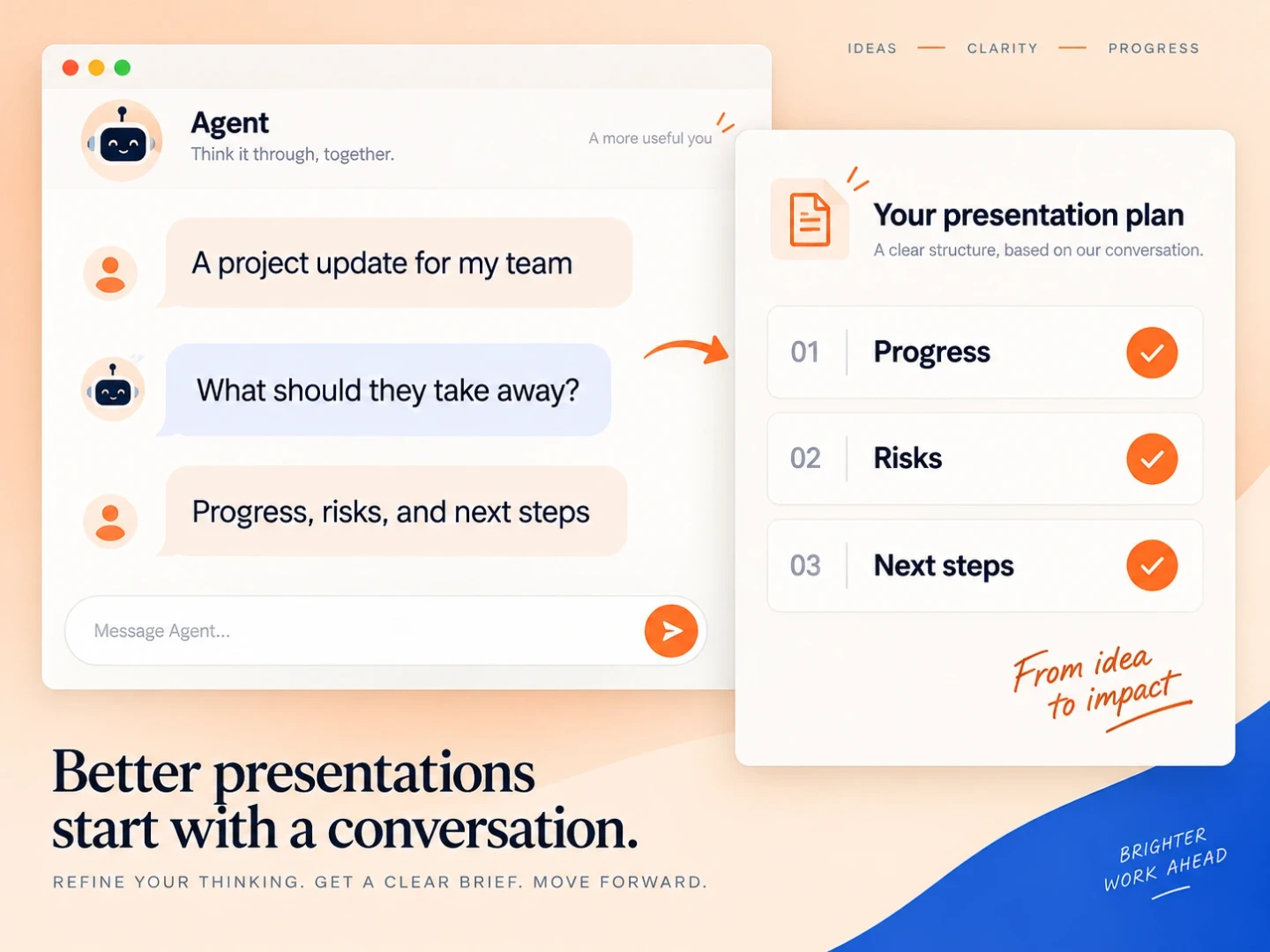
Beschreibe dein Publikum und was es mitnehmen soll. In Agent Slides kannst du den Auftrag im Gespräch präzisieren, während sich deine Ideen entwickeln.

Wähle einen Erstellungsmodus und lass dir beim Foliendesign helfen. Prüfe anschließend das Ergebnis und bereite es für dein Publikum vor.
Gib ein Thema ein oder füge Material hinzu. Beschreibe Zielgruppe, Umfang und Kernaussage. Agent, Creative und Classic unterstützen Dateien, Videos oder Links zusammen mit schriftlichen Anweisungen.
Nutze Agent für die Erstellung im Gespräch, Creative für ausdrucksstarke Gestaltung oder Classic für Vorlagen. Passe die verfügbaren Einstellungen an, prüfe und bearbeite die Gliederung und erstelle dann die Folien.
Prüfe Inhalt, Reihenfolge und Design. Lade passend zum Modus herunter: PPTX mit Agent, PNG-Bilder mit Creative und unter anderem PPTX, PDF oder Keynote mit Classic. Nimm vor dem Vortrag die letzten Anpassungen vor.
Ein paar Notizen reichen zum Start. Sag AI Presentation Maker, was du erklären möchtest, für wen und welche Punkte wichtig sind. Mit Agent Slides präzisierst du den Auftrag im Gespräch und ergänzt Kontext. Hast du bereits eine Gliederung? Nutze Text zu PPT als Ausgangspunkt für deine Präsentation.
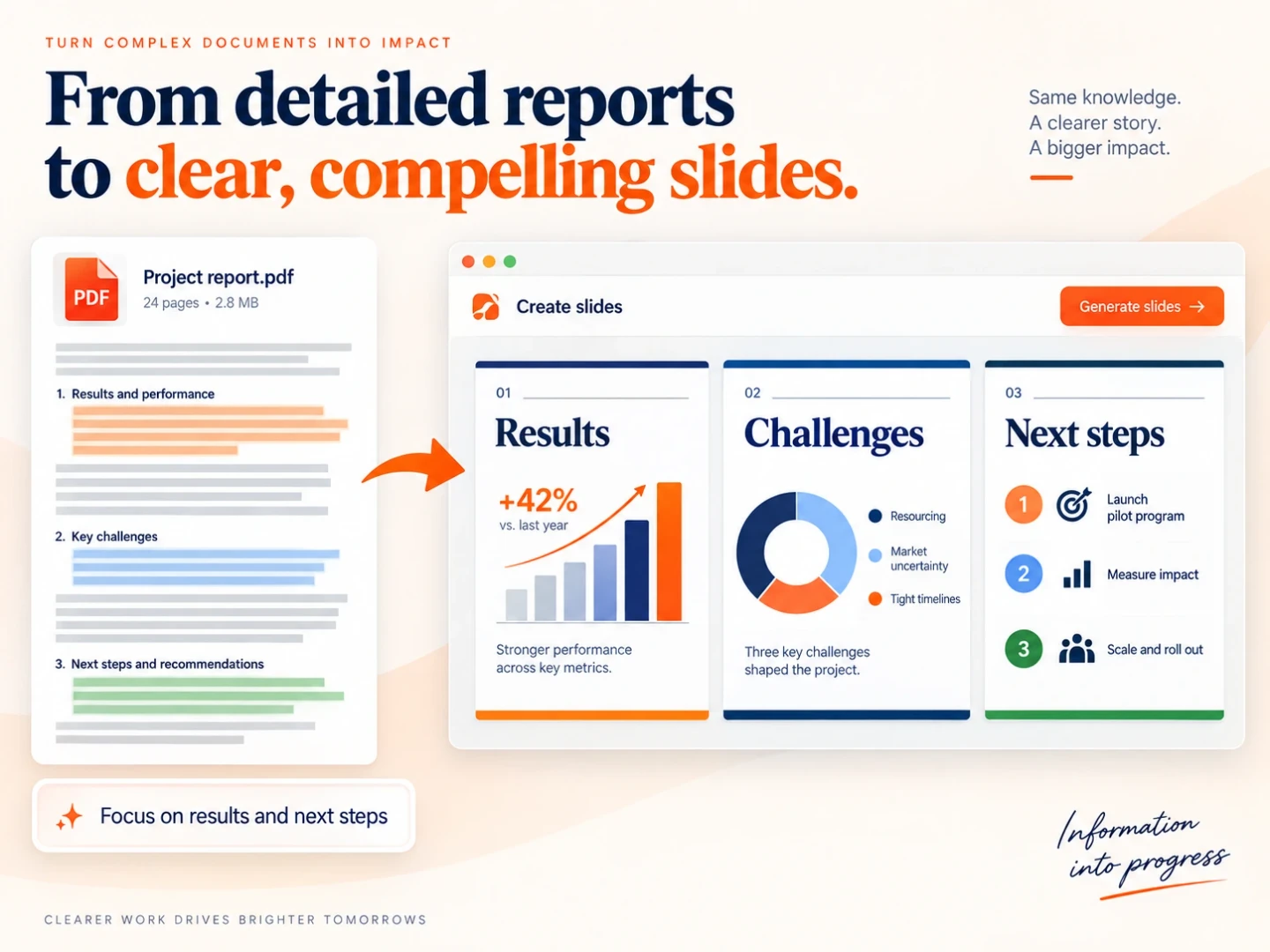
Im Bericht stehen die Details; die Präsentation braucht einen roten Faden. Lade dein Material mit einer Anweisung hoch, etwa: „Für das Teammeeting auf Ergebnisse, Herausforderungen und nächste Schritte konzentrieren.“ Mit PDF zu PPT werden Berichte, Forschung und Unterrichtsmaterial zu einem Entwurf, den du vor dem Teilen mit der Quelle abgleichen kannst.
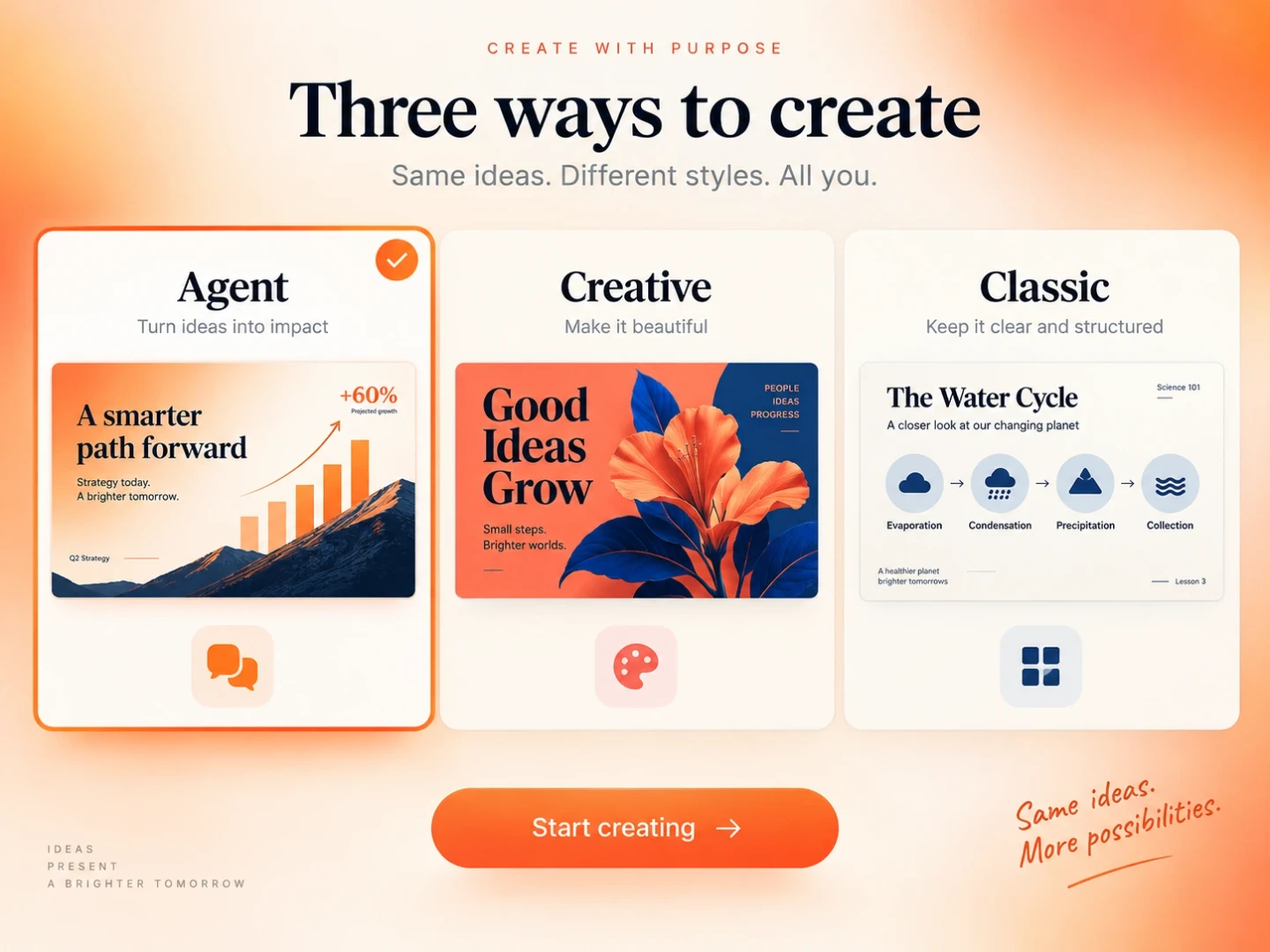
Projektbericht, Unterricht und Kreativ-Pitch brauchen unterschiedliche visuelle Ansätze. AI Presentation Maker bietet Agent, Creative und Classic, damit du passend zum Anlass wählen kannst. Für Schulungen auf Grundlage von Aufzeichnungen nutze Video zu PPT und wähle einen Stil, der das Thema verständlich macht.
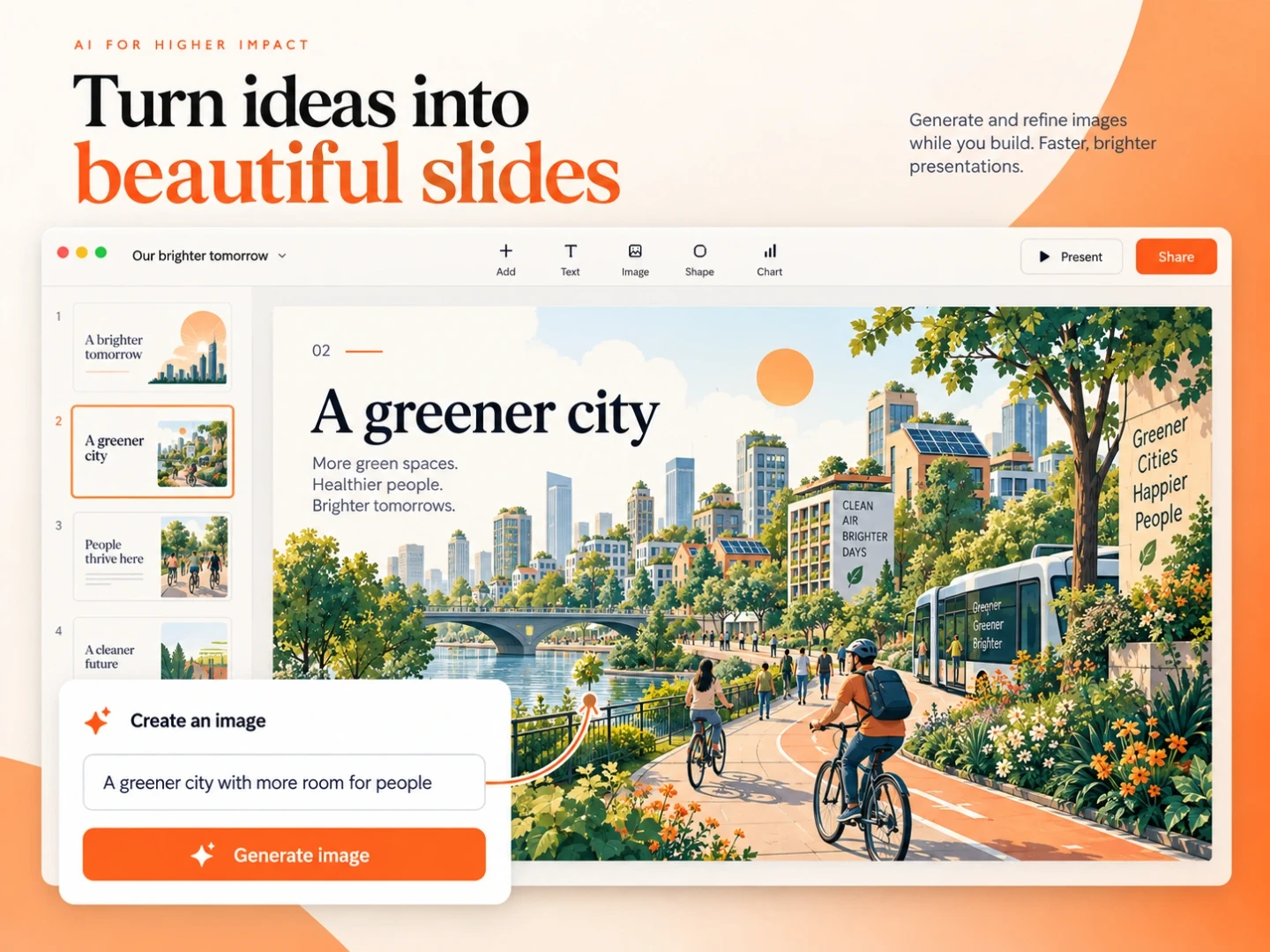
Manches lässt sich mit Bildern leichter erklären. Agent Slides bietet KI-Bilderstellung, mit der du dein Thema während der Präsentationserstellung illustrieren kannst. Verbinde Kernaussagen mit Bildern und prüfe, ob jede Folie den roten Faden unterstützt. Für Online-Lektionen kannst du YouTube zu PPT nutzen oder mit eigenen Notizen starten.
Die richtigen Quellen, das passende Maß an Details und ein brauchbares Dateiformat machen eine Präsentation nützlich. Dabei hilft dir AP.
Agent bietet PPTX, Creative PNG-Bilder. Classic unterstützt PPTX mit oder ohne Animationen, PDF, Keynote, Gliederungen als TXT oder Markdown, einzelne Folienbilder und ein zusammengefügtes langes Bild.
Passe Struktur und Inhalt an, damit deine Botschaft im Unterricht, Meeting oder Pitch ankommt. Die Bearbeitungsmöglichkeiten unterscheiden sich je nach Modus.
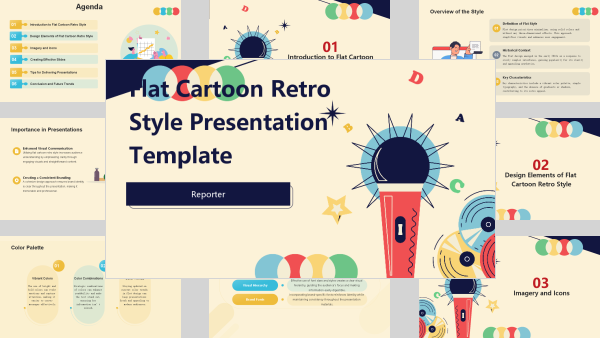
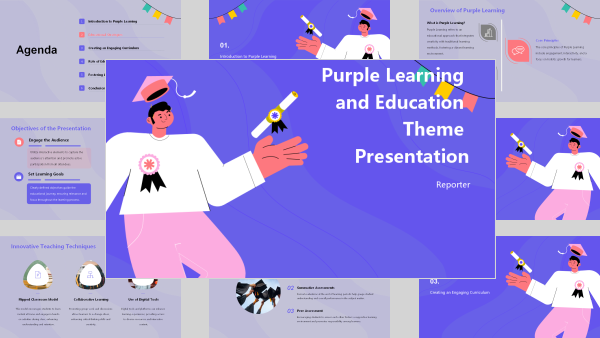
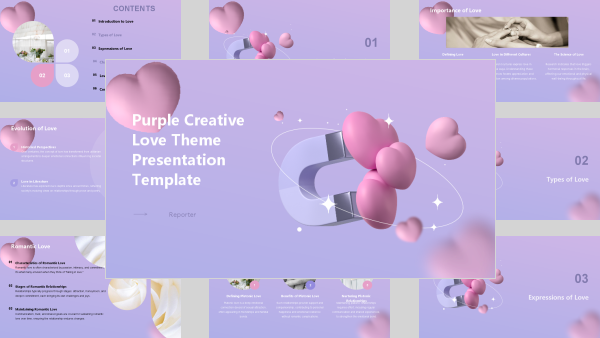
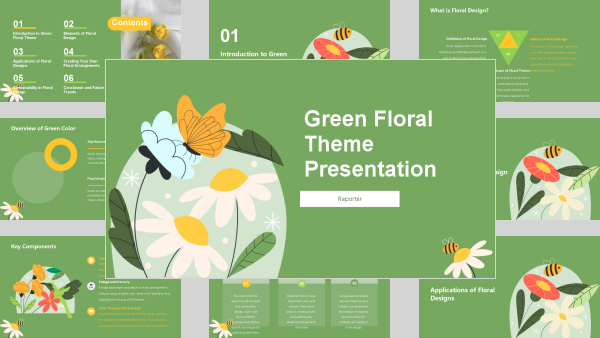
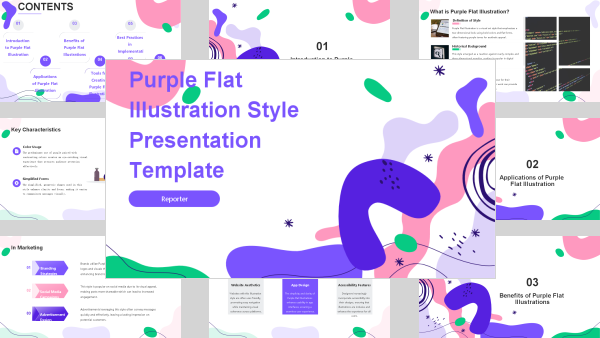
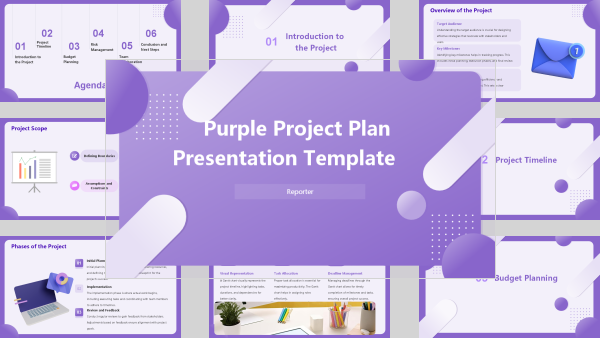
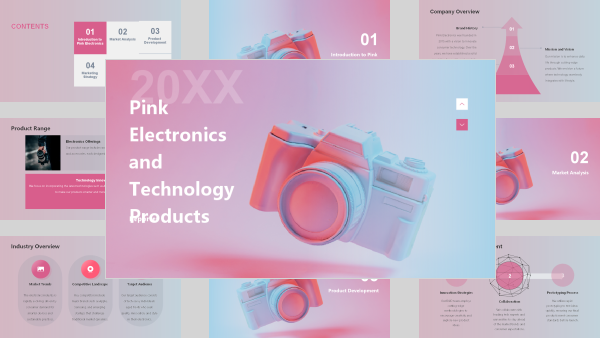
Finde einen Ausgangspunkt für Geschäftsberichte, Unterricht und Projektvorschläge. Über 1.000 Vorlagen helfen dir, die visuelle Richtung festzulegen.
Agent für dialogbasiertes Arbeiten, Creative für ausdrucksstarke Folien und Classic für vorlagenbasierte Präsentationen. Wähle nach Inhalt und Anlass.
Setze Ideen mit gut platzierten Texten, Bildern und Freiräumen in Szene. Die KI hilft bei der Gestaltung, damit du dich auf deine Aussage konzentrieren kannst.
Teile den Link zum Erstellungsgespräch. Andere können den Auftrag und die Diskussion nachvollziehen und verstehen, welche Überlegungen hinter den Folien stehen.

Früher habe ich mehr Zeit mit der Anordnung der Folien als mit der Botschaft verbracht. Ein gestalteter Entwurf half mir, mich auf die wichtigen Punkte zu konzentrieren und das Team klarer über den Stand zu informieren.

Meine Unterrichtsnotizen waren zu ausführlich für Folien. Mit Alter und Lernzielen der Klasse wurde die Richtung klarer. Den Entwurf konnte ich anschließend mit meinem bewährten Unterrichtsmaterial abgleichen.

Am Anfang weiß ich selten, wie die Präsentation aussehen soll. Das Gespräch half mir, Problem, Lösung und nächste Schritte zu ordnen, bevor ich mich mit dem Design beschäftigt habe.

Ein Forschungsartikel braucht eine andere Struktur als ein Vortrag. Der Entwurf half beim Aufbau; Ergebnisse und Quellen habe ich vor der Präsentation mit dem Originalartikel abgeglichen.

Der PowerPoint-Download war mir wichtig. Ich konnte den Entwurf in meinen gewohnten Arbeitsablauf übernehmen, für den Kunden fertigstellen und im erwarteten Format abgeben.

Durch das geteilte Agent-Gespräch verstand mein Kollege den Hintergrund des Entwurfs. Er konnte Auftrag und besprochene Punkte nachlesen. So ließ sich die Richtung der Präsentation leichter erklären.
Alles für einen guten Start.
Beginne mit Thema, Zielgruppe und Zweck. Ergänze Kernpunkte und gewünschten Ton. Zum Beispiel: „Erstelle einen Projektbericht für die Geschäftsleitung. Fokus auf Fortschritt, Risiken und notwendige Entscheidungen. Formuliere knapp.“
Du kannst mit KI eine Präsentation aus deinen eigenen Dokumenten und Notizen erstellen. Lade Dokumente oder Videos hoch, füge Notizen ein oder ergänze YouTube- und Webseitenlinks. Beschreibe den gewünschten Inhalt, die Zielgruppe und wichtige Punkte. Alle drei Modi unterstützen Quellen zusammen mit schriftlichen Anweisungen.
Wähle Agent, um deine Präsentation im Gespräch und mit KI-generierten Bildern zu entwickeln. Creative eignet sich für ausdrucksstarke Folien, Classic für Vorlagen und eine größere Auswahl an Downloadformaten.
In allen Modi kannst du die Gliederung vorab prüfen und bearbeiten. Passe Struktur und Kernpunkte so an, dass das Wichtige in der richtigen Reihenfolge erscheint.
Ja, die Optionen unterscheiden sich je nach Modus. Agent und Classic unterstützen auch PPTX-Downloads zur Weiterbearbeitung in PowerPoint. Creative liefert PNG-Bilder und keine Folien mit einzeln editierbaren Texten und Formen.
Agent: PowerPoint (PPTX); Creative: PNG und PNGs; Classic: PowerPoint mit oder ohne Animationen, PDF, Keynote, Gliederungen als TXT oder Markdown, einzelne Folienbilder und ein zusammengefügtes langes Bild.
Wir setzen Server-Firewalls, Überprüfungen der Datenverarbeitung und regelmäßige Sicherheitsbewertungen ein, um Informationen vor unbefugtem Zugriff, Änderungen oder Offenlegung zu schützen. Details zu Erhebung, Nutzung und Weitergabe findest du in unserer Datenschutzerklärung.
Zum Einstieg ist keine Designerfahrung nötig. Wähle einen Modus und lass dir bei Struktur und Gestaltung helfen. Prüfe das Ergebnis und die Details und passe es an dein Publikum an.
AP nutzt Credits zur Präsentationserstellung. Classic ist im Einstiegstarif verfügbar; Agent und Creative erfordern einen kostenpflichtigen Tarif. Der Verbrauch hängt vom Modus ab. Kontingente und Wasserzeichen findest du auf der Preisseite.