

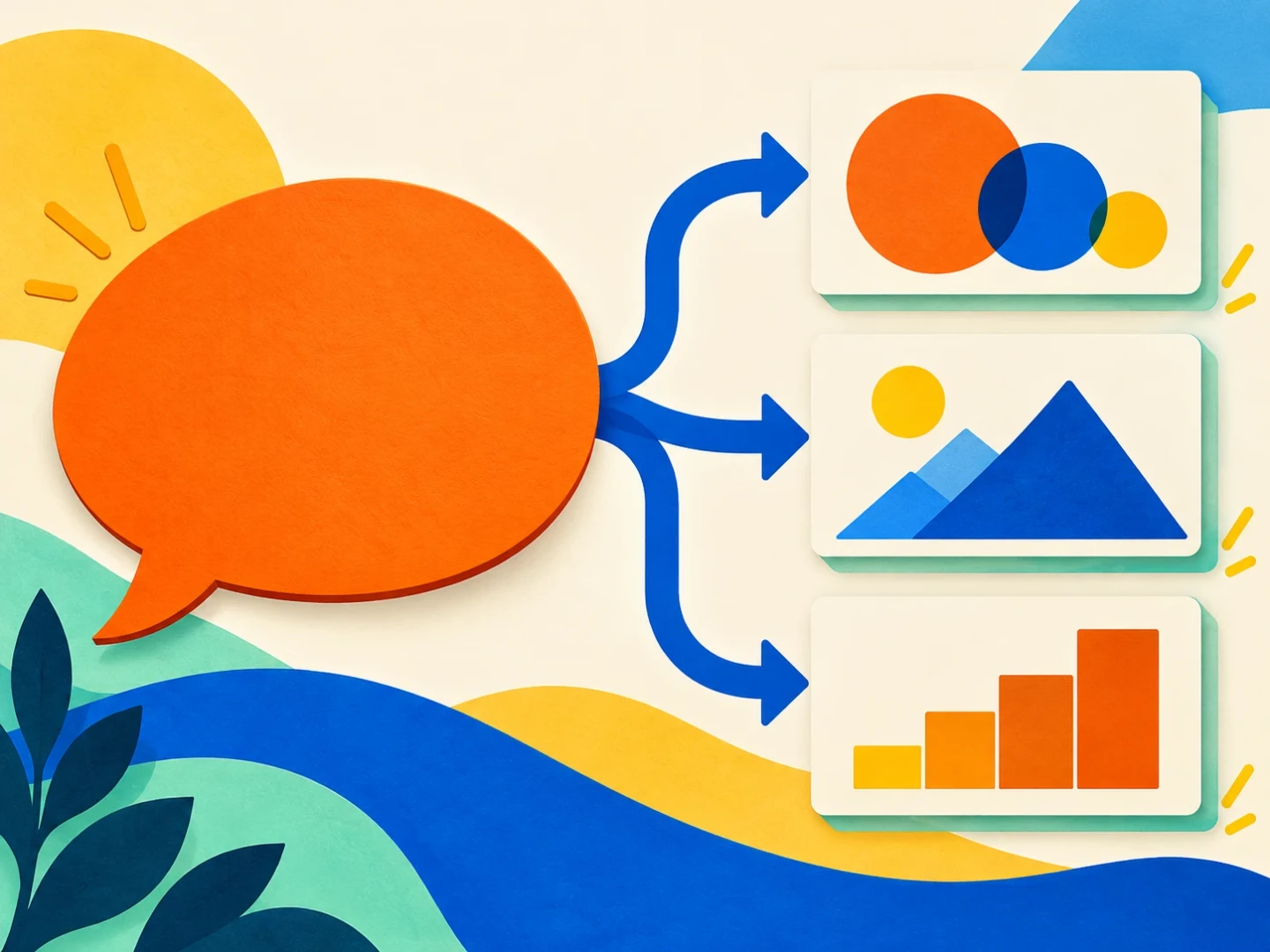
Не застревайте на пустом слайде
Начните с темы, нескольких заметок или документа. Дайте ИИ исходный материал и получите черновик для дальнейшей работы.
Ваши идеи — в красивой презентации.
ИИ-помощник для понятной структуры и убедительных слайдов: от учебных проектов до деловых предложений.
Опишите тему презентации или нажмите «+», чтобы добавить файлы и ссылки.
Превратите идеи и документы в понятную презентацию с AI Presentation Maker. Продумайте структуру, оформите слайды и скачайте результат в формате выбранного режима.
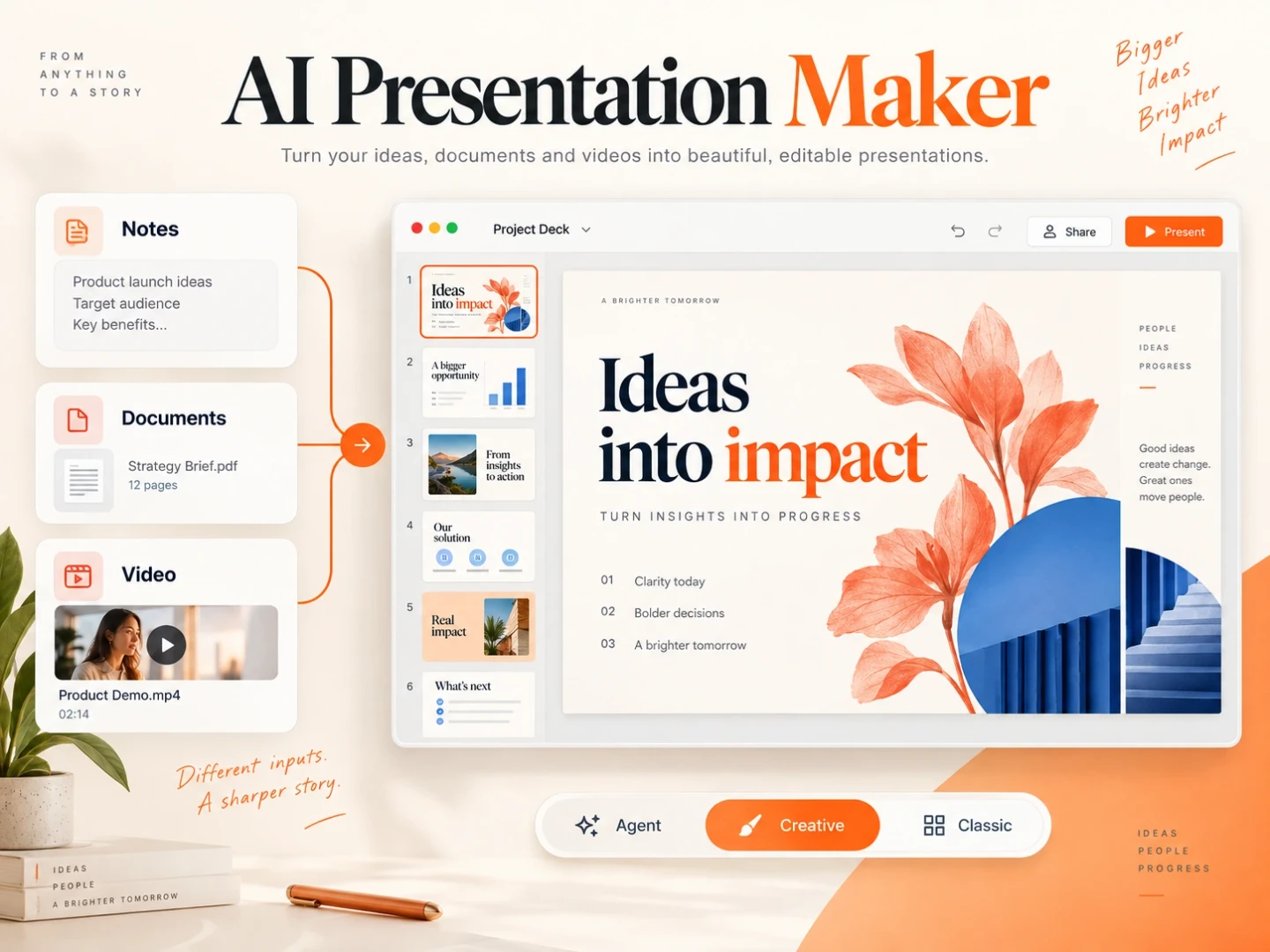














Вы знаете свой предмет. Сложнее выбрать главное, выстроить порядок и сделать каждый слайд понятным. AI Presentation Maker превращает идеи и исходные материалы в оформленный черновик со структурой, который можно проверить, доработать и адаптировать под себя.
Начните с темы, нескольких заметок или документа. Дайте ИИ исходный материал и получите черновик для дальнейшей работы.

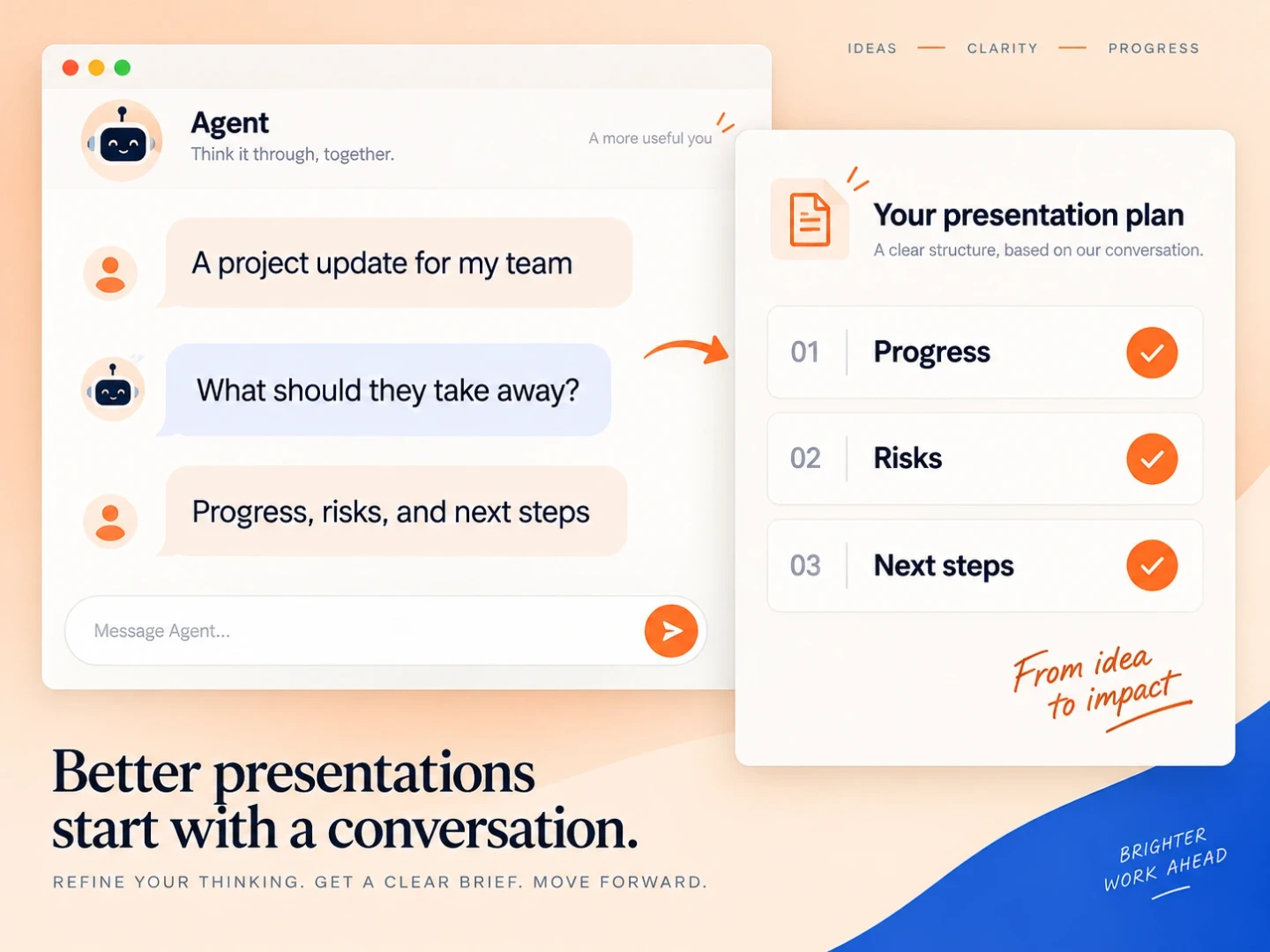
Укажите аудиторию и то, что она должна запомнить. В Agent Slides можно уточнять задачу в диалоге по мере развития идеи.

Выберите режим создания и поручите ИИ помочь с дизайном. Затем проверьте результат и подготовьте его для своей аудитории.
Введите тему или добавьте материалы. Укажите аудиторию, содержание и ключевой посыл. В Agent, Creative и Classic можно сочетать файлы, видео или ссылки с текстовыми инструкциями.
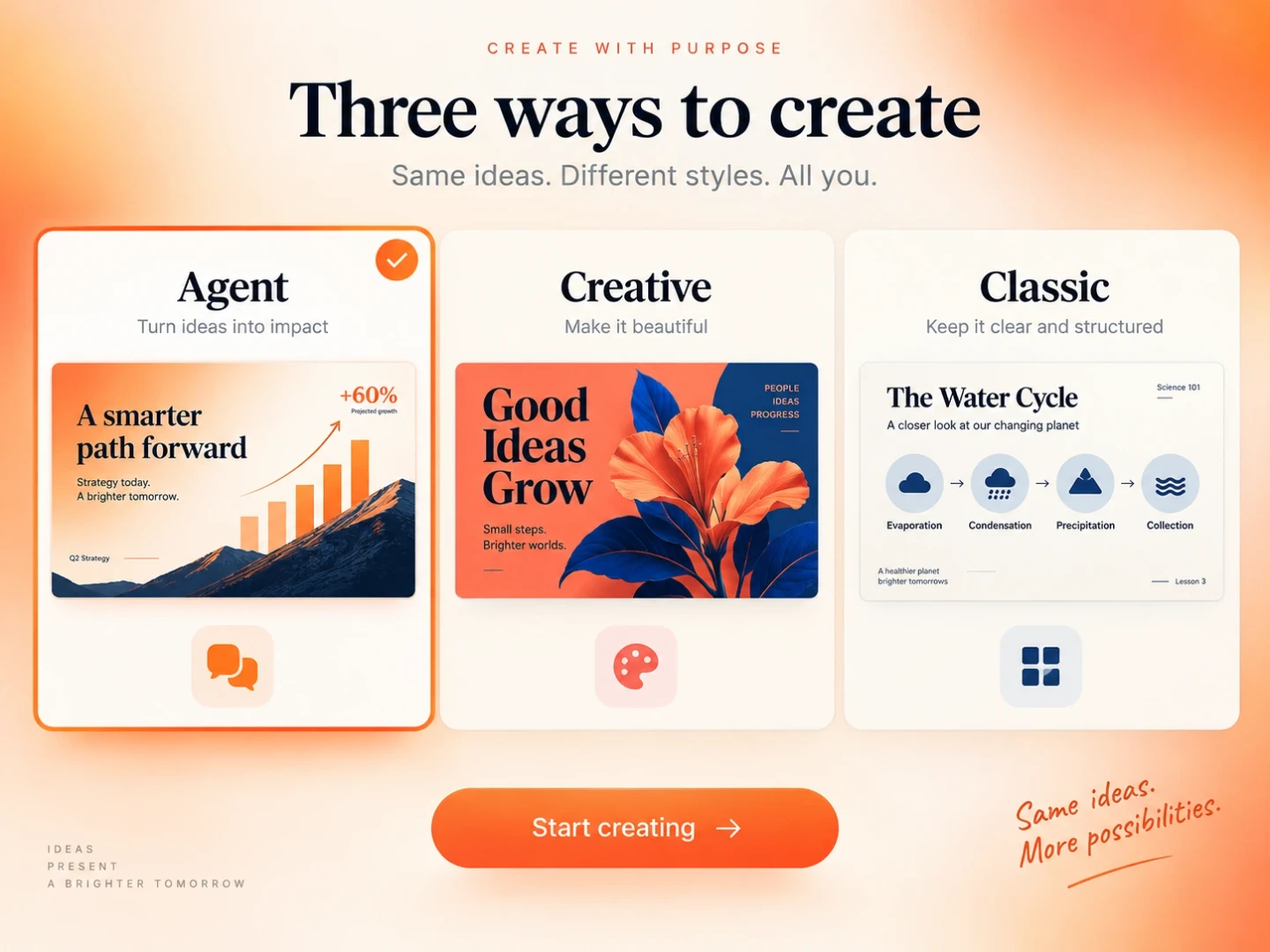
Agent помогает развивать содержание в диалоге, Creative делает акцент на визуальном решении, а Classic использует шаблоны. Настройте доступные параметры, проверьте и отредактируйте план, затем создайте слайды.
Проверьте содержание, порядок слайдов и оформление. Формат зависит от режима: PPTX в Agent, изображения PNG в Creative, PPTX, PDF, Keynote и другие варианты в Classic. Внесите последние правки перед выступлением.
Для начала достаточно нескольких заметок. Расскажите AI Presentation Maker, что вы хотите объяснить, кому и какие моменты важнее всего. Agent Slides позволяет уточнять задачу в диалоге и добавлять контекст. Если план уже готов, используйте Текст в PPT как основу презентации.
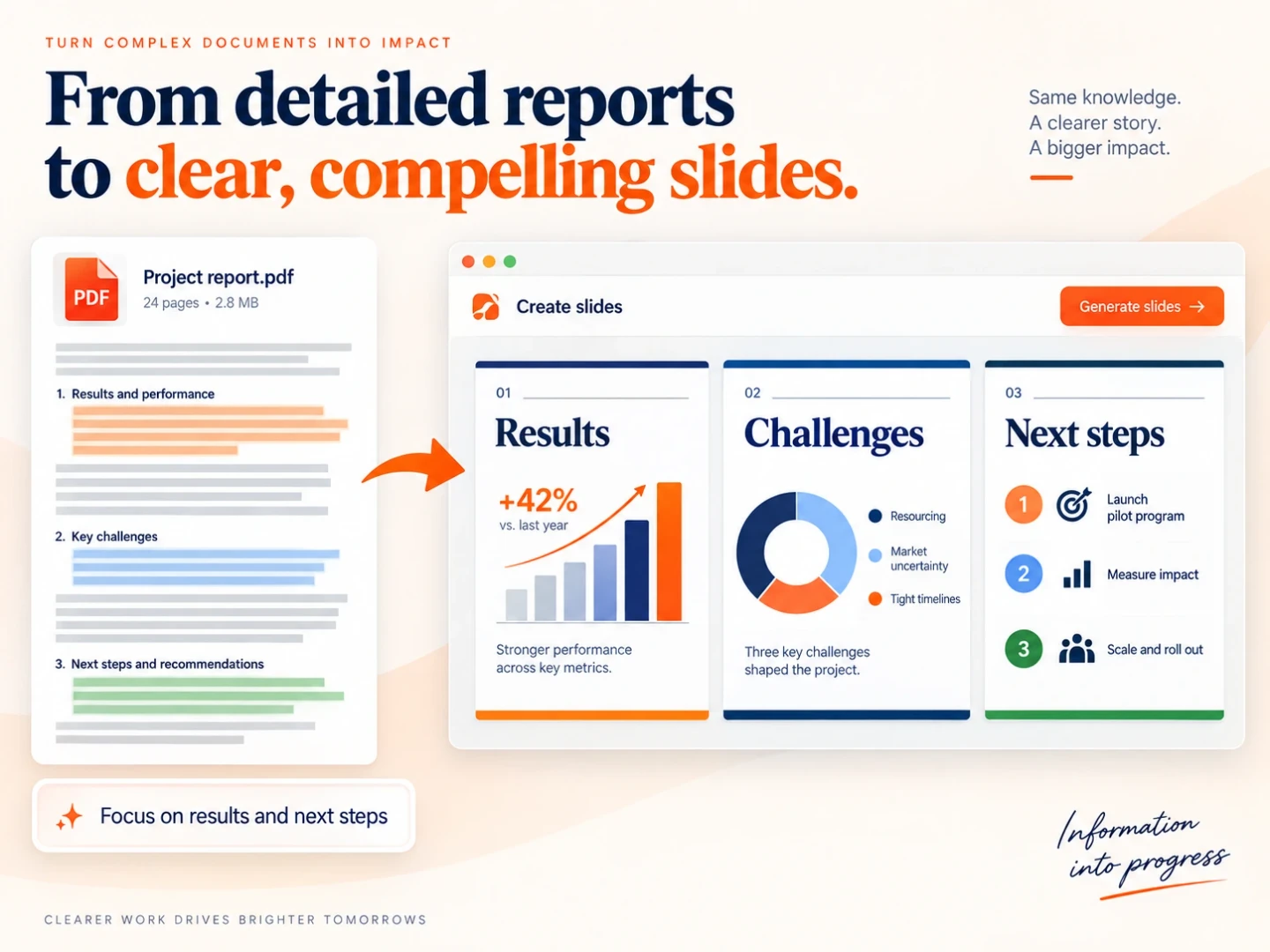
Отчёт содержит детали, а презентации нужна чёткая логика. Загрузите материал и добавьте указание: например, «для встречи команды выдели результаты, сложности и дальнейшие шаги». С помощью PDF в PPT исследования, отчёты и учебные материалы можно превратить в черновик и сверить с источником перед отправкой.
Отчёт по проекту, урок и творческая презентация требуют разных визуальных решений. AI Presentation Maker предлагает Agent, Creative и Classic, чтобы вы могли выбрать подходящий способ работы. Для обучения на основе записи попробуйте Видео в PPT, а затем выберите стиль, который помогает понять тему.
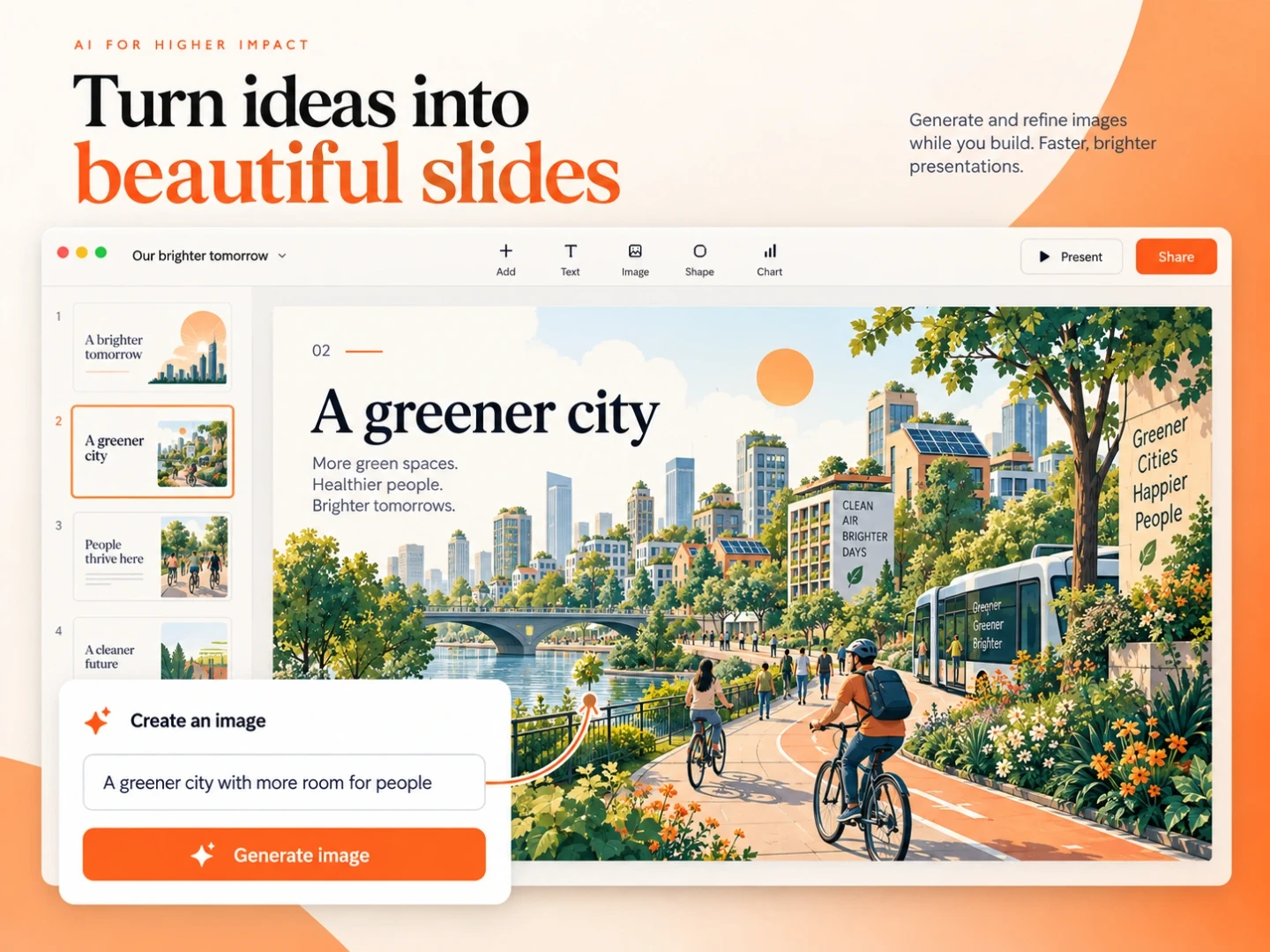
Некоторые мысли проще объяснить изображением. Agent Slides поддерживает генерацию изображений с ИИ прямо в процессе подготовки презентации. Соедините ключевые тезисы с визуальными материалами и проверьте, как каждый слайд поддерживает рассказ. Для онлайн-урока используйте YouTube в PPT или начните со своих заметок.
Подходящие источники, нужная степень детализации и удобный формат делают презентацию полезной. AP помогает объединить всё это.
Agent поддерживает PPTX, Creative — изображения PNG. В Classic доступны PPTX с анимацией или без неё, PDF, Keynote, планы в TXT или Markdown, отдельные изображения слайдов и одно длинное объединённое изображение.
Меняйте структуру и содержание, чтобы точнее донести мысль на занятии, встрече или защите предложения. Возможности редактирования зависят от режима.
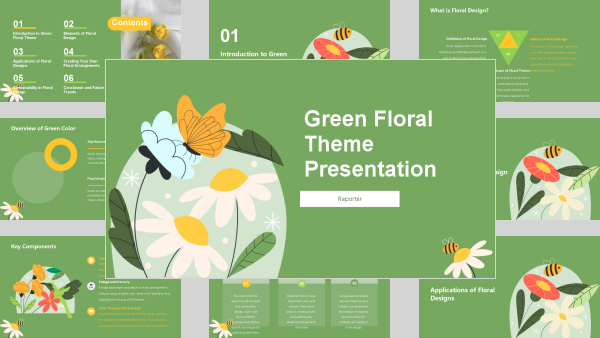
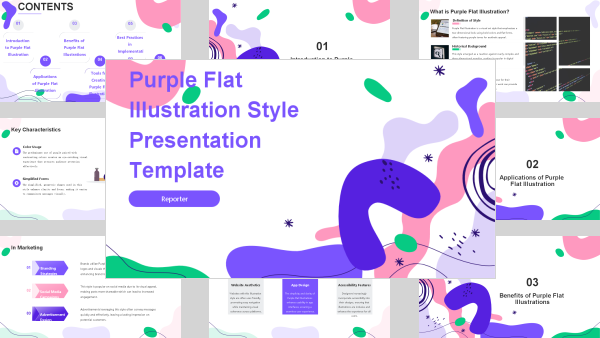
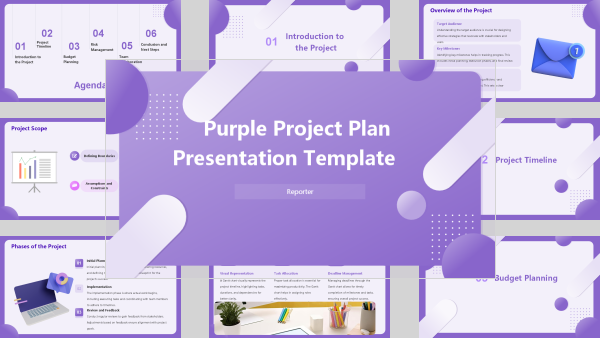
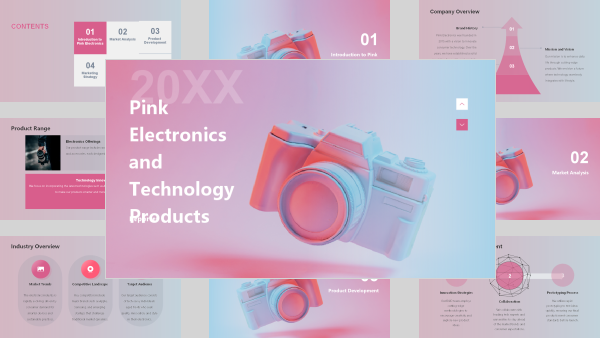
Найдите основу для делового отчёта, урока или проектного предложения. Более 1000 шаблонов помогут выбрать визуальное направление.
Agent — для работы в диалоге, Creative — для выразительных слайдов, Classic — для презентаций по шаблонам. Выбирайте по содержанию и ситуации.
Текст, изображения и свободное пространство помогают показать идею. ИИ берёт на себя часть работы над оформлением, чтобы вы сосредоточились на содержании.
Поделитесь ссылкой на диалог создания. Другие смогут увидеть задачу, проследить обсуждение и понять замысел, лежащий в основе слайдов.

Раньше на расположение элементов уходило больше времени, чем на подготовку мысли. Готовый оформленный черновик помог сосредоточиться на главном и яснее рассказать команде о результатах.

Мои конспекты были слишком подробными для слайдов. Когда я добавил возраст учеников и цели урока, направление стало понятнее. Черновик можно было проверить по привычным учебным материалам.

В начале я редко знаю, как должна выглядеть презентация. Диалог помог сначала выстроить проблему, решение и следующие шаги, а уже потом заняться оформлением.

У научной статьи и выступления разная структура. Черновик помог организовать доклад, а выводы и ссылки я сверил с исходной статьёй перед презентацией.

Для меня было важно скачать PowerPoint. Я перенесла черновик в привычный рабочий процесс, внесла последние правки для клиента и отправила файл в нужном формате.

Ссылка на диалог Agent дала коллеге контекст черновика. Он увидел задачу и обсуждённые пункты, поэтому объяснить направление презентации стало гораздо проще.
Всё, что нужно для начала.
Начните с темы, аудитории и цели. Добавьте основные тезисы и нужный тон. Например: «Подготовь отчёт по проекту для руководства. Выдели прогресс, риски и решения, которые нужно принять. Пиши кратко».
Вы можете создать презентацию с ИИ на основе своих документов и заметок. Загрузите документы или видео, вставьте заметки либо добавьте ссылку на YouTube или веб-страницу. Укажите, что нужно создать, для кого и какие пункты выделить. Все три режима поддерживают сочетание материалов с текстовыми инструкциями.
Выберите Agent, чтобы развивать презентацию в диалоге и использовать изображения, созданные ИИ; Creative — для выразительного визуального оформления; Classic — для шаблонов и более широкого выбора форматов скачивания.
Во всех режимах можно просмотреть и отредактировать план до генерации. Измените структуру и ключевые пункты, чтобы важное было представлено в правильном порядке.
Да, но возможности зависят от режима. Agent и Classic также позволяют скачать PPTX и продолжить работу в PowerPoint. Creative выгружает изображения PNG, а не слайды с отдельно редактируемыми текстом и фигурами.
Agent: PowerPoint (PPTX); Creative: PNG и PNGs; Classic: PowerPoint с анимацией или без неё, PDF, Keynote, планы в TXT или Markdown, отдельные изображения слайдов и одно длинное объединённое изображение.
Мы используем серверные межсетевые экраны, проверку практик обработки данных и регулярные оценки безопасности, чтобы помогать защищать информацию от несанкционированного доступа, изменений и раскрытия. О сборе, использовании и передаче информации читайте в Политике конфиденциальности.
Для начала опыт не требуется. Выберите режим, и ИИ поможет со структурой и оформлением. Проверьте результат, уточните детали и адаптируйте материалы под аудиторию.
AP расходует кредиты при создании презентаций. Classic доступен в начальном тарифе, а Agent и Creative требуют платного тарифа. Расход зависит от режима. Лимиты и условия водяных знаков указаны на странице тарифов.